

Нещодавно один знайомий запитав мене, чи знаю я якусь програму, яка може допомогти йому конвертувати аудіофайли .flac у файлах .mp3. Враховуючи, що рішення доступне кожному, у вигляді деяких Заявки добре відомий і інтенсивно використовується більшістю користувачів Windows – а саме Вімм вул (для першого кроку) і iTunes (для другого кроку) – і оскільки, звичайно, є достатньо людей, які віддають перевагу mp3 замість flac (більшість користувачів Windows навіть не підозрюють, що файли .flac це аудіофайли) Я подумав написати наступний підручник, щоб допомогти тим, хто перебуває в ситуації знання, про яку я згадував вище.
Як конвертувати файли. flac у файлах .mp3
Перш за все, ви повинні завантажити ти є встановити Winamp і iTunes. Потім виконайте два наведені нижче дії.
1. Перетворіть файли .flac у файли .wav за допомогою Winamp
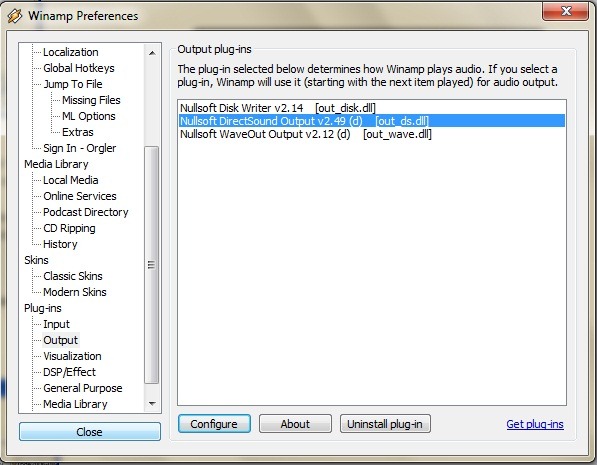
- відкрийте Winamp і відкрийте Уподобання (якщо ви використовуєте сучасний скін, натисніть Варіанти і вибрати Уподобання з меню; якщо ви використовуєте класичний скін, використовуйте комбінацію клавіш Ctrl+p), виберіть Випуск (перелічені нижче Плагіни), а потім виберіть Nullsoft Disk Writer і натисніть на Налаштувати.
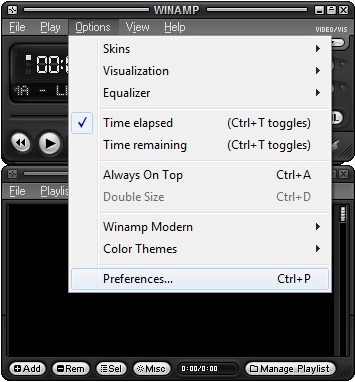
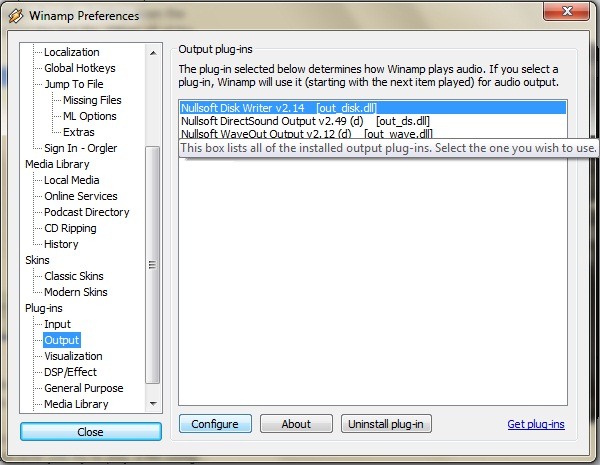
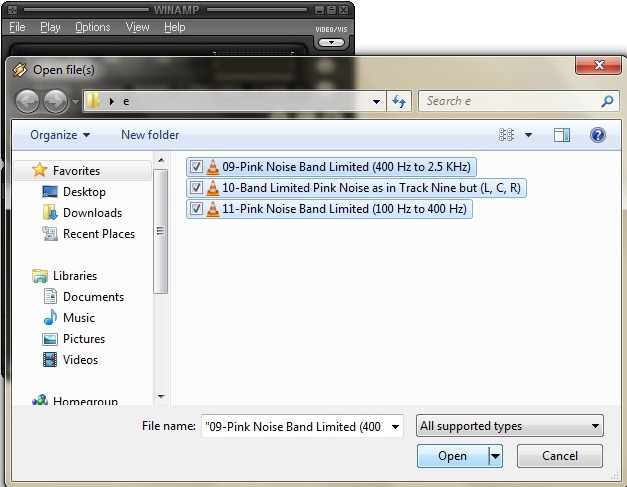
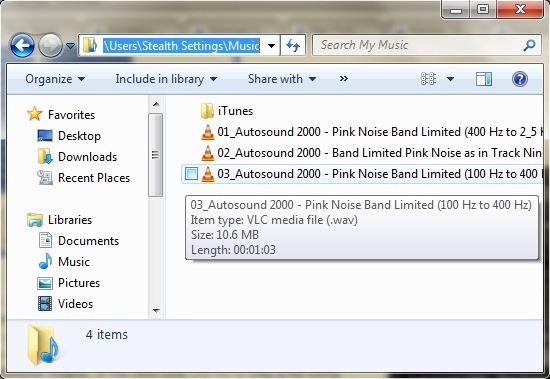
- виберіть каталог/папку, де будуть збережені файли .wav (папка за замовчуванням буде в C: Користувачі [ім'я користувача] Музика, де [ім’я користувача] — ваше ім’я користувача), а потім натисніть Добре і закрийте вікно Уподобання. У Winamp dati натисніть pe Додати файли потім перейдіть до папки, де є файли .flac, виберіть їх і натисніть ВІДЧИНЕНО, потім натисніть на кнопку Гра. Файли .flac буде перетворено на файли .wav.
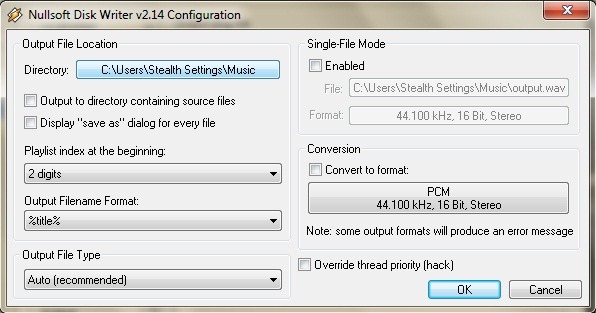
- перевірте, чи файли .wav знаходяться в папці за вашим вибором, а потім поверніться туди Налаштування –>Випуск і вибрати Вихід Nullsoft DirectSound (інакше файли, які ви хочете прослухати за допомогою Winamp, будуть перетворені у .wav).
2. Перетворіть файли .wav на файли .mp3
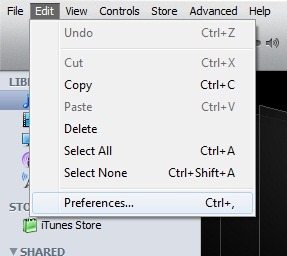
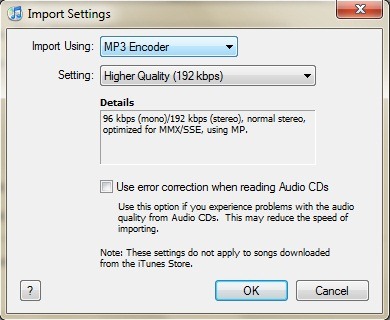
відкрийте iTunes, потім відкрийте Властивості (Правка->Властивості). У відкритому вікні (вкладка «Загальні») натисніть «Налаштування імпорту».
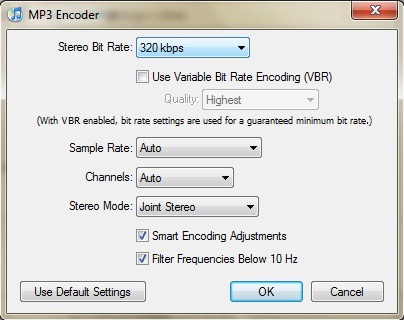
- у Налаштування імпорту Обраний MP3 конвертер (під меню Імпорт за допомогою), а потім виберіть якість для файлів .mp3 (рекомендується вибрати Найвища якість 192 кбіт/с або вибрати Звичайний і встановити їх для 320 кбіт/с – найвища якість).
- у головному вікні iTunes натисніть Файл і вибрати Додати файл до бібліотеки. Перейдіть до папки, що містить файли .wav, виберіть їх усі та натисніть ВІДЧИНЕНО. Знову виберіть файли .wav у бібліотеці в iTunes, потім клацніть правою кнопкою миші та виберіть Створити версію MP3 з відображеного меню. Створені файли .mp3 зберігатимуться в папці C:Користувачі[ім’я користувача]MusiciTunesiTunes MediaMusicArtistAlbum (де [ім’я користувача] — ваше ім’я користувача)
Примітка. Ми рекомендуємо видалити файли .wav після того, як їх буде перетворено у файли .mp3, оскільки вони можуть зайняти досить багато місця на жорсткому диску (залежно від кількості та розміру файлів).


Вас також може зацікавити...
