


Recentemente un conoscente mi ha chiesto se conosco qualche programma che possa aiutarlo a convertire file audio .flac nei file .mp3. Considerando che la soluzione è alla portata di tutti, sotto forma di alcuni Applicazioni ben noto e utilizzato intensamente dalla maggior parte degli utenti Windows – vale a dire Wimm-ul (per il primo passo) e iTunes (per il secondo passaggio) – e perché ci sono sicuramente abbastanza persone che preferiscono gli mp3 invece dei flac (la maggior parte degli utenti Windows non ha idea che files .flac sono file audio) ho pensato di scrivere il seguente tutorial per aiutare chi si trova nella situazione conoscitiva di cui ho parlato sopra.
Come convertire i file. flac nei file .mp3
Prima di tutto, devi downloadati sei installare Winamp e iTunes. Quindi seguire i due passaggi seguenti:
1. Converti file .flac in file .wav utilizzando Winamp
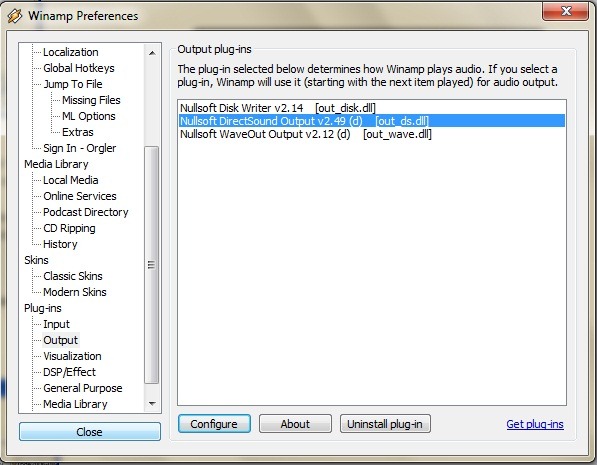
- apri Winamp e apri Preferenze (se utilizzi la skin Modern, clicca su Opzioni e seleziona Preferenze dal menù; se usi la skin Classica, usa la combinazione di tasti Ctrl+p), seleziona Produzione (elencato sotto Plug-in) quindi selezionare Masterizzatore di dischi Nullsoft e fare clic su Configurare.
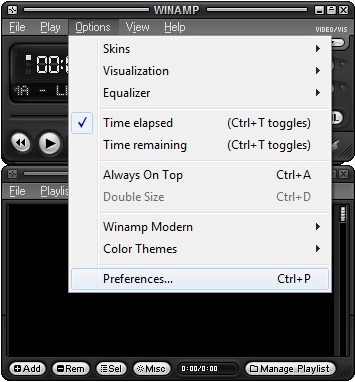
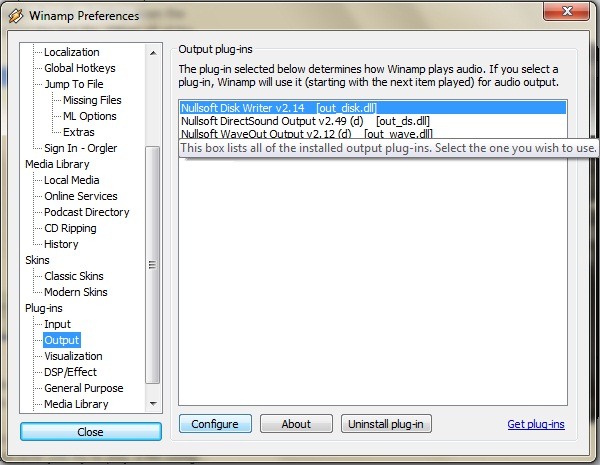
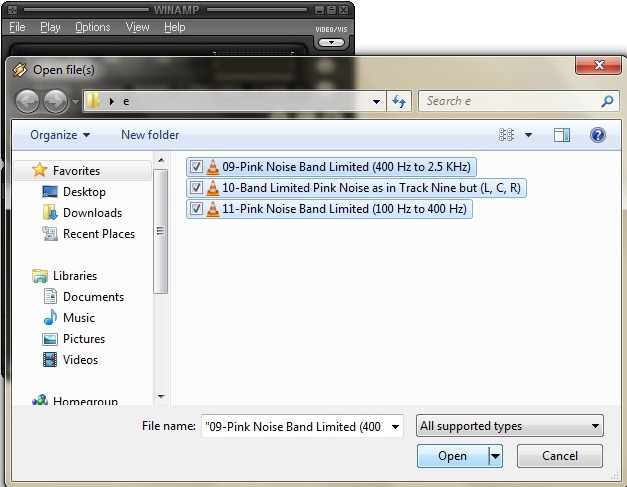
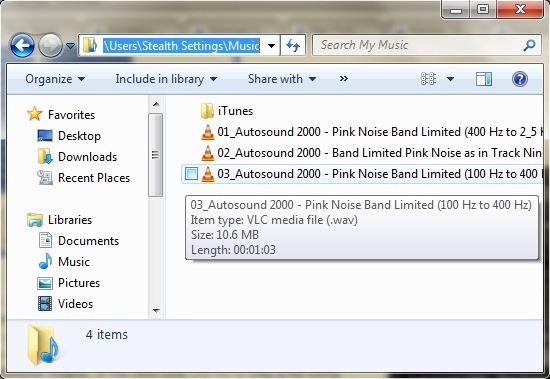
- selezionare la directory/cartella in cui verranno salvati i file .wav (la cartella predefinita sarà in C:Utenti[nome utente]Musica, dove [nome-utente] è il tuo nome utente) quindi fai clic su OK e chiudi la finestra Preferenze. In Winamp dati fare clic su pe Aggiungi file quindi raggiungi la cartella in cui hai i file .flac, selezionali e clicca su Aprire, quindi fare clic sul pulsante Giocare. I file .flac verranno convertiti in file .wav.
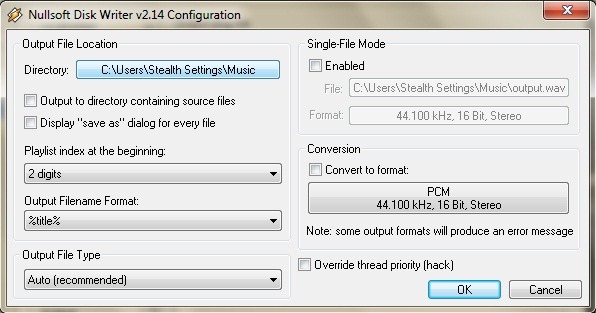
- controlla se i file .wav sono nella cartella che preferisci, quindi torna indietro Preferenze –>Produzione e seleziona Uscita Nullsoft DirectSound (altrimenti i file che vuoi ascoltare con Winamp verranno convertiti in .wav).
2. Converti i file .wav in file .mp3
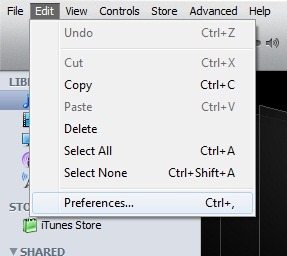
apri iTunes quindi apri Proprietà (Modifica->Proprietà). Nella finestra aperta (scheda Generale) fai clic su Impostazioni di importazione.
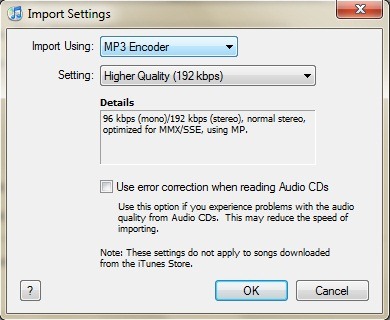
- In Importa impostazioni Selezionare Convertitore MP3 (sotto il menù Importa utilizzando) quindi scegli la qualità dei file .mp3 (si consiglia di scegliere Massima qualità 192 kbps oppure scegli Costume e impostarli per 320 kbps – la massima qualità).
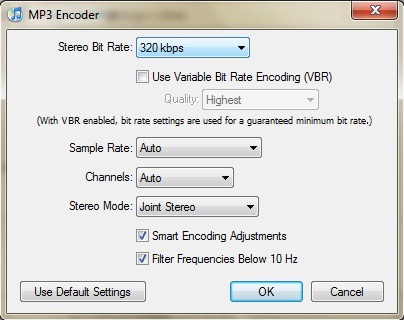
- nella finestra principale di iTunes, fare clic su File e seleziona Aggiungi file alla Libreria. Passare alla cartella contenente i file .wav e selezionarli tutti, quindi fare clic Aprire. Seleziona nuovamente i file .wav nella Libreria di iTunes, quindi fai clic con il pulsante destro del mouse e seleziona Crea la versione MP3 dal menu visualizzato. I file .mp3 creati verranno archiviati nella cartella C:Users[nome utente]MusiciTunesiTunes MediaMusicArtistAlbum (dove [nome utente] è il tuo nome utente)
Nota: si consiglia di eliminare i file .wav dopo che sono stati convertiti in file .mp3, poiché possono occupare molto spazio sull'hdd (a seconda del numero e della dimensione dei file).


Potrebbe interessarti anche...
