

Windows 11 Insider Preview Build 26016 bringer en ny innovativ funktion til sine brugere – Windows-beskyttet udskrivningstilstand. Denne tilstand giver pc'en mulighed for udelukkende at udskrive ved hjælp af moderne Windows-printpakker, optimeret til at arbejde med Mopria-certificerede printere. Brugere, der vælger at bruge certificerede Mopria-printere, vil ikke kun drage fordel af en yderst pålidelig installation og udskrivningsproces, men vil også eliminere afhængigheden af tredjepartssoftwareinstallation.
O altă caracteristică foarte importantă a Windows Protected Print Mode este consolidarea securității. Utilizând această opțiune, utilizatorii vor avea un control mai bun asupra procesului de imprimare, reducând riscul de vulnerabilități și protejându-și informațiile sensibile. În plus, această funcționalitate elimină nevoia de a descărca software suplimentar, contribuind la un mediu de lucru mai curat și la o experiență de imprimare mai eficientă.
Pentru a activa Modul de Imprimare Protejat, utilizatorii pot urma instrucțiunile simple oferite de Windows 11, hvilket sikrer, at udskrivningsprocessen ikke kun bliver mere sikker, men også lettere at administrere. Denne innovation repræsenterer et væsentligt skridt mod et mere sikkert og brugervenligt operativsystem, der styrker Windows 11s position blandt avancerede teknologiplatforme.
Sådan aktiverer du Windows-beskyttet udskriftstilstand på Windows 11
For mindre erfarne brugere kræver aktivering af beskyttet udskriftstilstand lidt omhu, men i denne vejledning viser vi dig trin for trin, hvordan du gør det.
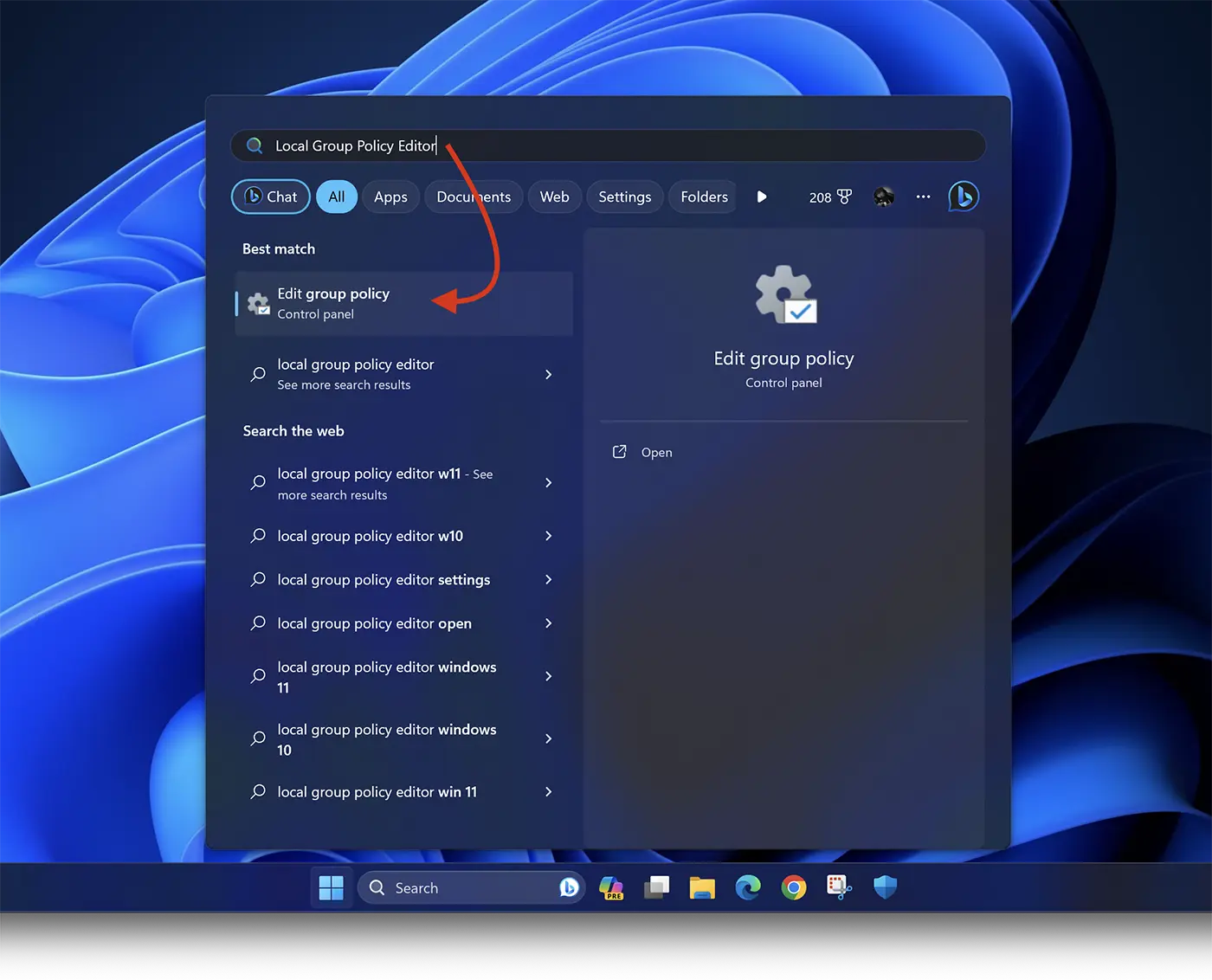
1. Åbn “Start“, søg derefter og åbn “Local Group Policy Editor” i Windows 11.
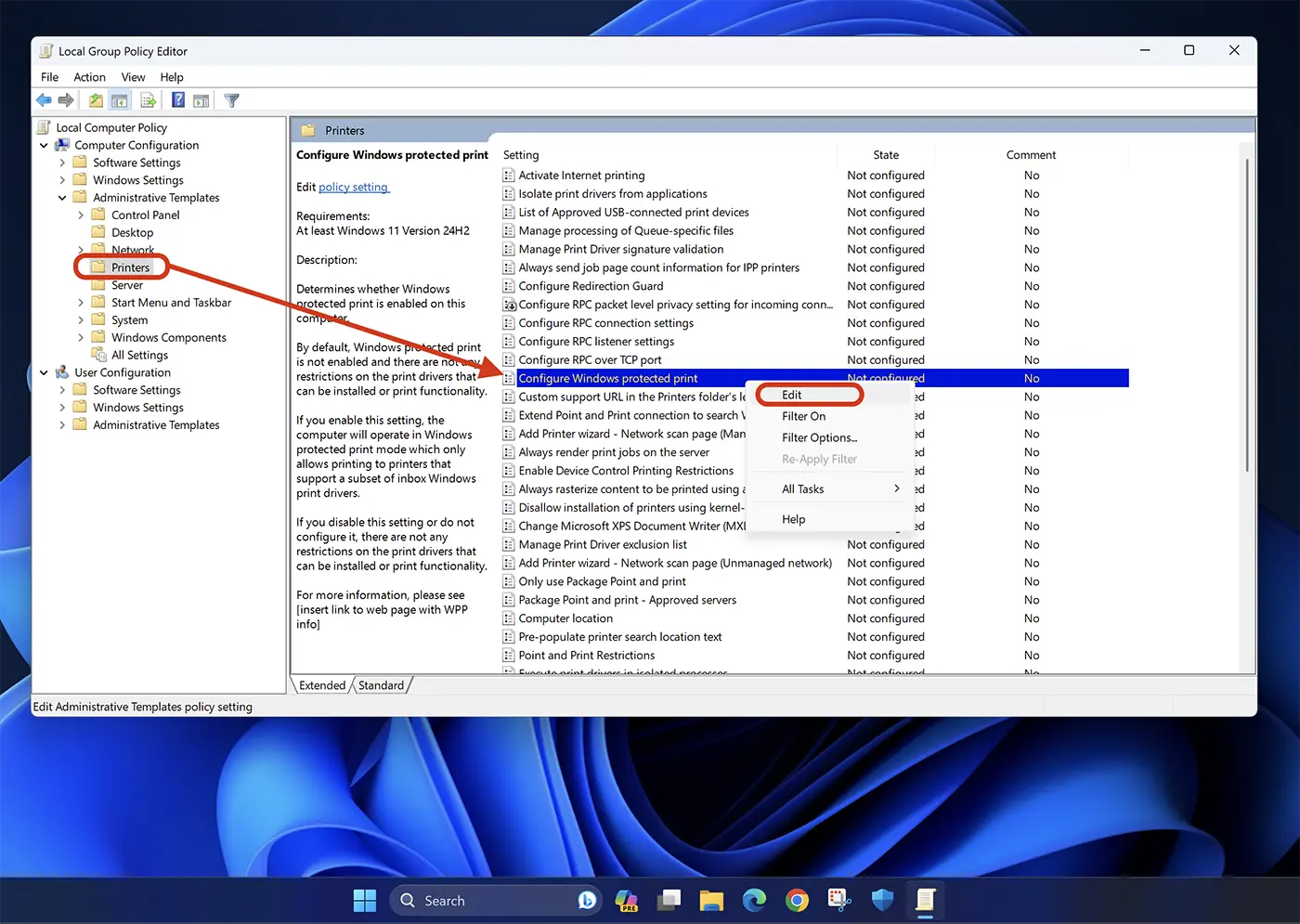
2. I “Lokal gruppepolitisk redaktør” naviger i venstre sidebjælke til: Computer Configuration > Administrative Templates > Printers.
3. Find “Configure Windows protected print” în listă, apoi click dreapta și “Edit“.
4. La opțiunile “Configure Windows protected print” selecați “Enable“, klik derefter på “Apply” > “Ok” pentru a salva setările.
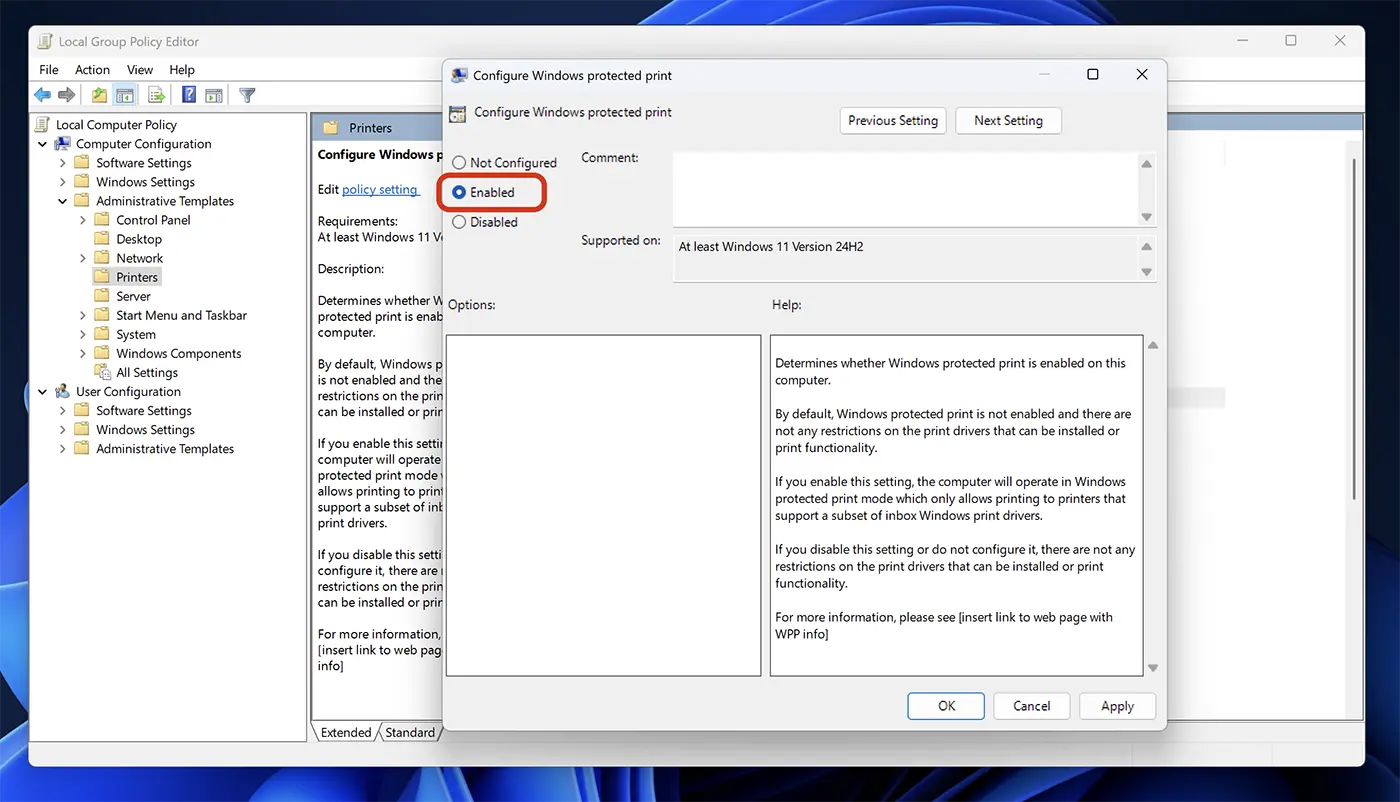
În acest fel ai activat Windows Protected Print Mode pe sistemul de operare Windows 11 pentru imprimantele certificate Mopria.
La ora acestui tutorial, această funcție este disponibilă numai pentru Windows 11 Insider Preview Build 26016 (Canary Channel), însă este foarte posibil ca Microsoft să o introducă în actualizările de bază ale Windows 11.


Du kan også være interesseret i...
