

Windows 11 Insider Preview Build 26016 brengt nieuwe innovatieve functies aan zijn gebruikers – Windows beveiligde afdrukmodus. In deze modus kan de pc uitsluitend afdrukken met moderne Windows-afdrukpakketten, geoptimaliseerd voor gebruik met Mopria-gecertificeerde printers. Gebruikers die ervoor kiezen gecertificeerde Mopria-printers te gebruiken, profiteren niet alleen van een zeer betrouwbaar installatie- en printproces, maar elimineren ook de afhankelijkheid van software-installaties van derden.
Een ander zeer belangrijk kenmerk van Windows Protected Print Mode is het versterken van de beveiliging. Door deze optie te gebruiken, hebben gebruikers betere controle over het afdrukproces, waardoor het risico op kwetsbaarheden wordt verminderd en hun gevoelige informatie wordt beschermd. Bovendien elimineert deze functionaliteit de noodzaak om extra software te downloaden, wat bijdraagt aan een schonere werkomgeving en een efficiëntere printervaring.
Om de Veilige afdrukmodus in te schakelen, kunnen gebruikers de eenvoudige instructies volgen die worden verstrekt door Windows 11, waardoor het printproces niet alleen veiliger wordt, maar ook eenvoudiger te beheren. Deze innovatie vertegenwoordigt een belangrijke stap in de richting van een veiliger en gebruiksvriendelijker besturingssysteem, waardoor de positie van Windows 11 onder geavanceerde technologieplatforms wordt versterkt.
Hoe activeert u de Windows Protected Print -modus op Windows 11
Voor minder ervaren gebruikers vereist het inschakelen van de Beveiligde afdrukmodus enige zorg, maar in deze tutorial laten we u stap voor stap zien hoe u dit moet doen.
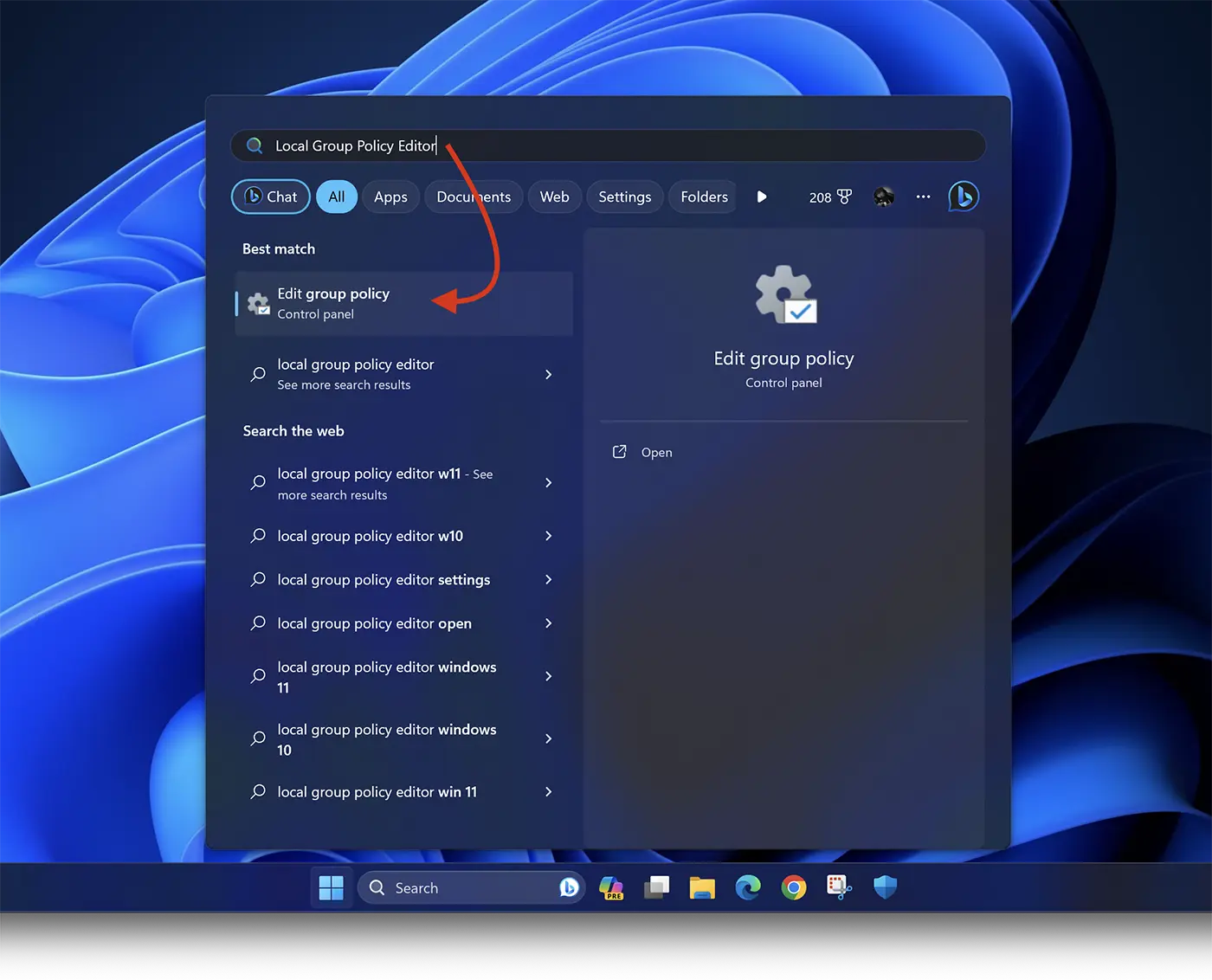
1. Open “Start“, zoek en open vervolgens “Local Group Policy Editor” in Windows 11.
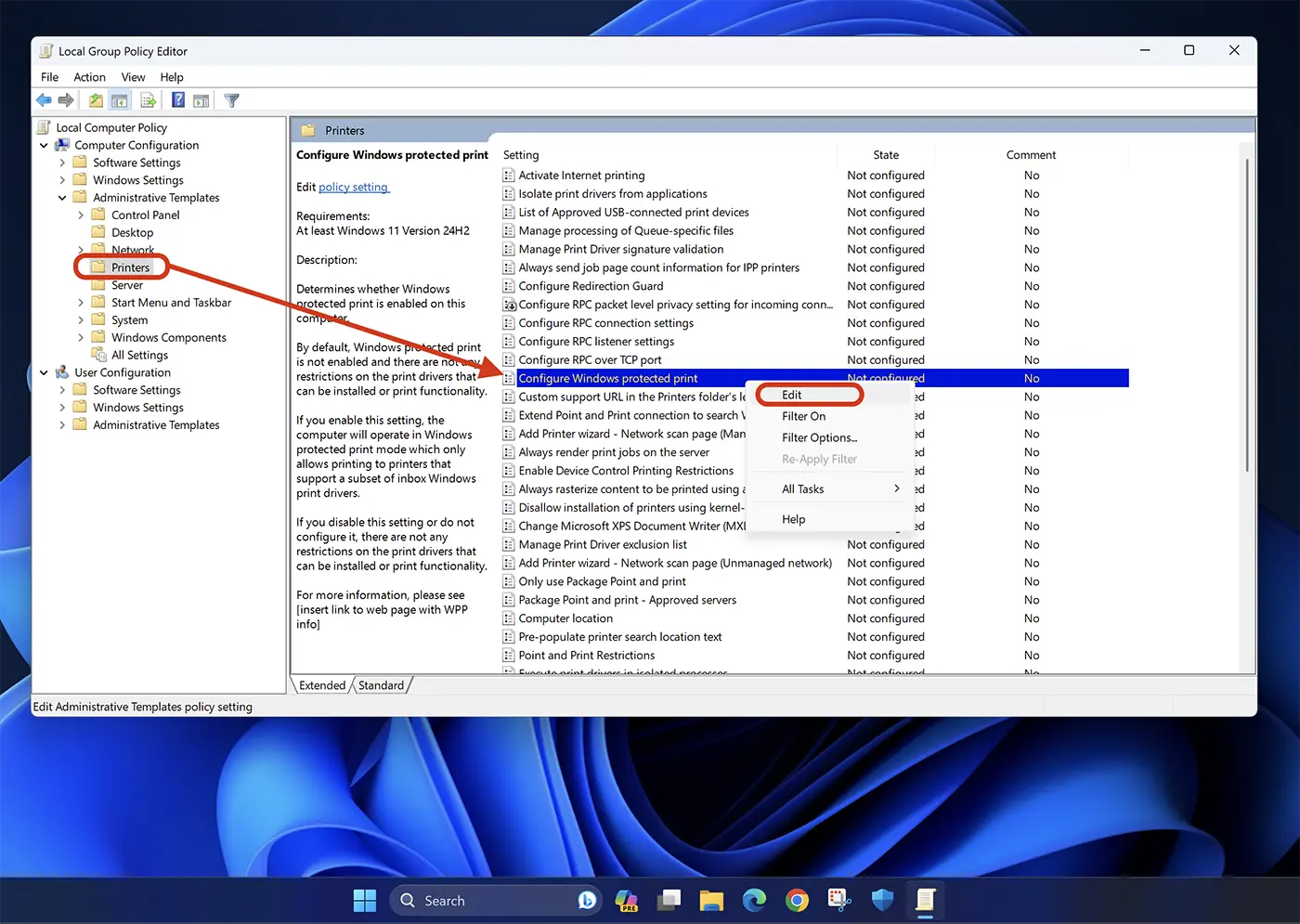
2. Binnen “Lokale groepsbeleidsredacteur” navigeer in de linkerzijbalk naar: Computer Configuration > Administrative Templates > Printers.
3. Lokaliseren “Configure Windows protected print” in de lijst en klik vervolgens met de rechtermuisknop en “Edit“.
4. Naar de opties “Configure Windows protected print” selecteren “Enable“, klik dan “Apply” > “Ok” om de instellingen op te slaan.
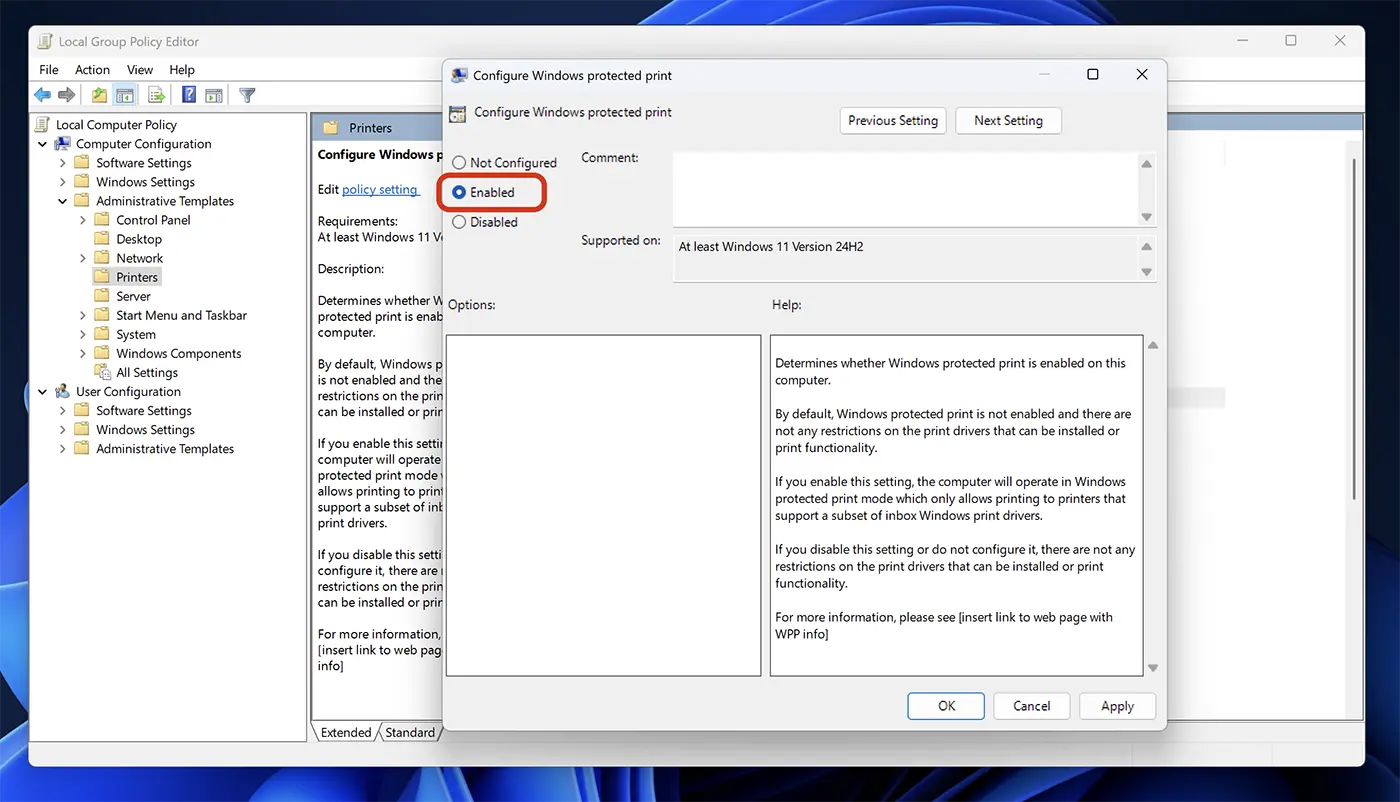
Op deze manier hebt u Windows Protected Print Mode ingeschakeld op het Windows 11-besturingssysteem voor gecertificeerde printers Mopria.
Op het moment van deze tutorial is deze functie alleen beschikbaar voor Windows 11 Insider Preview Build 26016 (Kanariekanaal), maar het is heel goed mogelijk dat Microsoft het zal introduceren in de kernupdates van Windows 11.


Mogelijk bent u ook geïnteresseerd in...
