

Windows 11 Insider Preview Build 26016 aduce o nouă caracteristică inovatoare pentru utilizatorii săi – Windows Protected Print Mode. Acest mod permite PC-ului să imprime exclusiv utilizând pachetele moderne de imprimare Windows, optimizate pentru a funcționa cu imprimante certificate Mopria. Utilizatorii care aleg să utilizeze imprimante Mopria certificate vor beneficia nu doar de o instalare și proces de imprimare foarte fiabil, dar vor elimina și dependența de instalare software din terțe surse.
O altă caracteristică foarte importantă a Windows Protected Print Mode este consolidarea securității. Utilizând această opțiune, utilizatorii vor avea un control mai bun asupra procesului de imprimare, reducând riscul de vulnerabilități și protejându-și informațiile sensibile. În plus, această funcționalitate elimină nevoia de a descărca software suplimentar, contribuind la un mediu de lucru mai curat și la o experiență de imprimare mai eficientă.
Pentru a activa Modul de Imprimare Protejat, utilizatorii pot urma instrucțiunile simple oferite de Windows 11, og dermed sikre at utskriftsprosessen ikke bare blir tryggere, men også enklere å administrere. Denne innovasjonen representerer et betydelig skritt mot et sikrere og brukervennlig operativsystem, og styrker Windows 11s posisjon blant avanserte teknologiplattformer.
Slik aktiverer du Windows-beskyttet utskriftsmodus på Windows 11
For mindre erfarne brukere krever det litt forsiktighet å aktivere beskyttet utskriftsmodus, men i denne opplæringen viser vi deg trinn for trinn hvordan du gjør det.
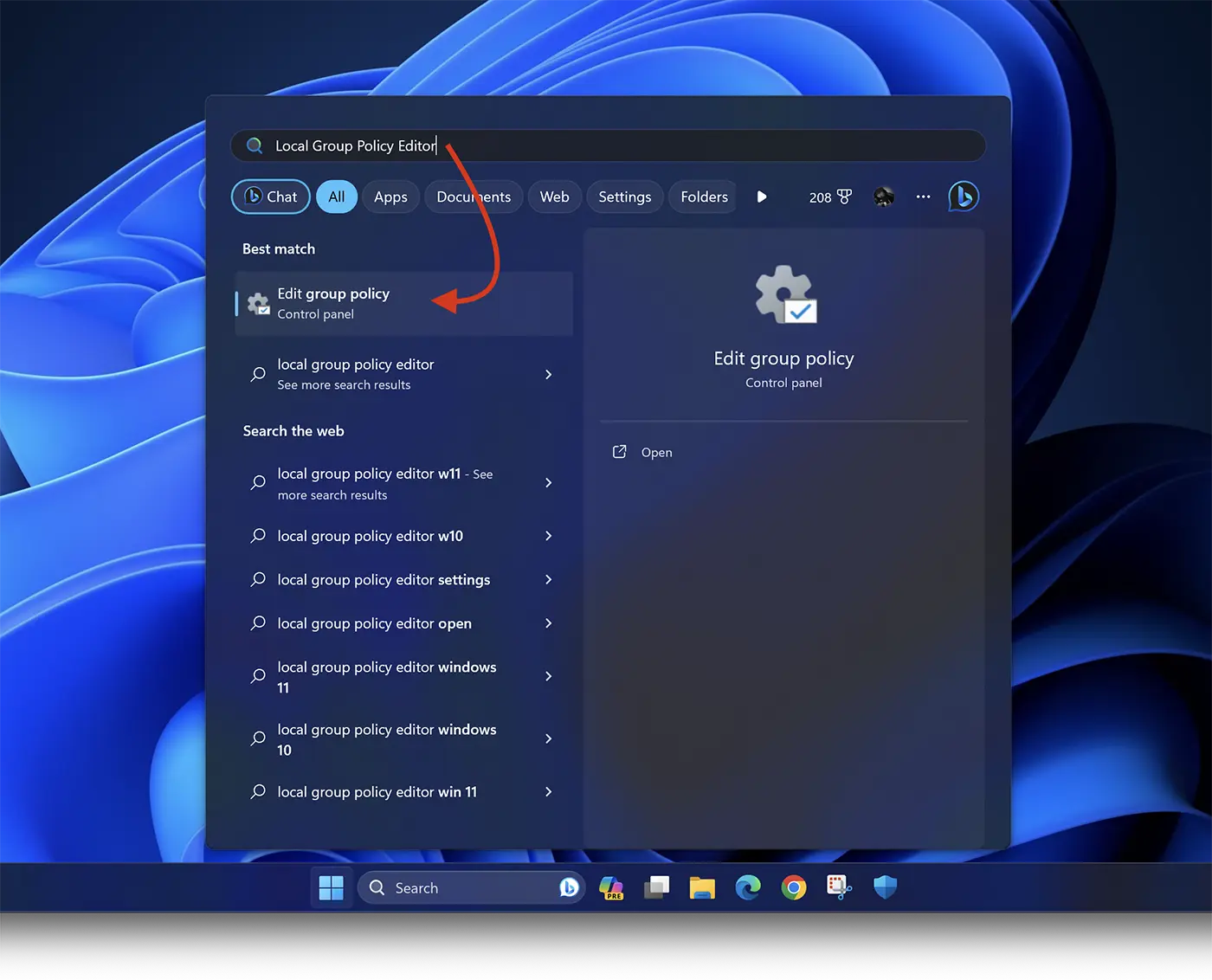
1. Åpne “Start“, søk og åpne “Local Group Policy Editor” i Windows 11.
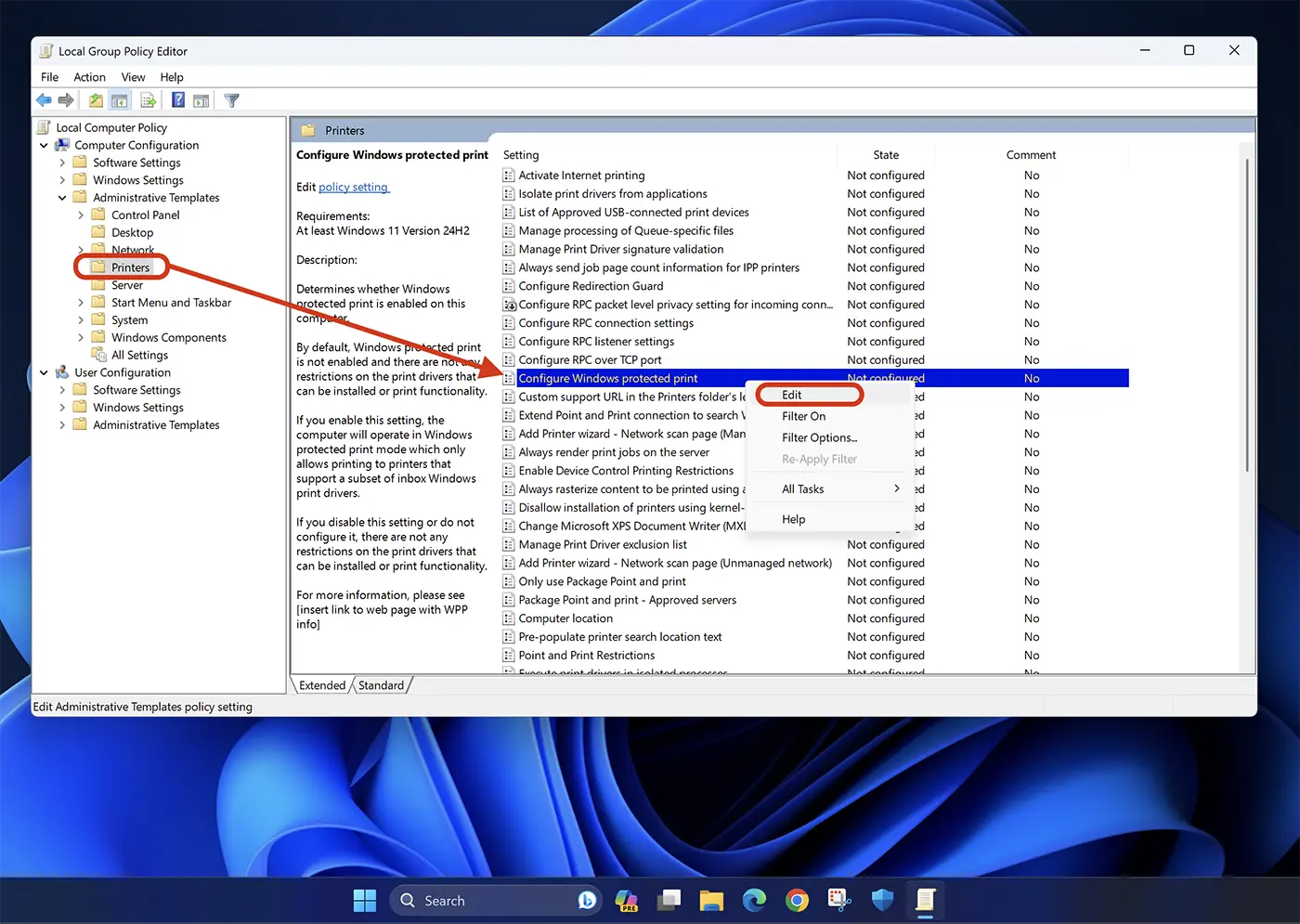
2. I “Lokal gruppepolitikkredaktør” naviger på venstre sidefelt for å: Computer Configuration > Administrative Templates > Printers.
3. Finn “Configure Windows protected print” i listen, høyreklikk og “Edit“.
4. Til alternativene “Configure Windows protected print” velge “Enable“, klikk deretter “Apply” > “Ok” for å lagre innstillingene.
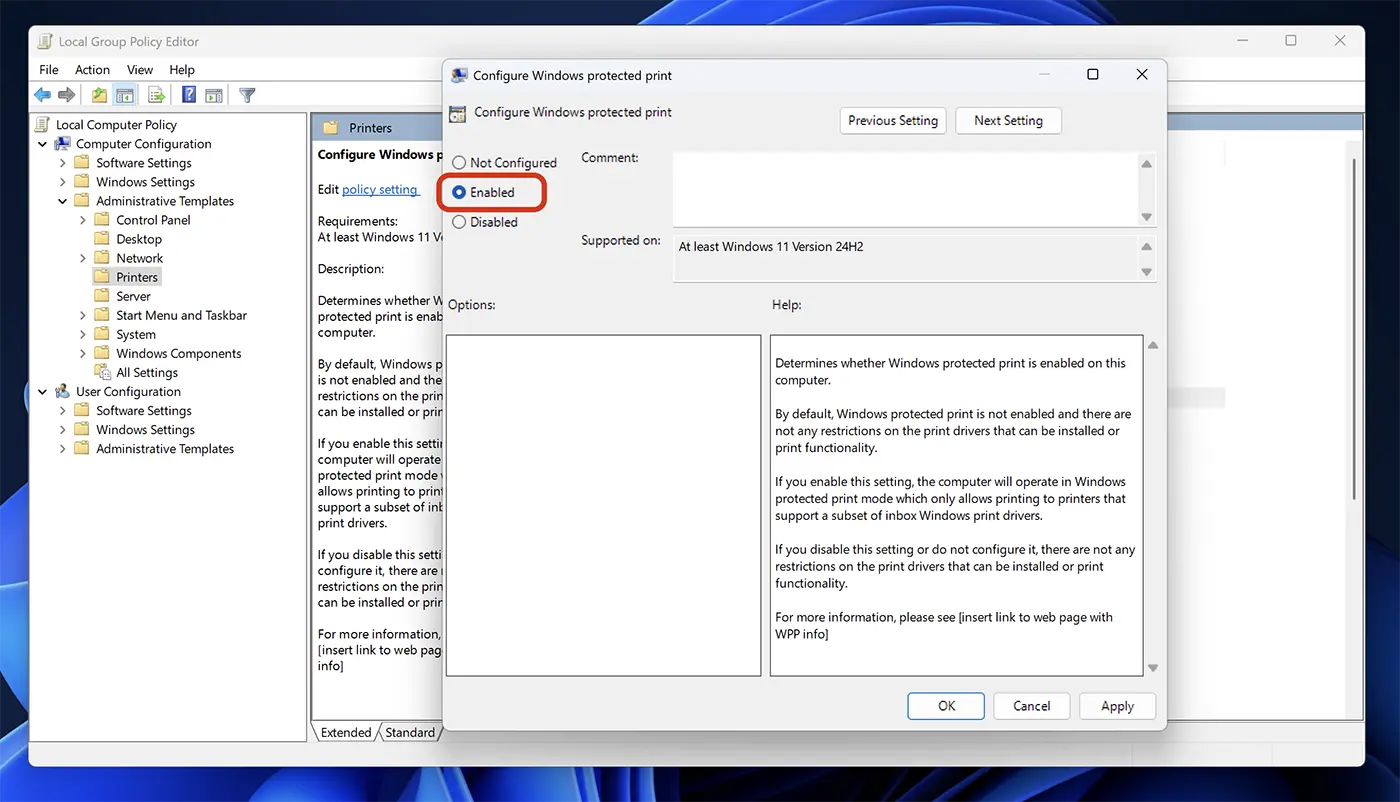
På denne måten har du aktivert Windows Protected Print Mode på Windows 11-operativsystemet for sertifiserte skrivere Mopria.
På tidspunktet for denne opplæringen er denne funksjonen kun tilgjengelig for Windows 11 Insider Preview Build 26016 (Kanari -kanal), men det er ganske mulig at Microsoft vil introdusere det i Windows 11 kjerneoppdateringer.


Du kan også være interessert i...
