

„Windows 11 Insider Preview Build 26016“ suteikia vartotojams naują novatorišką funkciją – „Windows“ apsaugotas spausdinimo režimas. Šis režimas leidžia kompiuteriui spausdinti tik naudojant modernius Windows spausdinimo paketus, optimizuotus darbui su Mopria sertifikuotais spausdintuvais. Vartotojai, pasirinkę naudoti sertifikuotus Mopria spausdintuvus, ne tik gaus naudos iš labai patikimo diegimo ir spausdinimo proceso, bet ir pašalins priklausomybę nuo trečiosios šalies programinės įrangos diegimo.
Kita labai svarbi „Windows Protected Print Mode“ savybė – saugumo stiprinimas. Naudodami šią parinktį vartotojai galės geriau kontroliuoti spausdinimo procesą, sumažindami pažeidžiamumo riziką ir apsaugodami savo neskelbtiną informaciją. Be to, dėl šios funkcijos nereikia atsisiųsti papildomos programinės įrangos, todėl darbo aplinka būtų švaresnė ir spausdinama efektyviau.
Norėdami įjungti saugaus spausdinimo režimą, vartotojai gali vadovautis paprastomis instrukcijomis, pateiktomis Windows 11, taip užtikrinant, kad spausdinimo procesas taps ne tik saugesnis, bet ir lengviau valdomas. Ši naujovė yra reikšmingas žingsnis link saugesnės ir patogesnės operacinės sistemos, stiprinančios Windows 11 pozicijas tarp pažangių technologijų platformų.
Kaip suaktyvinti „Windows“ apsaugotą spausdinimo režimą „Windows 11“
Mažiau patyrusiems vartotojams, norint įjungti apsaugoto spausdinimo režimą, reikia šiek tiek atsargumo, tačiau šiame vadove žingsnis po žingsnio parodysime, kaip tai padaryti.
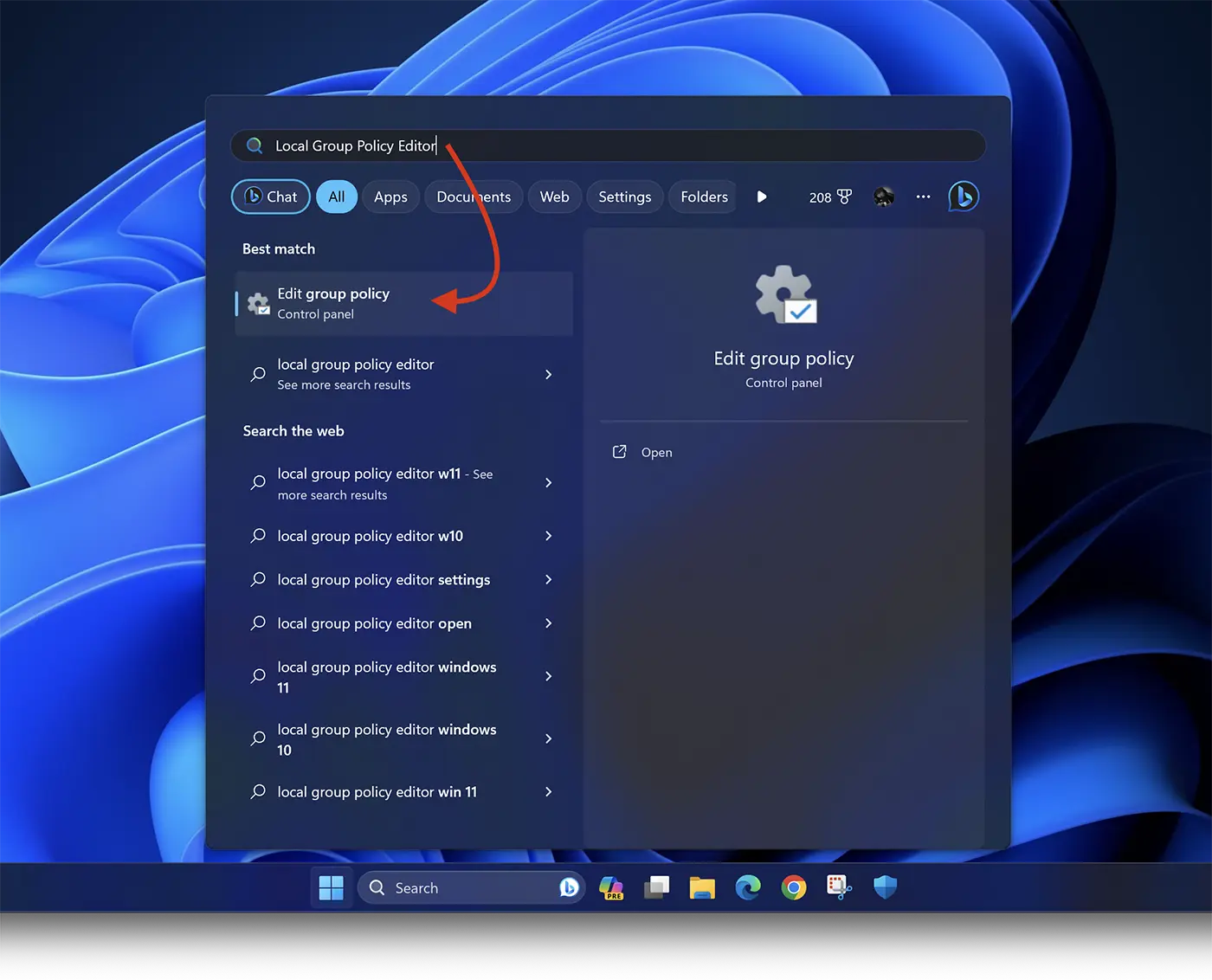
1. Atidarykite “Start“, tada ieškokite ir atidarykite “Local Group Policy Editor” „Windows 11“.
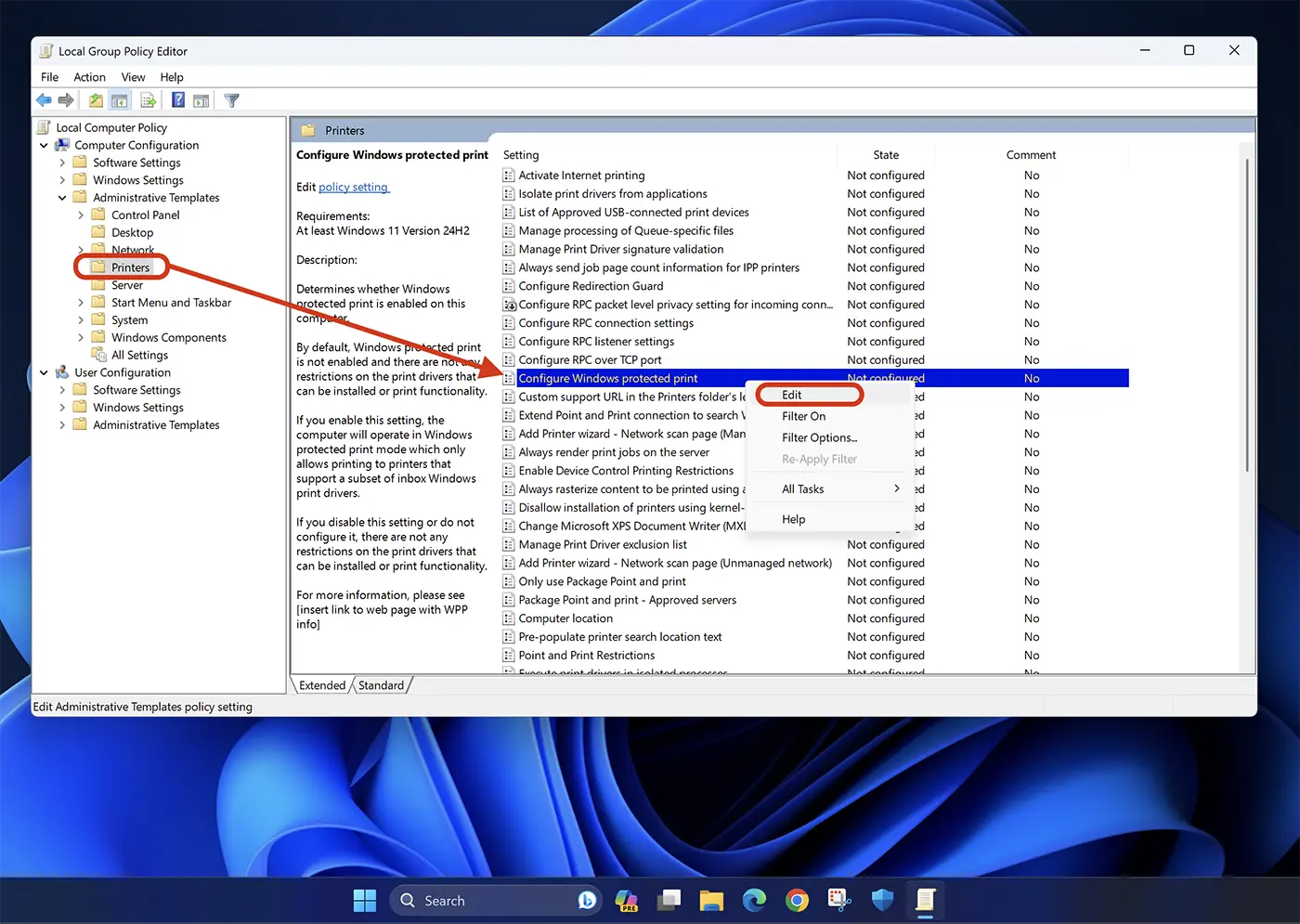
2. Į “Vietos grupės strategijos redaktorius” kairėje šoninėje juostoje pereikite prie: Computer Configuration > Administrative Templates > Printers.
3. Raskite “Configure Windows protected print” sąraše, tada dešiniuoju pelės mygtuku spustelėkite ir “Edit“.
4. Į parinktis “Configure Windows protected print” pasirinkite “Enable“, tada spustelėkite “Apply” > “Ok” norėdami išsaugoti nustatymus.
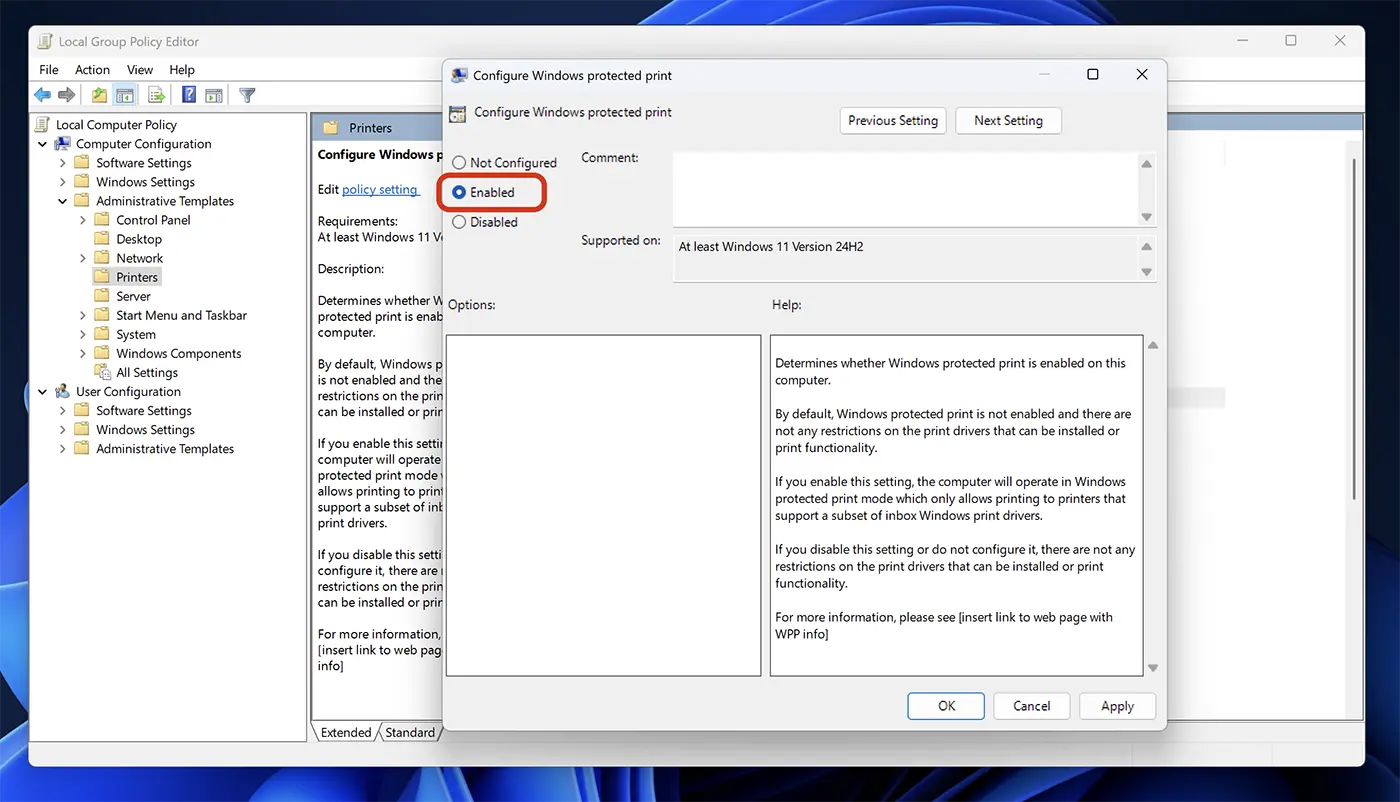
Tokiu būdu sertifikuotiems spausdintuvams įgalinote „Windows“ apsaugoto spausdinimo režimą „Windows 11“ operacinėje sistemoje Mopria.
Šios mokymo programos metu ši funkcija galima tik naudojant „Windows 11 Insider Preview Build 26016“ (Kanarų kanalas), tačiau gali būti, kad „Microsoft“ jį pristatys pagrindiniuose „Windows 11“ naujinimuose.


Galbūt jus taip pat domina...
