

Windows 11 Insider Preview Build 26016 носи нова иновативна функция на своите потребители – Защитен режим на печат на Windows. Този режим позволява на компютъра да печата изключително с помощта на модерни пакети за печат на Windows, оптимизирани за работа с Mopria сертифицирани принтери. Потребителите, които изберат да използват сертифицирани принтери Mopria, не само ще се възползват от изключително надеждна инсталация и процес на печат, но също така ще премахнат зависимостта от инсталиране на софтуер от трети страни.
Друга много важна характеристика на Windows Protected Print Mode е укрепването на сигурността. Използвайки тази опция, потребителите ще имат по-добър контрол върху процеса на печат, намалявайки риска от уязвимости и защитавайки своята чувствителна информация. В допълнение, тази функционалност елиминира необходимостта от изтегляне на допълнителен софтуер, допринасяйки за по-чиста работна среда и по-ефективен печат.
За да активират защитения режим на печат, потребителите могат да следват простите инструкции, предоставени от Windows 11, като по този начин се гарантира, че процесът на печат става не само по-безопасен, но и по-лесен за управление. Тази иновация представлява значителна стъпка към по-сигурна и удобна за потребителя операционна система, укрепвайки позицията на Windows 11 сред платформите за напреднали технологии.
Как активирате защитен от Windows режим на печат на Windows 11
За по-малко опитни потребители активирането на защитен режим на печат изисква малко внимание, но в този урок ви показваме стъпка по стъпка как да го направите.
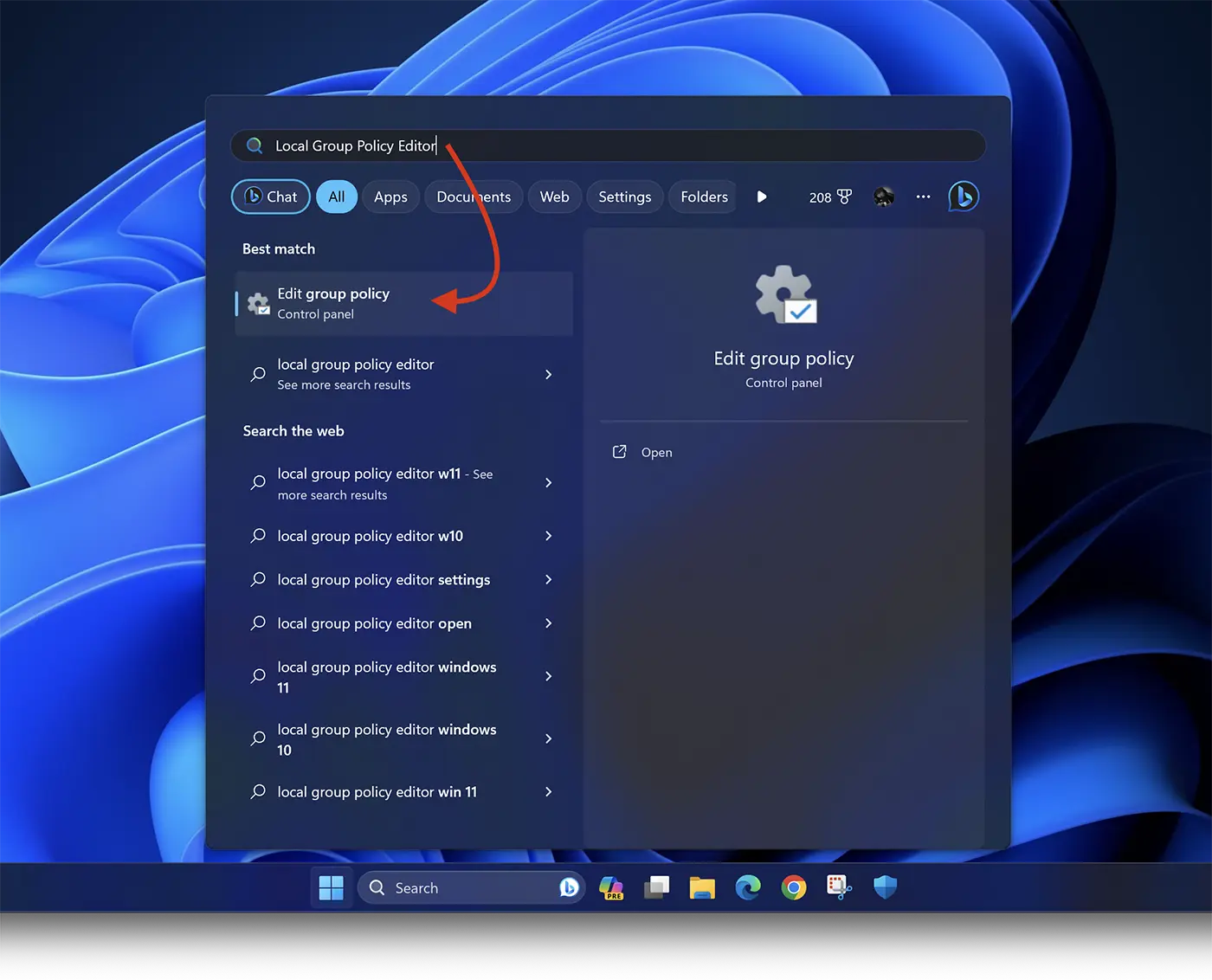
1. Отворено “Start“, след това потърсете и отворете “Local Group Policy Editor” в Windows 11.
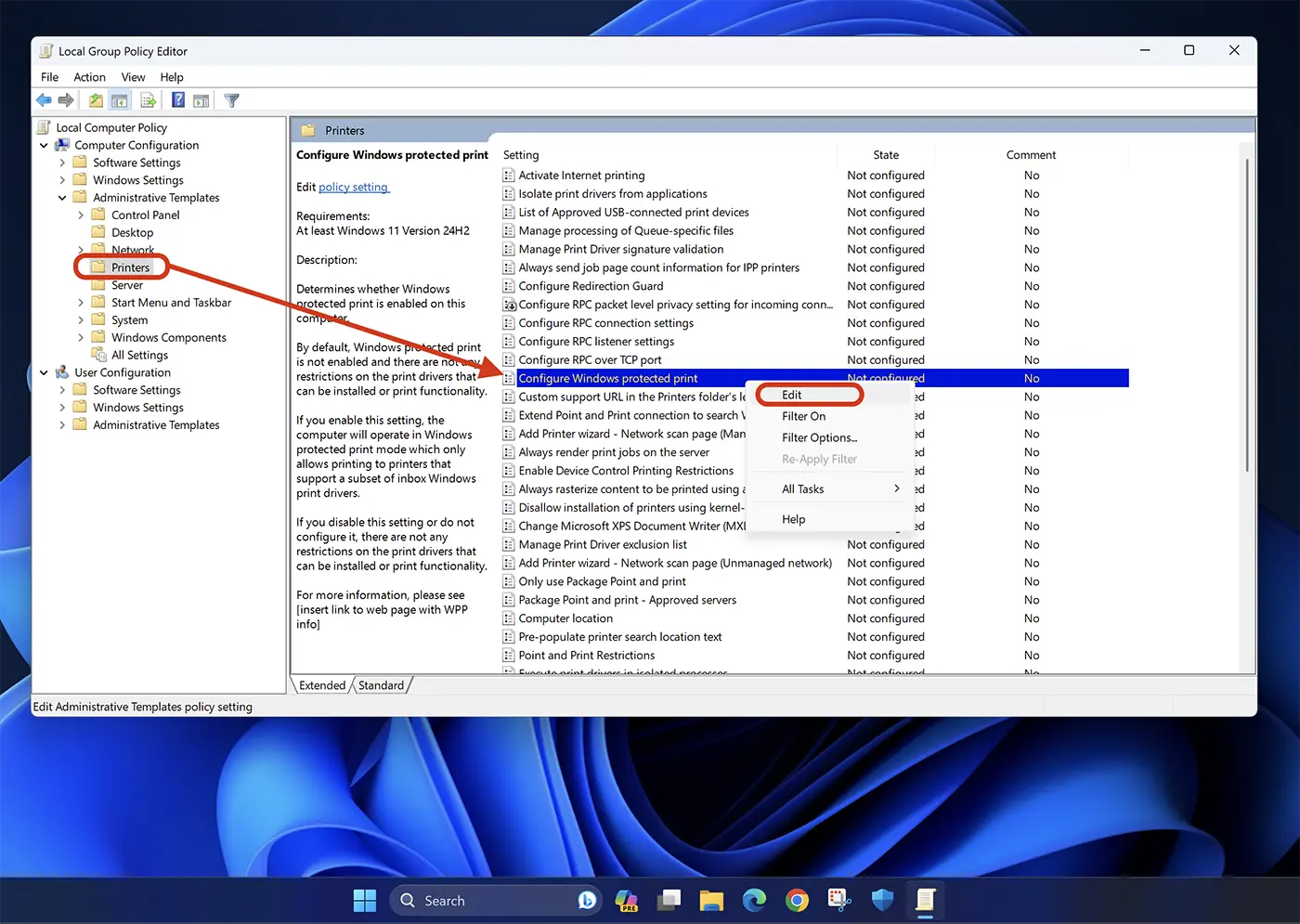
2. В “Редактор на местната групова политика” навигирайте в лявата странична лента до: Computer Configuration > Administrative Templates > Printers.
3. Намерете “Configure Windows protected print” в списъка, след това щракнете с десния бутон и “Edit“.
4. Към опциите “Configure Windows protected print” изберете “Enable“, след това щракнете “Apply” > “Ok” за да запазите настройките.
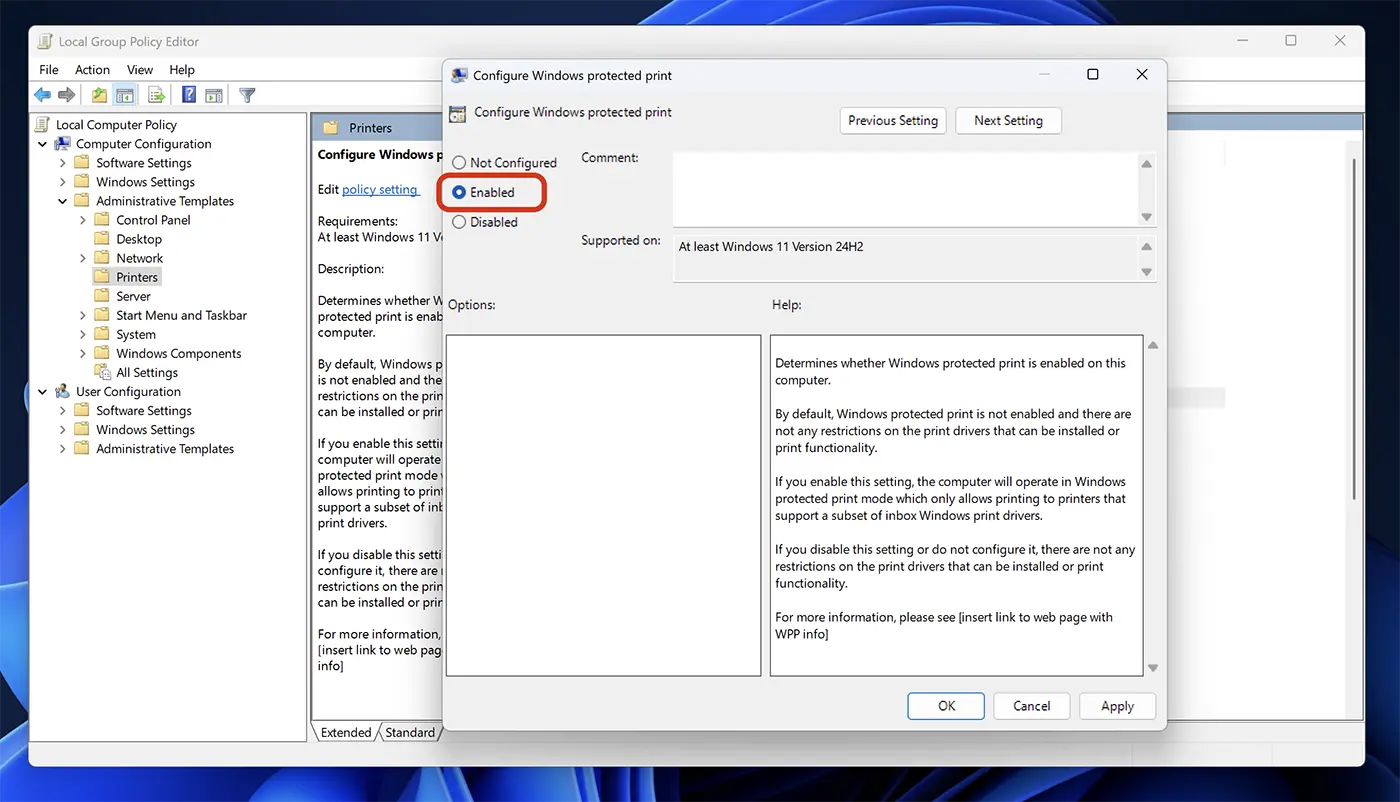
По този начин вие сте активирали защитен режим на печат на Windows в операционна система Windows 11 за сертифицирани принтери Mopria.
По време на този урок тази функция е налична само за Windows 11 Insider Preview Build 26016 (Канарски канал), но е напълно възможно Microsoft да го въведе в основните актуализации на Windows 11.


Може също да се интересувате от...
