

Windows 11 Insider Preview Build 26016 wnosi nową innowacyjną funkcję swoim użytkownikom – Tryb drukowania chronionego systemem Windows. Ten tryb umożliwia drukowanie z komputera wyłącznie przy użyciu nowoczesnych pakietów drukowania systemu Windows, zoptymalizowanych do współpracy z drukarkami z certyfikatem Mopria. Użytkownicy, którzy zdecydują się na korzystanie z certyfikowanych drukarek Mopria, nie tylko skorzystają z wysoce niezawodnego procesu instalacji i drukowania, ale także wyeliminują zależność od instalacji oprogramowania innych firm.
Kolejną bardzo ważną cechą trybu drukowania chronionego systemu Windows jest wzmocnienie bezpieczeństwa. Korzystając z tej opcji, użytkownicy będą mieli lepszą kontrolę nad procesem drukowania, zmniejszając ryzyko wystąpienia luk w zabezpieczeniach i chroniąc swoje wrażliwe informacje. Ponadto ta funkcjonalność eliminuje potrzebę pobierania dodatkowego oprogramowania, przyczyniając się do czystszego środowiska pracy i wydajniejszego drukowania.
Aby włączyć tryb bezpiecznego drukowania, użytkownicy mogą postępować zgodnie z prostymi instrukcjami dostarczonymi przez Windows 11, dzięki czemu proces drukowania staje się nie tylko bezpieczniejszy, ale także łatwiejszy w zarządzaniu. Ta innowacja stanowi znaczący krok w kierunku bezpieczniejszego i przyjaznego dla użytkownika systemu operacyjnego, wzmacniając pozycję systemu Windows 11 wśród platform zaawansowanych technologii.
Jak aktywować tryb drukowania w systemie Windows chroniony w systemie Windows 11
W przypadku mniej doświadczonych użytkowników włączenie trybu drukowania chronionego wymaga trochę uwagi, ale w tym samouczku pokażemy krok po kroku, jak to zrobić.
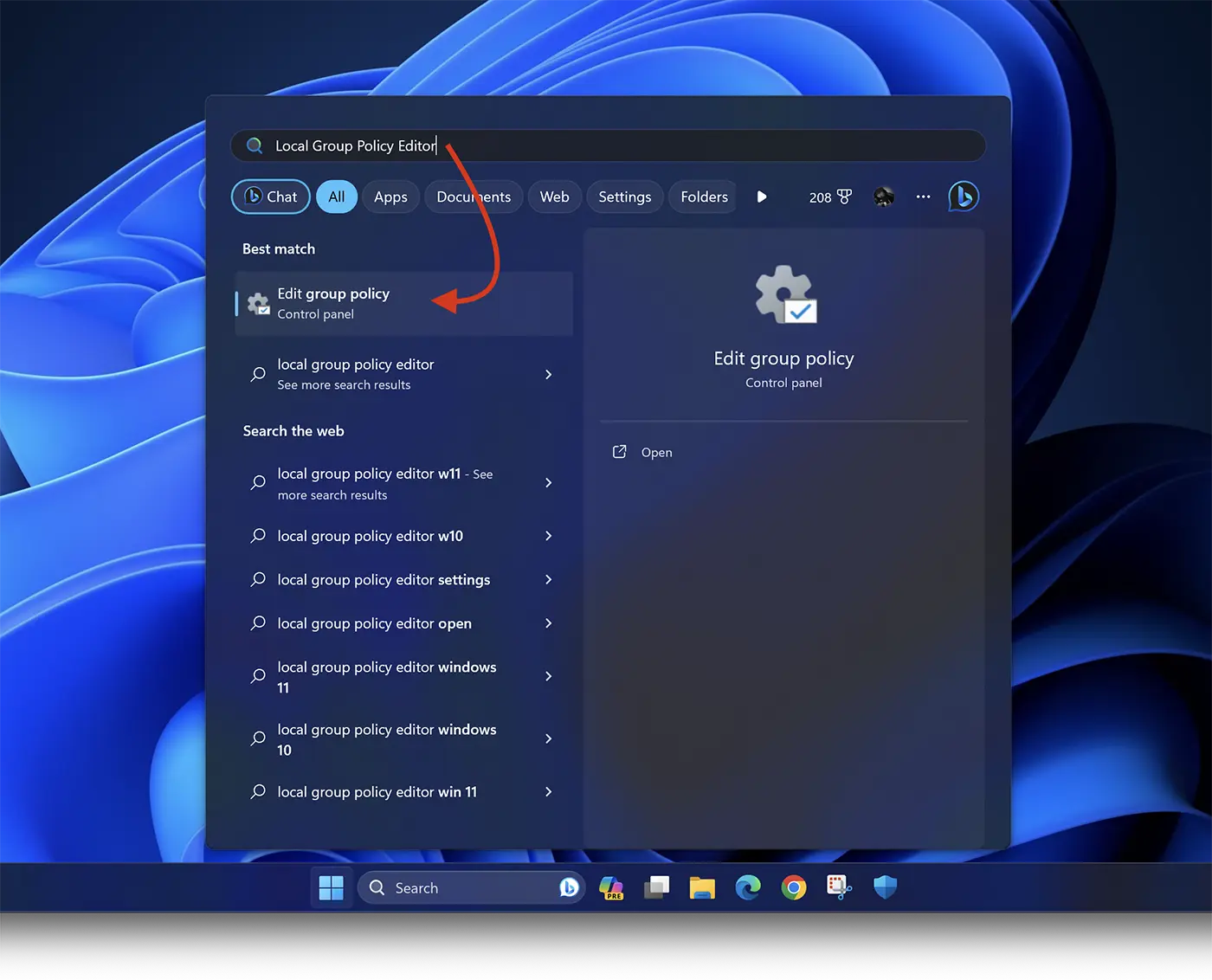
1. Otwórz “Start“, a następnie wyszukaj i otwórz “Local Group Policy Editor” w Windowsie 11.
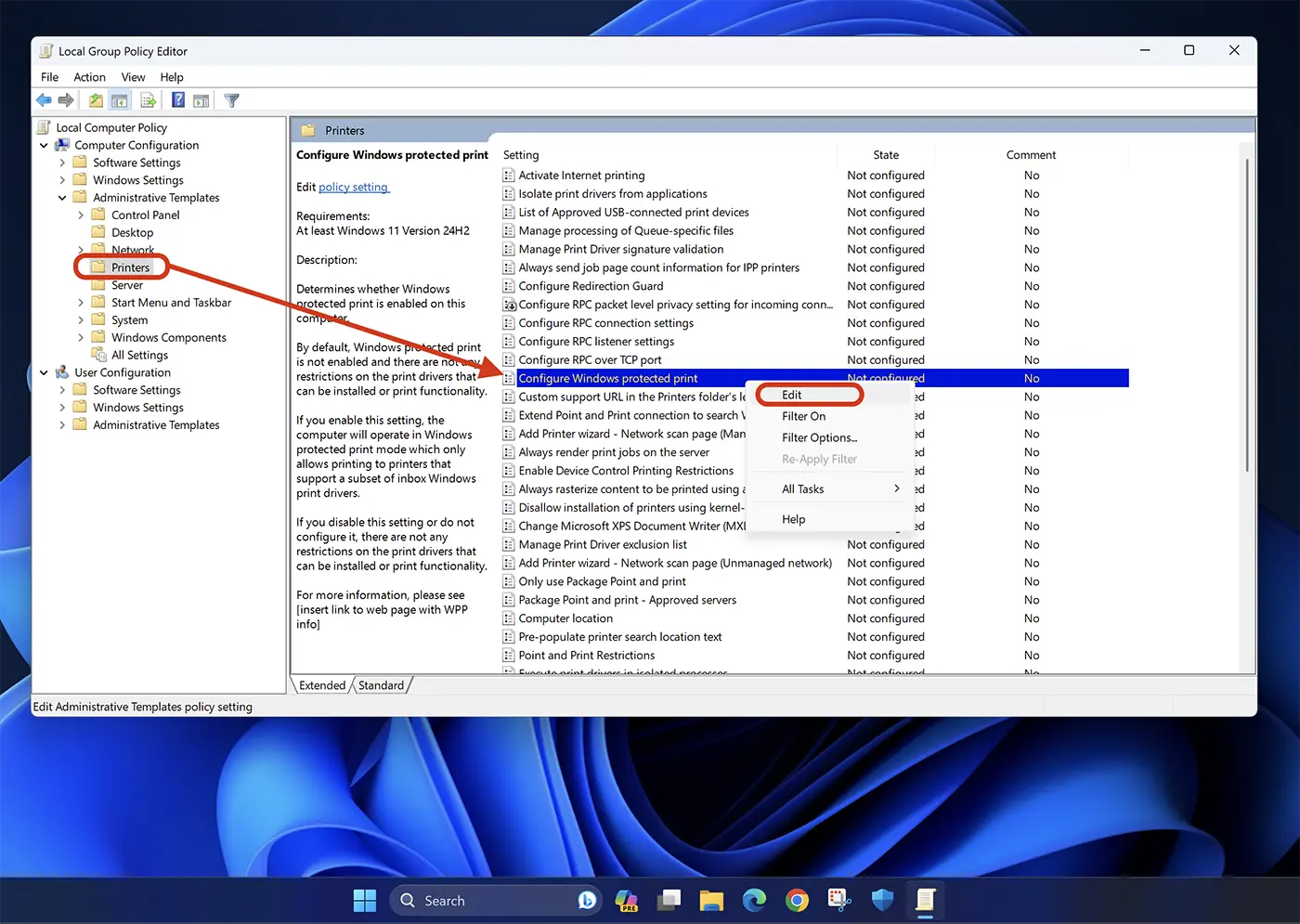
2. W “Lokalny edytor zasad grupy” przejdź na lewym pasku bocznym do: Computer Configuration > Administrative Templates > Printers.
3. Zlokalizuj “Configure Windows protected print” na liście, a następnie kliknij prawym przyciskiem myszy i “Edit“.
4. Do opcji “Configure Windows protected print” wybierać “Enable“Następnie kliknij “Apply” > “Ok” aby zapisać ustawienia.
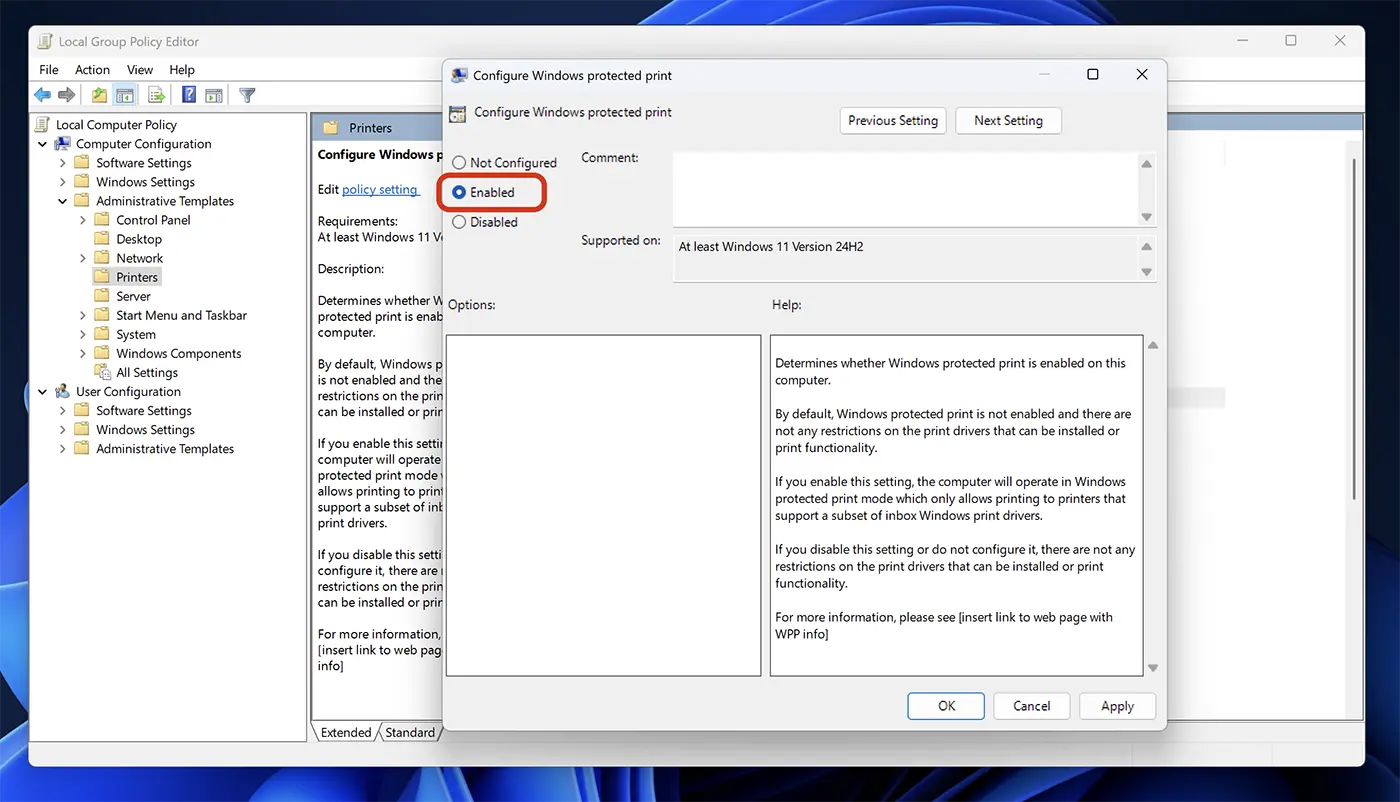
W ten sposób włączyłeś tryb drukowania chronionego systemu Windows w systemie operacyjnym Windows 11 dla certyfikowanych drukarek Mopria.
W momencie tworzenia tego samouczka ta funkcja jest dostępna tylko dla systemu Windows 11 Insider Preview Build 26016 (Kanał Canary), ale całkiem możliwe, że Microsoft wprowadzi go w aktualizacjach rdzenia Windows 11.


Może zainteresują Cię także...
