

Windows 11 Insider Preview Build 26016 toob oma kasutajatele uue uuendusliku funktsiooni – Windowsi kaitstud printimisrežiim. See režiim võimaldab arvutil printida ainult kaasaegsete Windowsi prindipakettidega, mis on optimeeritud töötama Mopria sertifitseeritud printeritega. Kasutajad, kes otsustavad kasutada sertifitseeritud Mopria printereid, ei saa mitte ainult kasu ülimalt töökindlast installi- ja printimisprotsessist, vaid kaotavad ka sõltuvuse kolmanda osapoole tarkvara installimisest.
Windowsi kaitstud printimisrežiimi teine väga oluline funktsioon on turvalisuse tugevdamine. Selle valiku kasutamisel on kasutajatel parem kontroll printimisprotsessi üle, mis vähendab haavatavuse ohtu ja kaitseb oma tundlikku teavet. Lisaks välistab see funktsioon täiendava tarkvara allalaadimise vajaduse, aidates kaasa puhtama töökeskkonna loomisele ja tõhusamale printimiskogemusele.
Turvalise printimise režiimi lubamiseks saavad kasutajad järgida lihtsaid juhiseid Windows 11, tagades sellega, et printimisprotsess muutub mitte ainult turvalisemaks, vaid ka lihtsamini hallatavaks. See uuendus kujutab endast olulist sammu turvalisema ja kasutajasõbralikuma operatsioonisüsteemi suunas, tugevdades Windows 11 positsiooni arenenud tehnoloogiaplatvormide seas.
Kuidas aktiveerida Windowsi kaitstud printimisrežiimi Windows 11
Vähem kogenud kasutajatele nõuab kaitstud printimisrežiimi lubamine veidi ettevaatust, kuid selles õpetuses näitame teile samm-sammult, kuidas seda teha.
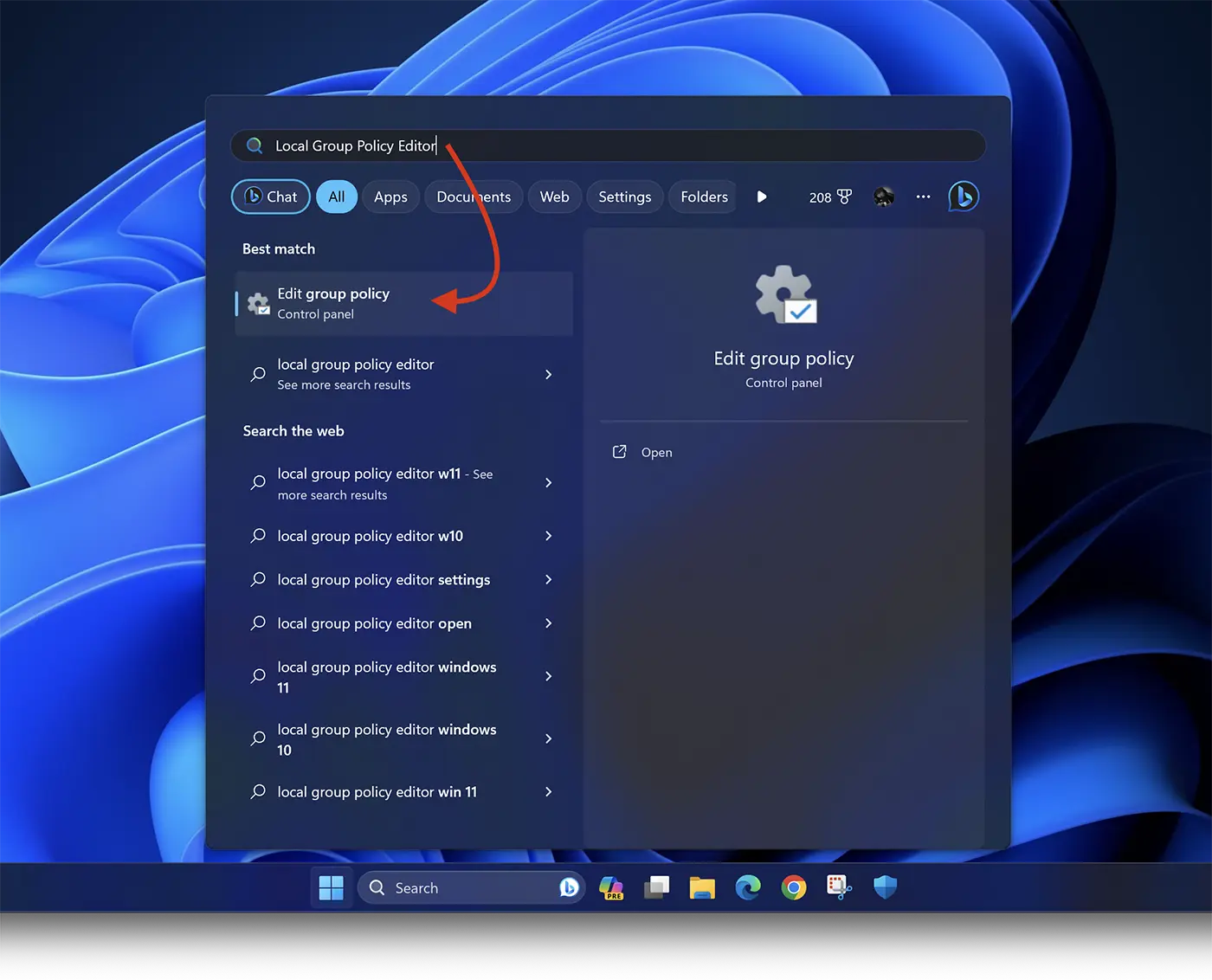
1. Avage “Start“, seejärel otsige ja avage “Local Group Policy Editor” operatsioonisüsteemis Windows 11.
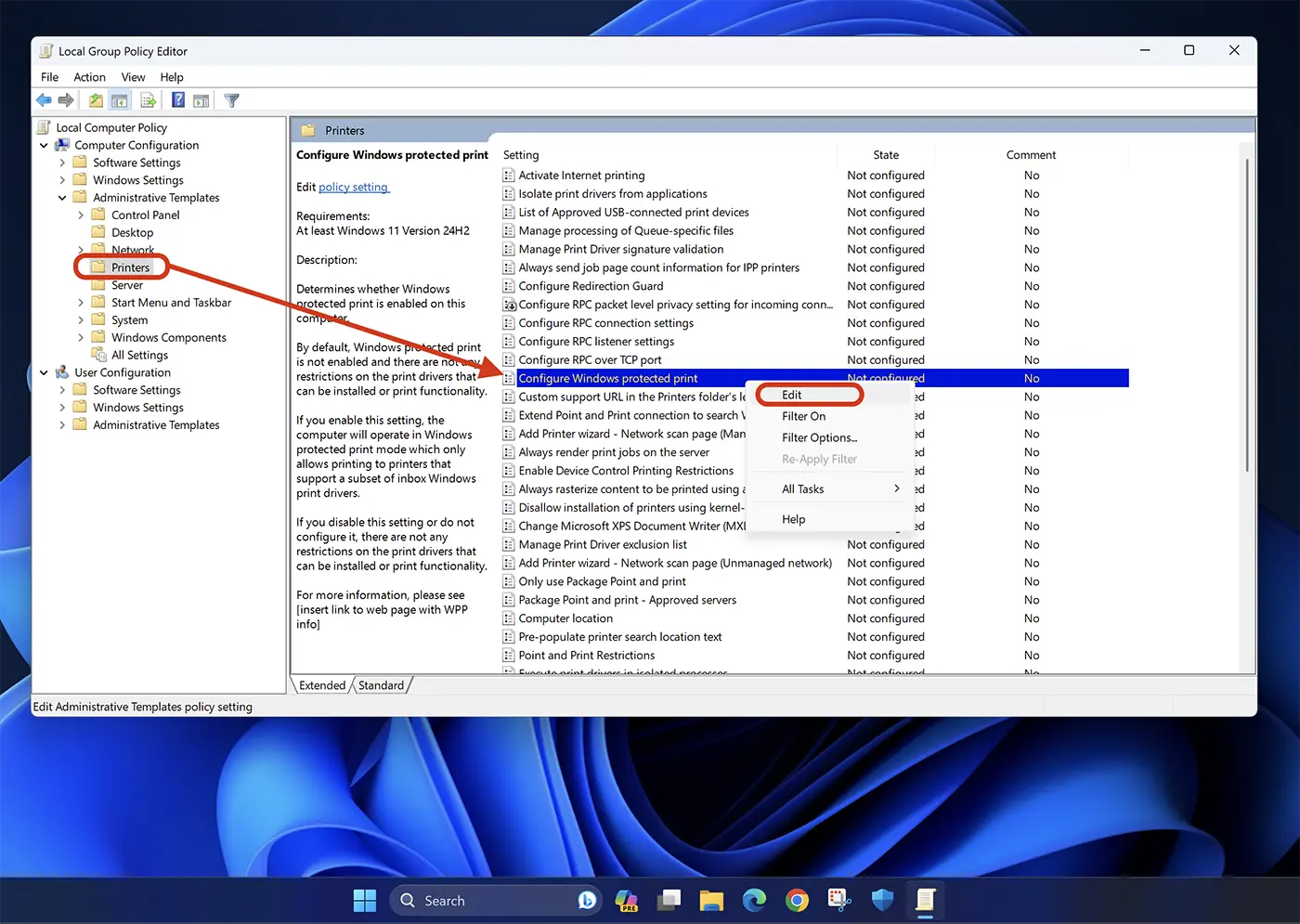
2. Sisse “Kohalik grupipoliitika toimetaja” navigeerige vasakul külgribal, et: Computer Configuration > Administrative Templates > Printers.
3. Otsige üles “Configure Windows protected print” loendis, seejärel paremklõpsake ja “Edit“.
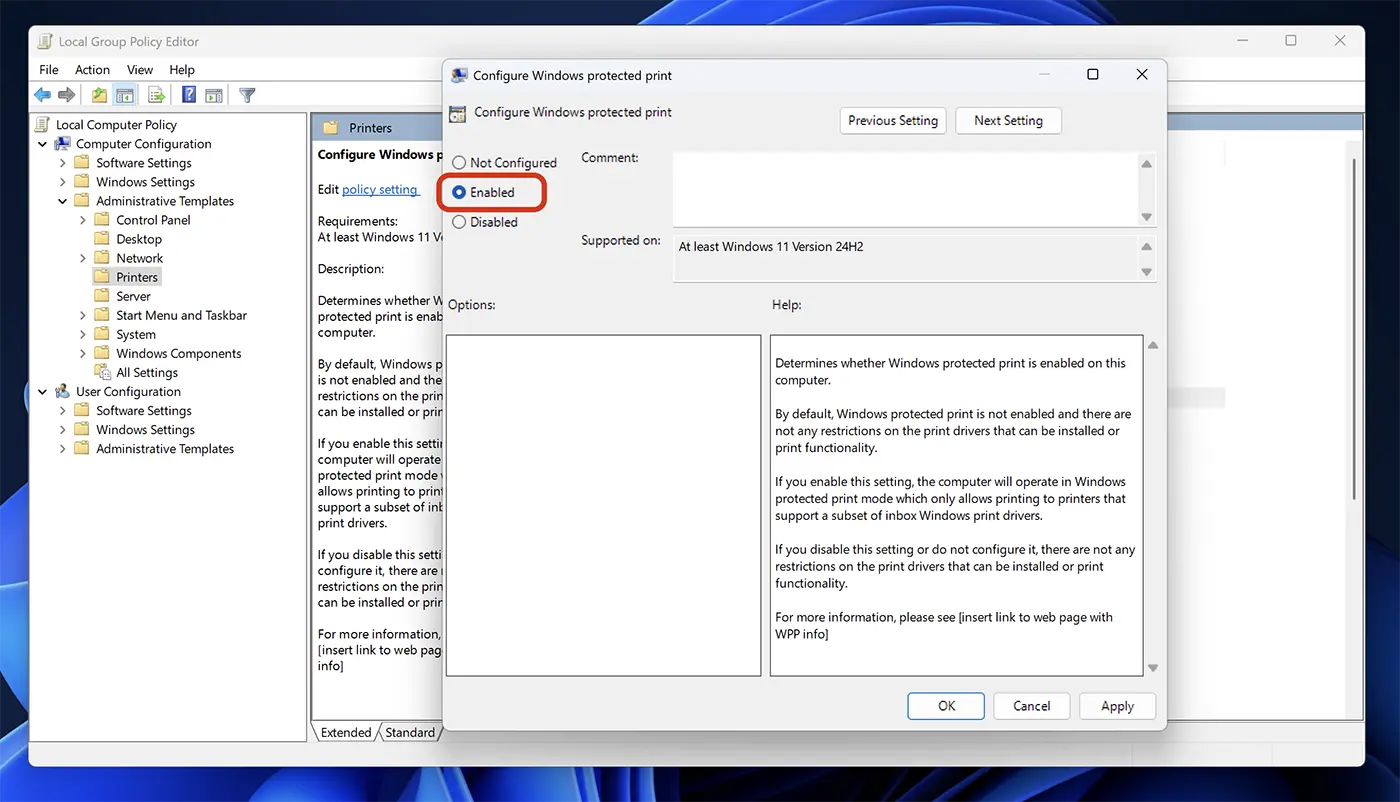
4. Valikute juurde “Configure Windows protected print” vali “Enable“, seejärel klõpsake “Apply” > “Ok” seadete salvestamiseks.
Nii olete sertifitseeritud printerite jaoks Windows 11 operatsioonisüsteemis lubanud Windowsi kaitstud printimisrežiimi Mopria.
Selle õpetuse ajal oli see funktsioon saadaval ainult Windows 11 Insider Preview Build 26016 jaoks (Kanaari kanal), kuid on täiesti võimalik, et Microsoft tutvustab seda Windows 11 põhivärskendustes.


Samuti võite olla huvitatud...
