

Windows 11 Insider Preview Build 26016 ger en ny innovativ funktion för sina användare – Windows skyddat utskriftsläge. Detta läge gör att datorn kan skriva ut exklusivt med moderna Windows-utskriftspaket, optimerade för att fungera med Mopria-certifierade skrivare. Användare som väljer att använda certifierade Mopria-skrivare kommer inte bara att dra nytta av en mycket tillförlitlig installation och utskriftsprocess, utan kommer också att eliminera beroendet av tredjepartsinstallation av programvara.
En annan mycket viktig funktion i Windows Protected Print Mode är att stärka säkerheten. Genom att använda det här alternativet kommer användarna att få bättre kontroll över utskriftsprocessen, vilket minskar risken för sårbarheter och skyddar sin känsliga information. Dessutom eliminerar den här funktionen behovet av att ladda ner ytterligare programvara, vilket bidrar till en renare arbetsmiljö och en mer effektiv utskriftsupplevelse.
För att aktivera Säkert utskriftsläge kan användare följa de enkla instruktionerna från Windows 11, vilket säkerställer att utskriftsprocessen inte bara blir säkrare utan också enklare att hantera. Denna innovation representerar ett viktigt steg mot ett säkrare och användarvänligare operativsystem, vilket stärker Windows 11:s position bland avancerade teknikplattformar.
Hur du aktiverar Windows skyddat utskriftsläge på Windows 11
För mindre erfarna användare kräver att aktivera skyddat utskriftsläge lite försiktighet, men i den här handledningen visar vi dig steg för steg hur du gör det.
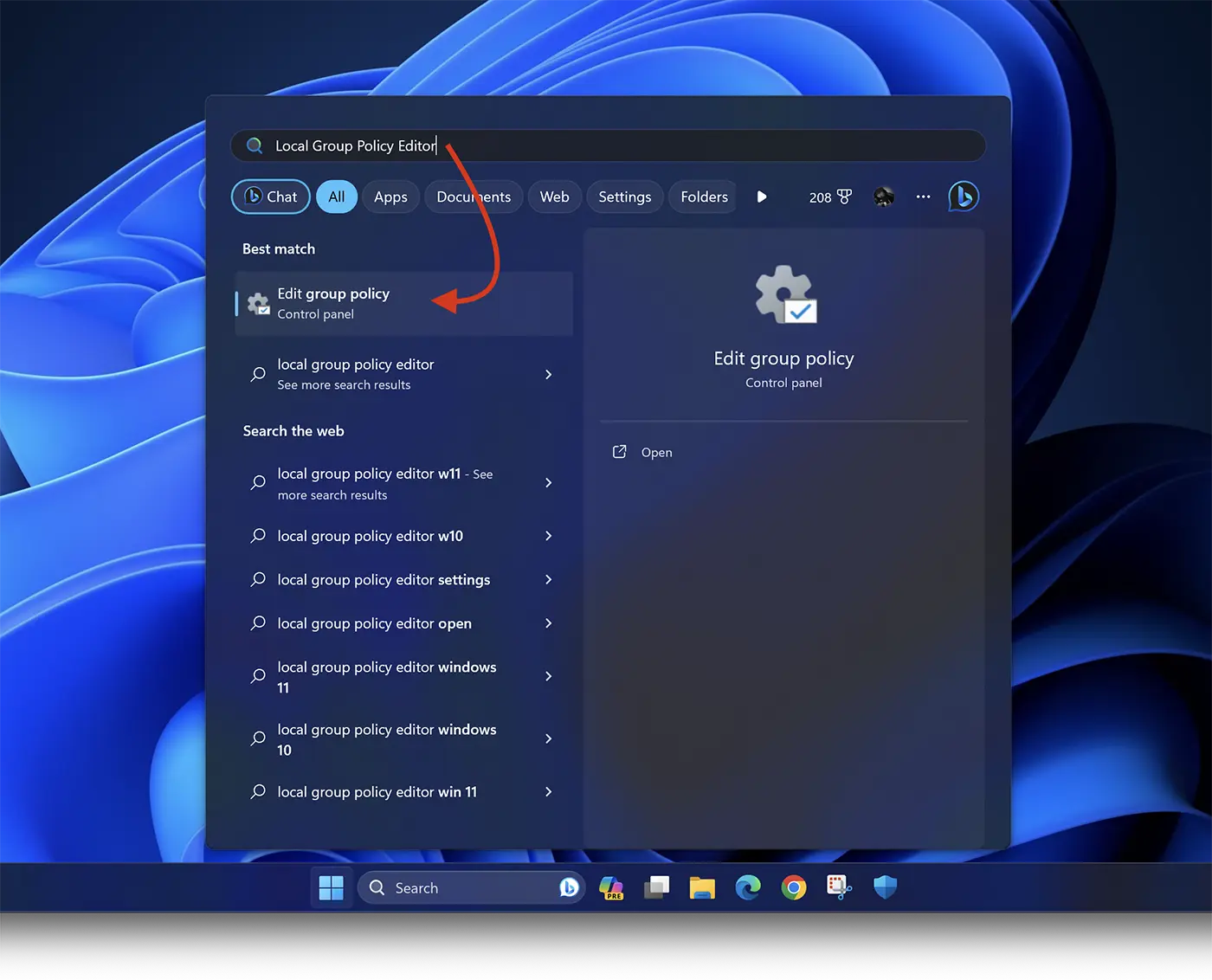
1. Öppna “Start“, sök sedan och öppna “Local Group Policy Editor” i Windows 11.
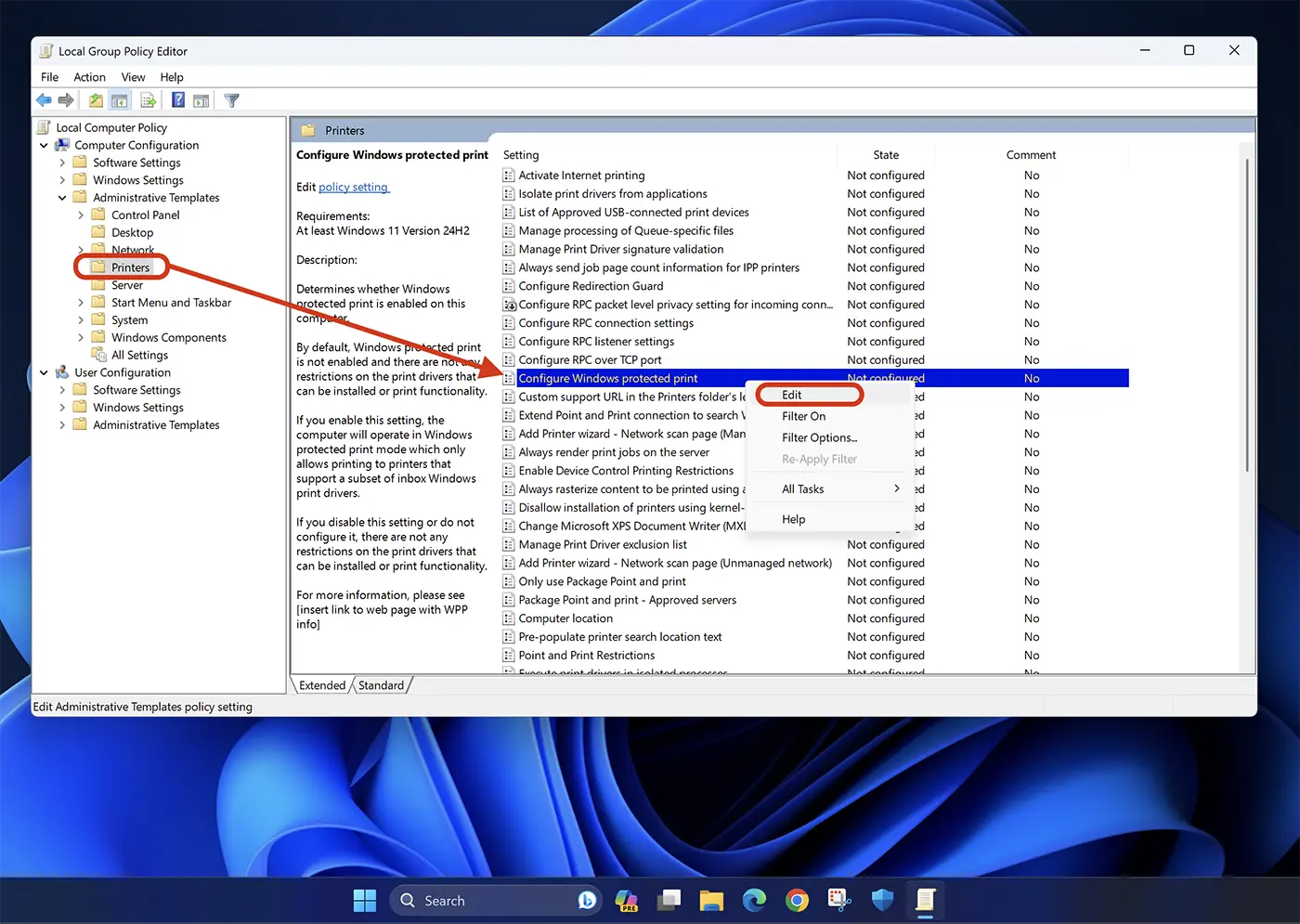
2. In “Lokal gruppredaktör” navigera i vänster sidofält för att: Computer Configuration > Administrative Templates > Printers.
3. Lokalisera “Configure Windows protected print” i listan, högerklicka sedan och “Edit“.
4. Till alternativen “Configure Windows protected print” välja “Enable“klicka sedan på “Apply” > “Ok” för att spara inställningarna.
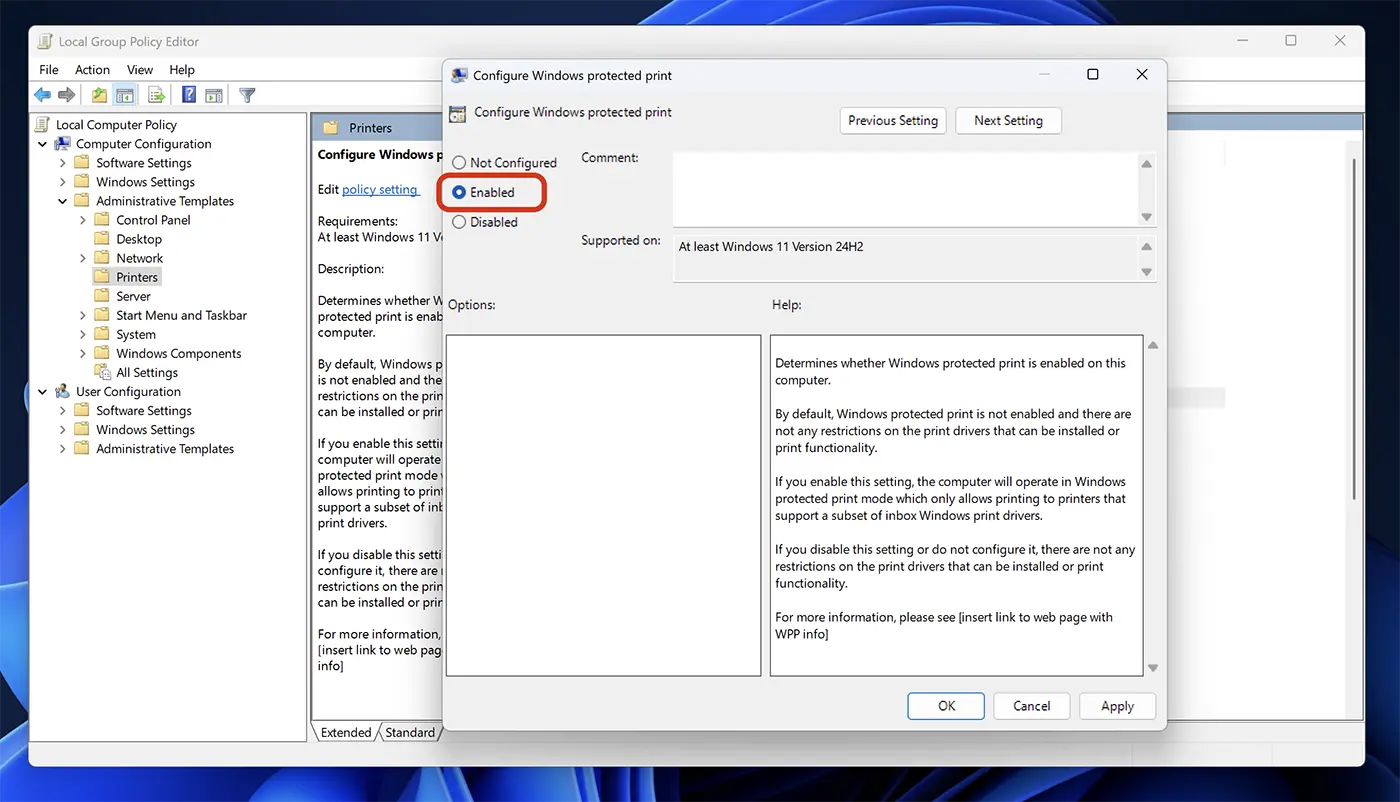
På så sätt har du aktiverat Windows Protected Print Mode på Windows 11 operativsystem för certifierade skrivare Mopria.
Vid tidpunkten för denna handledning är den här funktionen endast tillgänglig för Windows 11 Insider Preview Build 26016 (Kanariekanal), men det är mycket möjligt att Microsoft kommer att introducera det i Windows 11 kärnuppdateringar.


Du kanske också är intresserad av...
