


La mayoría de las veces, cuando salíamos del frente computadora Durante un corto período de tiempo, solíamos bloqueamos Windows (cerrar) con el fin de bloquear el acceso a terceros del mismo. Y si bien este es un método eficaz para mantenerse alejado de De oficina nuestras miradas curiosas, bloqueando de Windows no afecta de ninguna otra manera Programas que corre. Por ejemplo, cualquier cosa sonido que se ejecuta en el sistema (como una canción escuchada en reproductor-ul audio o YouTube), seguirá sonando incluso después de bloquear el sistema. Lo mismo ocurre con notificaciones de audio de ciertos Aplicaciones, que se puede escuchar incluso si el sistema está bloqueado.
Para resolver este problema (en caso de que no quiera tener que encender manualmente el sistema silenciar cada vez que lo bloquea) puede utilizar el método que se describe a continuación para darle silenciar Windows en mod automático tantas veces como le des bloquear el sistema.
- primero que nada, tendrás que descargar la herramienta NirCmd (enlace al final del artículo) y colóquelo en una ubicación del sistema que sea fácil de recordar
- Luego abrir Programador de tareas de Windows (gusto tareaschd.msc en Correr, Menú de inicio o Pantalla de inicio) y haga clic en Crear tarea desde el menú Comportamiento mostrado a la derecha
- en la ventana abierta, dale un nombre de la tarea que desea crear (por ejemplo Silenciar Windows al bloquear) y seleccione la pestaña Desencadenantes
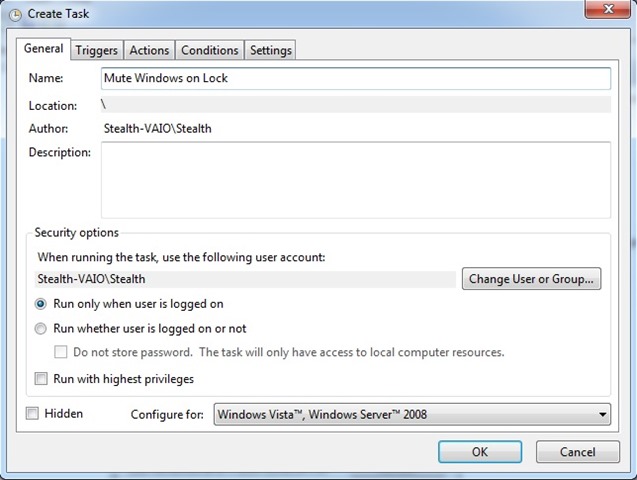
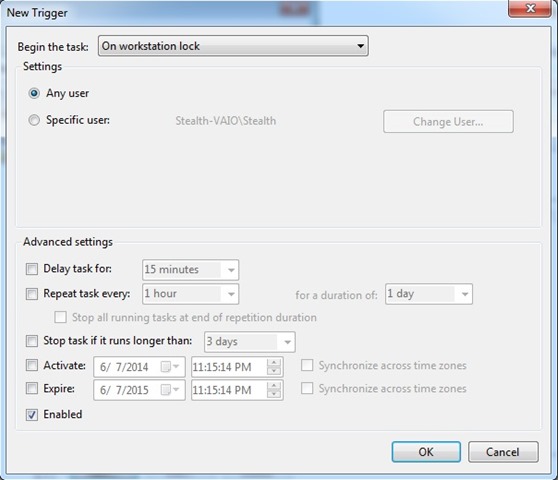
- Luego haga clic en Nuevo Y seleccione la opción En el bloqueo de la estación de trabajo Desde el menú desplegable al lado de comenzar la tarea, luego haga clic en DE ACUERDO
- en Tab-ul Comportamiento Hacer clic en Nuevo, y bajo Programa/guión navegue hasta la ubicación donde almacenó la herramienta NirCmd y seleccionar nircmd.exe (bien Acción dejar la opción iniciar un programa)
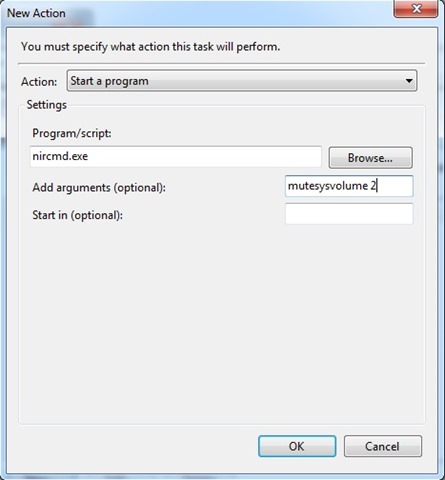
- luego escribe mutesysvolumen 2 en la derecha Agregar argumentos y haga clic en DE ACUERDO
Y eso es todo. Después de crear esto tarea, tantas veces como quieras bloquear ventanas, se entregará automáticamente el Silenciar.
Nota: Si desea automatizar la reactivación de Windows al desbloquear el sistema, en la misma tarea agregue un disparador (haga clic en Nuevo > Comience la tarea al desbloquear la estación de trabajo).
Configuración de sigilo – Cómo silenciar Windows en el bloqueo de la PC


También te puede interesar...
