


Dažniausiai, kai palikome frontą kompiuteris trumpą laiką, mes įpratome užrakiname langus (užraktas) tam, kad Blokuoti prieigą trečiosioms šalims. Ir nors tai yra veiksmingas būdas vengti Darbalaukis mūsų smalsūs žvilgsniai, blokuojantys iš langų tai neturi jokios kitos įtakos PROGRAMOS kuris bėga. Pavyzdžiui, bet ką garsas kuri veikia sistemoje (pvz., klausoma daina grotuvas-ul garso įrašas Arba „YouTube“), bus girdimas net ir užblokavus sistemą. Tas pats pasakytina apie garso pranešimai tam tikrų Paraiškos, kurį galima išgirsti net ir užblokavus sistemą.
Norėdami išspręsti šią problemą (jei nenorite rankiniu būdu įjungti sistemos nutildyti kiekvieną kartą, kai jį užrakinate), galite naudoti toliau aprašytą metodą, kad pateiktumėte nutildyti Windows mod automatinis tiek kartų, kiek duodi užraktas sistema.
- visų pirma teks atsisiųskite NirCmd įrankį (nuoroda straipsnio pabaigoje) ir įdėkite jį į lengvai įsimenamą sistemos vietą
- Tada atidarykite „Windows“ užduočių planuoklis (Skonis taskchd.msc į Bėgti, Pradėti meniu arba Pradėkite ekraną) ir spustelėkite Sukurti užduotį iš meniu Veiksmai rodomas dešinėje
- atidarytame lange duokite a užduoties pavadinimas kurį norite sukurti (pvz Nutildyti Windows ant užrakinimo) ir pasirinkite skirtuką Trigeriai
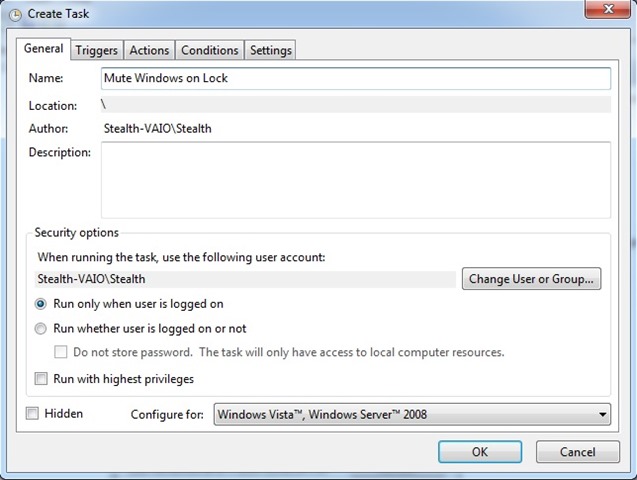
- Tada spustelėkite Nauja Ir pasirinkite parinktį Ant darbo vietos užrakto iš išskleidžiamojo meniu dešinėje Pradėkite užduotį, tada spustelėkite Gerai
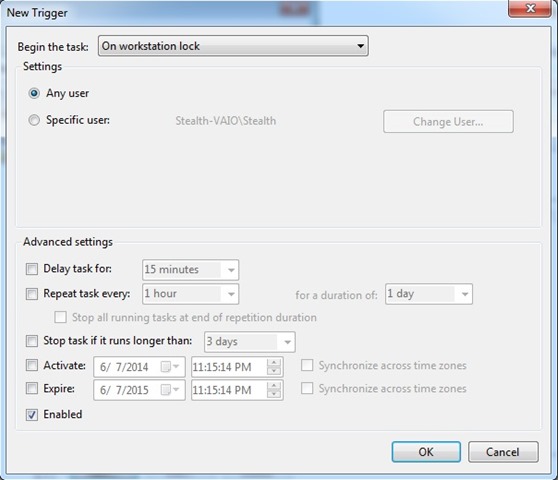
- Tab-ul Veiksmai Spustelėkite Nauja, ir po Programa/scenarijus eikite į vietą, kurioje saugojote įrankį NirCmd ir pasirinkite nircmd.exe (dešinėje Veiksmas palikite variantą Paleiskite programą)
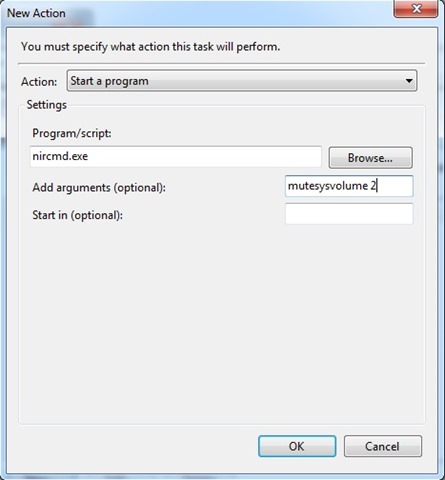
- tada įveskite nutildymas 2 tomas Kitas Pridėkite argumentų ir spustelėkite Gerai
Ir viskas. Sukūrę tai užduotis, tiek kartų, kiek norite blokuoti langus, jis bus automatiškai įjungtas Nutildyti.
Pastaba: jei norite automatizuoti Windows išjungimą atrakinant sistemą, toje pačioje užduotyje pridėkite trigerį (spustelėkite Naujas > Pradėkite užduotį nuo darbo vietos atrakinimo).
Slapti nustatymai – Kaip išjungti „Windows“ kompiuterio užraktą


Galbūt jus taip pat domina...
