


Lielāko daļu laika, kad mēs atstājām fronti dators uz īsu laiku, mēs mēdzām mēs bloķējam Windows (slēdzene), lai bloķēt piekļuvi trešajām pusēm. Un, lai gan šī ir efektīva metode, lai izvairītos no Darbvirsma mūsu ziņkārīgie skatieni, bloķē Windows tas nekādi citādi neietekmē Programmas kas skrien. Piemēram, jebko skaņu kas darbojas sistēmā (piemēram, dziesma, kas tiek noklausīta atskaņotājs-ul audio vai tālāk Youtube), turpinās dzirdēt pat pēc sistēmas bloķēšanas. Tas pats attiecas uz audio paziņojumi noteiktiem Pieteikumi, ko var dzirdēt pat tad, ja sistēma ir bloķēta.
Lai atrisinātu šo problēmu (ja nevēlaties, lai sistēma būtu manuāli jāieslēdz izslēgt skaņu katru reizi, kad to bloķējat), varat izmantot tālāk aprakstīto metodi, lai sniegtu izslēgt Windows mod automātisks tik reižu, cik tu dod bloķēt sistēmuApvidū
- pirmkārt, tev tas būs jādara lejupielādējiet NirCmd rīku (saite raksta beigās) un novietojiet to viegli iegaumējamā vietā sistēmā
- tad atveriet Windows uzdevumu plānotājs (garša taskchd.msc iekšā Izkropļot, Sākuma izvēlne vai Sākuma ekrāns) un noklikšķiniet uz Izveidot uzdevumu no izvēlnes Darbības parādīts labajā pusē
- atvērtajā logā ievadiet a uzdevuma nosaukums ko vēlaties izveidot (piem Izslēdziet Windows skaņu bloķēšanas režīmā) un atlasiet cilni Trigeri
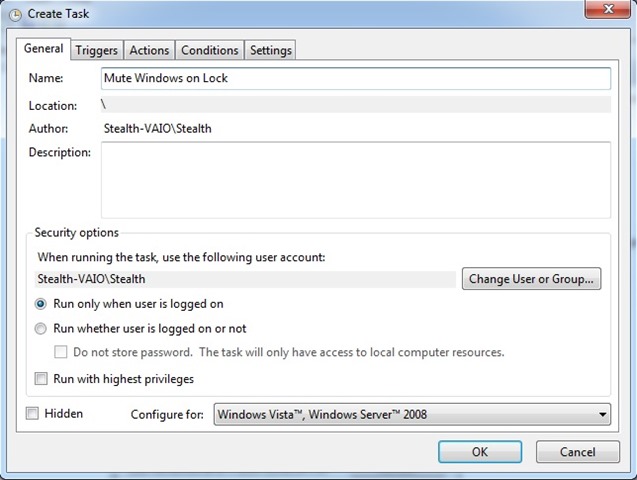
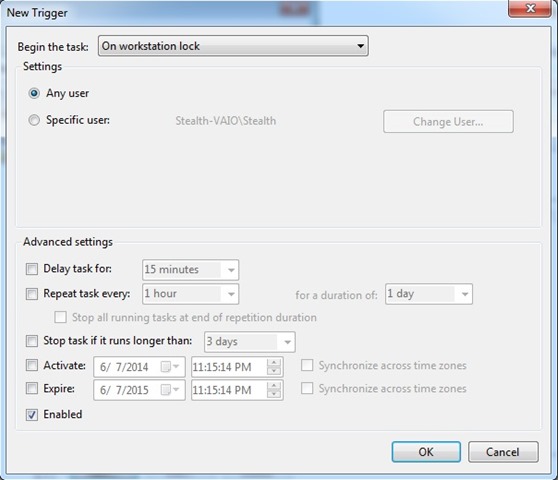
- Pēc tam noklikšķiniet uz Jauns un atlasiet opciju Uz darbstacijas bloķēšanas labajā pusē esošajā nolaižamajā izvēlnē Sāciet uzdevumu, pēc tam noklikšķiniet uz Labi
- Tab-ul Darbības Noklikšķināt uz Jauns, un zem Programma/skripts dodieties uz vietu, kur saglabājāt rīku NirCmd un atlasīt nircmd.exe (pa labi Darbība atstājiet iespēju Sāciet programmu)
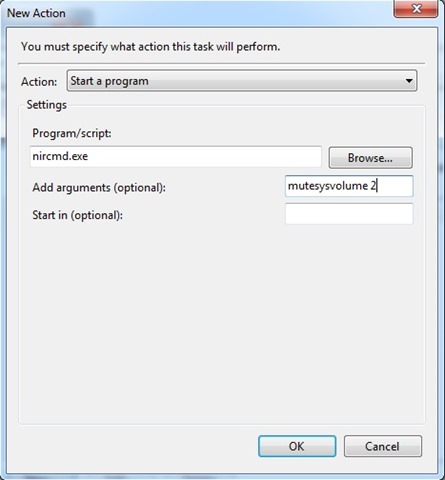
- Tad teters klusums 2. sējums labajā pusē Pievienojiet argumentus un noklikšķiniet uz Labi
Un viss. Pēc šīs uzdevums, cik reižu vēlaties bloķēt logus, tas tiks automātiski ievadīts Izslēgt skaņuApvidū
Lejupielādēt NirCmdApvidū
Piezīme: Ja vēlaties automatizēt Windows skaņu atbloķēšanu, atbloķējot sistēmu, tajā pašā uzdevumā pievienojiet trigeri (noklikšķiniet uz Jauns > Sāciet uzdevumu ar darbstacijas atbloķēšanu).
Slepenie iestatījumi - Kā izslēgt Windows skaņu datora bloķēšanā


Iespējams, jūs interesē arī...
