


Na maioria das vezes, quando saíamos da frente computador por um curto período de tempo, costumávamos nós trancamos o Windows (trancar) a fim de bloquear acesso a terceiros. E embora este seja um método eficaz para evitar Área de trabalho nossos olhares curiosos, bloqueando de janelas não afeta de nenhuma outra forma Programas que é executado. Por exemplo, qualquer coisa som que é executado no sistema (como uma música ouvida em áudio player-ul ou em YouTube), continuará a ser ouvido mesmo após o bloqueio do sistema. O mesmo acontece com notificações de áudio de certo Aplicações, que pode ser ouvido mesmo se o sistema estiver bloqueado.
Para resolver este problema (caso você não queira ter que ligar o sistema manualmente mudo toda vez que você bloqueá-lo), você pode usar o método descrito abaixo para fornecer mute la Windows na moda automático ori de cate ori dati lock la sistem.
- inainte de toate, va trebui sa descarcati tool-ul NirCmd (link la sfarsitul articolului) si sa o plasati intr-o locatie din sistem usor de tinut minte
- Então abra Agendador de tarefas do Windows (gosto taskschd.msc em Correr, Iniciar o menu ou Tela Iniciar) e clique em Criar tarefa Do menu Ações afisat in partea dreapta
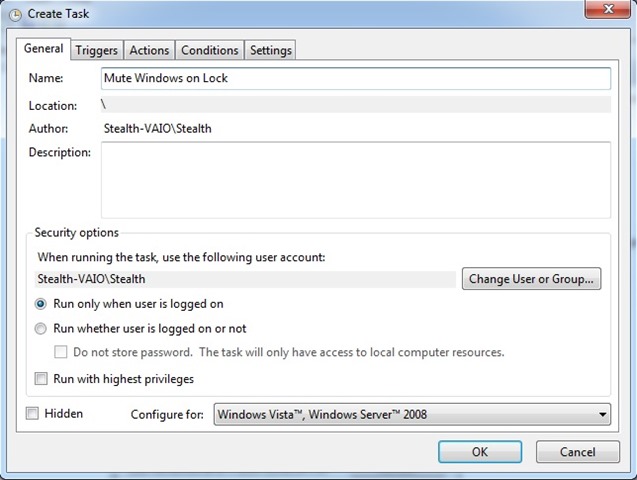
- in fereastra deschisa, dati un nume task-ului pe care doriti sa il creati (de exemplu Mute Windows on Lock) si selectati tab-ul Gatilhos
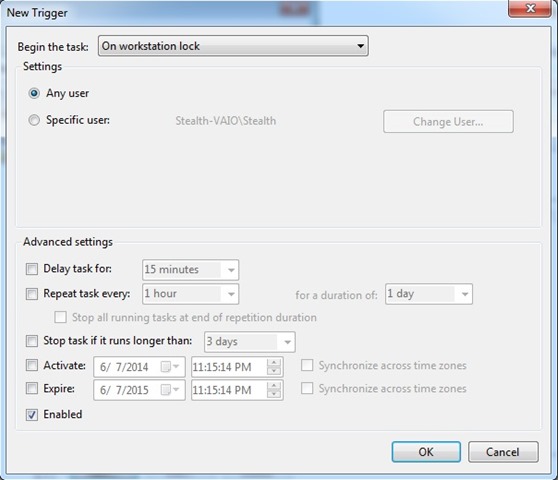
- Em seguida, clique em Novo E selecione a opção On workstation lock Do menu suspenso ao lado de Comece a tarefa, clique em OK
- em tab-ul Ações Clique em Novo, iar sub Programa/roteiro navigati catre locatia unde ati stocat tool-ul NirCmd e selecione nircmd.exe (in dreptul Ação lasati optiunea Iniciar um programa)
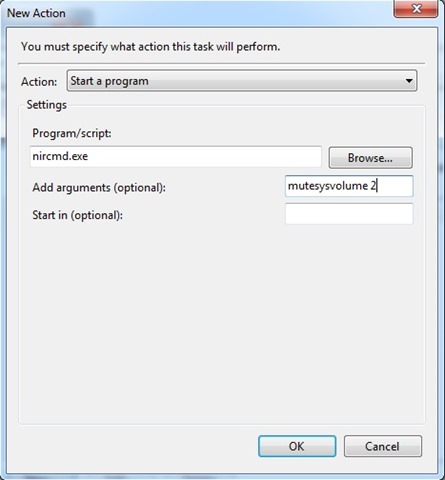
- então digite mutesysvolume 2 próximo Adicionar argumentos e clique em OK
Si gata. Dupa crearea acestui tarefa, ori de cate ori veti bloca Windowsul, acesta va fi dat automat pe Mute.
Nota: Se você deseja automatizar a ativação do Windows ao desbloquear o sistema, na mesma tarefa adicione um gatilho (clique em Novo > Comece a tarefa no desbloqueio da estação de trabalho).
Configurações furtivas – Como silenciar o Windows no bloqueio do PC


Você também pode estar interessado em...
