


ほとんどの場合、私たちが前線を離れたとき、 コンピューター 短い期間ですが、私たちは以前は Windowsをロックします (ロック) するために アクセスをブロックする 第三者に。これは、次のようなことから遠ざける効果的な方法ではありますが、 デスクトップ 私たちの好奇心旺盛な視線が邪魔をする Windowsの それ以外の点では影響しません プログラム 実行します。たとえば、何でも 音 システム上で実行されるもの (たとえば、 プレーヤー-ULオーディオ またはオン YouTube)、システムをブロックした後も聞こえ続けます。同じことが次の場合にも当てはまります 音声通知 特定の アプリケーション、システムがブロックされていても聞こえる可能性があります。
この問題を解決するには (システムを手動でオンにする必要がない場合) ミュート ロックするたびに)以下で説明する方法を使用して、 Windows でミュート モードで 自動 あなたが与えるだけ何度でも ロックラシステム。
- まず第一に、次のことを行う必要があります NirCmd ツールをダウンロードする (リンク 記事の最後)、システム内の覚えやすい場所に配置します。
- その後、開きます Windows タスク スケジューラ (味 タスクchd.msc で 走る、 スタートメニュー または スタート画面) をクリックしてください タスクの作成 メニューから アクション 右側に表示される
- 開いたウィンドウで、 タスク名 作成したいもの(例: ロック時に Windows をミュートする) を選択し、タブを選択します トリガー
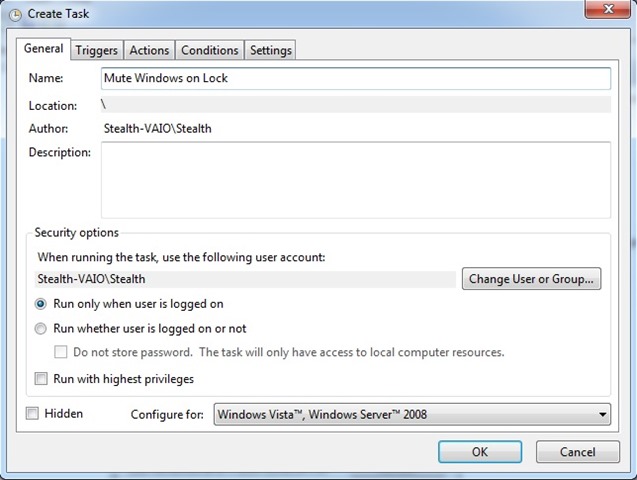
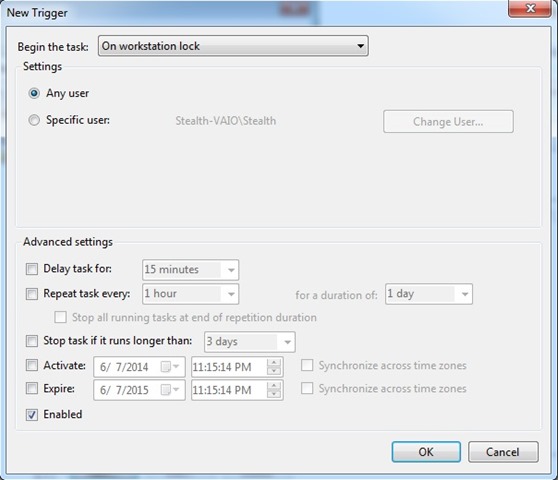
- 次に、クリックします 新しい オプションを選択します ワークステーションのロック中 右側のドロップダウンメニューから タスクを開始する、クリックします わかりました
- Tab-ulで アクション クリックしてください 新しい、以下 プログラム/スクリプト ツールを保存した場所に移動します NirCmd 選択します nircmd.exe (右 アクション 選択肢を残す プログラムを開始する))
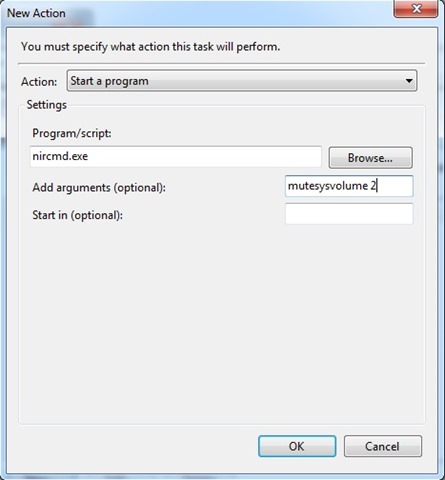
- 次に入力します ミュートシスボリューム 2 右にある 引数の追加 クリックしてください わかりました
それで終わりです。これを作成した後、 タスク、何度でも 窓をブロックするに自動的に付与されます。 ミュート。
注: システムのロックを解除するときに Windows のミュート解除を自動化したい場合は、同じタスクでトリガーを追加します ([新規] をクリックします) > ワークステーションのロックが解除されたときにタスクを開始します)。
ステルス設定 – PC ロックで Windows をミュートする方法


あなたも興味があるかもしれません...

Windows11のwindows.oldフォルダーを削除する方法。2024を更新します
Windows 11のWindows.oldフォルダーを削除する方法と、システムパーティションでより多くのストレージスペースをリリースする方法。
Windows エクスプローラーで情報ポップアップを無効にするにはどうすればよいですか
Windows エクスプローラーの情報ポップアップは、マウス カーソルを上に置くたびに表示されるポップアップです。
Windows にインストールされているアプリケーションへのショートカットをデスクトップの右クリック メニューに追加するにはどうすればよいですか?
Windows にインストールされている特定のアプリケーションにすばやくアクセスしたいが、そのアイコンをデスクトップ上に表示したくない場合...
Windows でコマンド プロンプトへのアクセスを制限するにはどうすればよいですか
あなたが Windows PC のネットワークの管理者である場合、または他の人 (家族、友人、同僚) に...
64 ビット バージョンの Windows でドライバーの署名検証を無効にするにはどうすればよいですか
64 ビット バージョンの Windows オペレーティング システムでは、署名のないドライバーをインストールして実行することはできません。この間...
ファイルのデフォルトの関連付けをWindowsの特定のプログラムと削除するにはどうすればよいですか
Windows の各種類のファイルは、開いたり、編集したり、実行したりできる特定のプログラムに関連付けることができます。この関連付けは...
Windows システムのデスクトップに検索エクスプローラーのショートカットを作成するにはどうすればよいですか?
オペレーティング システムの最も重要な機能の 1 つは検索です。これを使用すると、ユーザーは関連する情報を見つけることができます。
Windowsでシステムの更新を非表示にして復元するにはどうすればよいですか
システム アップデートは、Windows システムのセキュリティと最適な機能にとって非常に重要です。その理由は次のとおりです。
サードパーティのアプリケーションを使用せずに、Windowsタスクバーのサムネイルを拡大するにはどうすればよいですか
Windows Vista の発売に伴い Microsoft が導入した新しい機能の 1 つは、ユーザーがプレビューを表示できることです。
Windows コンピューターが使用されていないときに、特定の時間に自動的に終了するようにプログラムするにはどうすればよいですか?
多くの Windows ユーザーは、目の前にいないときでもコンピューターの電源を入れたままにする傾向がありますが、...
Windows でリモート デスクトップを有効にするにはどうすればよいですか
リモート デスクトップ機能は、Windows オペレーティング システムの標準ユーザーの間ではあまり人気がありませんが、...
WindowsとOS XでMacアドレスを見つけるにはどうすればよいですか
あなたが Windows ユーザーであるか OS X ユーザーであるかに関係なく、コンピュータの MAC アドレスを調べたい場合は、次のようにすることができます。