


Meestal toen we het front verlieten computer voor een korte periode, dat waren we gewend wij vergrendelen Windows ((slot) om te Bloktoegang aan derden daaraan. En hoewel dit een effectieve methode is om ervan weg te blijven Bureaublad onze nieuwsgierige blikken, blokkerend van ramen het heeft op geen enkele andere manier invloed PROGRAMMA'S die loopt. Bijvoorbeeld wat dan ook geluid die op het systeem draait (zoals een nummer waarnaar u luistert in speler-ul audio of op YouTube), blijft hoorbaar, zelfs nadat het systeem is geblokkeerd. Hetzelfde geldt voor audio-meldingen van zeker Toepassingen, dat hoorbaar is, zelfs als het systeem is geblokkeerd.
Om dit probleem op te lossen (voor het geval u het systeem niet handmatig wilt inschakelen stom elke keer dat u deze vergrendelt) kunt u de hieronder beschreven methode gebruiken om te geven demp la Windows in mod automatisch zo vaak als je geeft vergrendel het systeem.
- allereerst zul je dat moeten doen download de NirCmd-tool ((link aan het einde van het artikel) en plaats deze op een gemakkelijk te onthouden locatie in het systeem
- dan openen Windows -taakplanner (smaak takenschd.msc in Loop, Start menu of Startscherm) en klik op Taak maken Uit het menu Acties rechts weergegeven
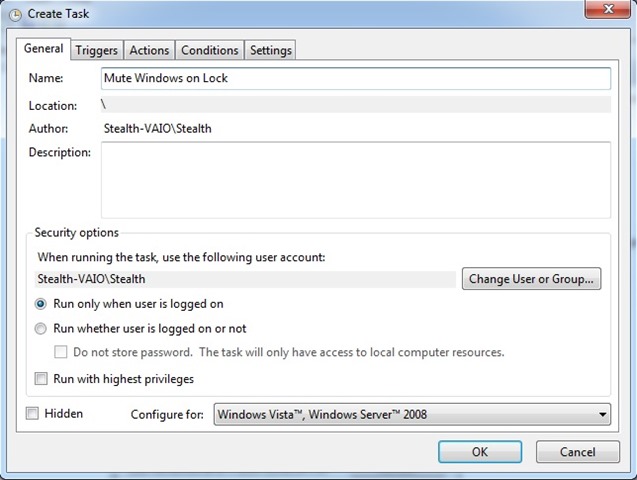
- geef in het open raam a taaknaam die u wilt maken (bijv Demp Windows bij vergrendeling) en selecteer het tabblad Triggers
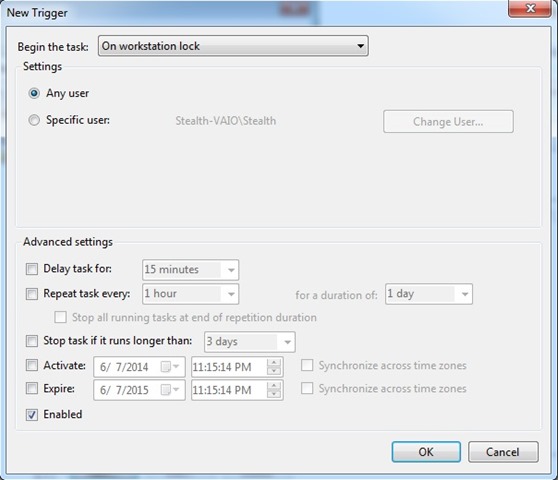
- Klik vervolgens op Nieuw En selecteer de optie Op werkstationvergrendeling vanuit het vervolgkeuzemenu Begin met de taak, klik vervolgens op OK
- In Tab-ul Acties Klikken op Nieuw, en onder Programma/script navigeer naar de locatie waar u het hulpmiddel hebt opgeslagen NirCmd en selecteren nircmd.exe (rechts Actie laat de optie staan Start een programma))
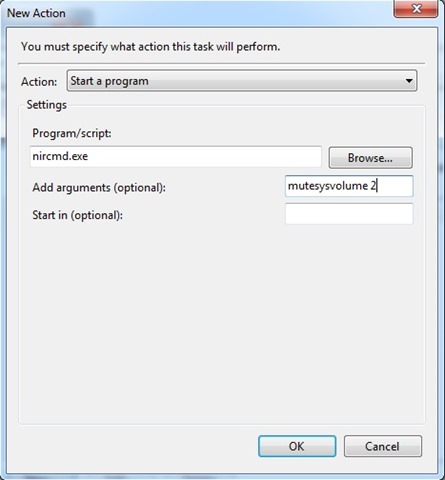
- typ vervolgens mutesysvolume 2 volgende Voeg argumenten toe en klik op op OK
En dat is het. Na het aanmaken van dit taak, zo vaak als je wilt ramen blokkeren, wordt deze automatisch doorgegeven Stom.
Opmerking: als u het dempen van Windows wilt automatiseren bij het ontgrendelen van het systeem, voegt u in dezelfde taak een trigger toe (klik op Nieuw > Begin de taak bij het ontgrendelen van het werkstation).
Stealth -instellingen – Hoe Windows te dempen op pc-vergrendeling


Mogelijk bent u ook geïnteresseerd in...
