


La maggior parte delle volte, quando lasciavamo il fronte computer per un breve periodo di tempo, lo facevamo blocchiamo Windows (serratura) in modo da bloccare l'accesso a terzi ad esso. E sebbene questo sia un metodo efficace da cui tenersi alla larga Desktop i nostri sguardi curiosi, bloccanti di finestre non influisce in nessun altro modo PROGRAMMI che corre. Ad esempio, qualsiasi cosa suono in esecuzione sul sistema (come un brano ascoltato in lettore-ul audio o ON YouTube), continuerà a farsi sentire anche dopo aver bloccato il sistema. Lo stesso vale per notifiche audio di certo Applicazioni, che può essere ascoltato anche se il sistema è bloccato.
Per risolvere questo problema (nel caso in cui non si desideri accendere manualmente il sistema muto ogni volta che lo blocchi) puoi utilizzare il metodo descritto di seguito per donare disattivare l'audio di Windows in mod automatico tutte le volte che dai bloccare il sistema.
- prima di tutto, dovrai farlo scarica lo strumento NirCmd (collegamento alla fine dell'articolo) e posizionarlo in una posizione del sistema che sia facile da ricordare
- quindi aperto Utilità di pianificazione di Windows (gusto taskschd.msc In Correre, Menu di inizio O Avvia schermata) e fare clic su Crea attività Dal menu Azioni visualizzato a destra
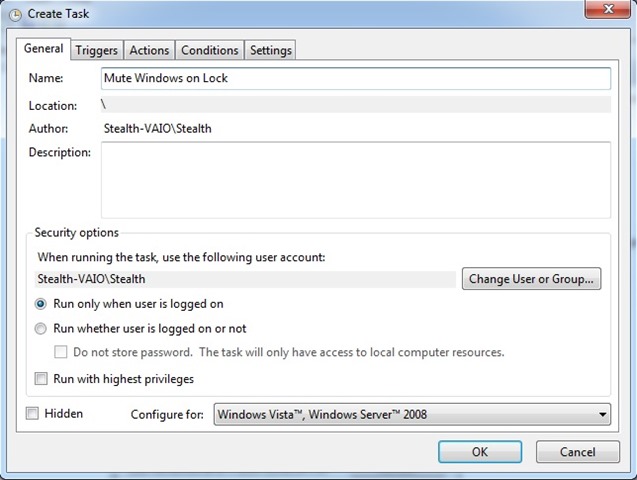
- nella finestra aperta, dare a nome dell'attività che vuoi creare (es Disattiva l'audio di Windows quando bloccato) e selezionare la scheda Trigger
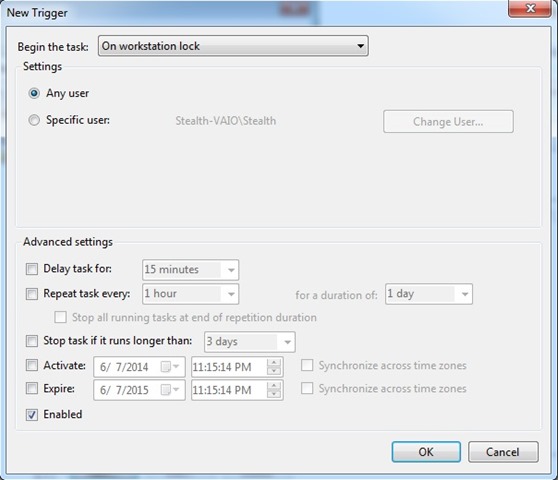
- Quindi fare clic su Nuovo E selezionare l'opzione Sul blocco della postazione di lavoro Dal menu a discesa accanto a Inizia il compito, quindi fai clic su OK
- in tab-ul Azioni Fare clic su Nuovoe sotto Programma/copione accedere alla posizione in cui è stato memorizzato lo strumento NirCmd e seleziona nircmd.exe (Giusto Azione lasciare l'opzione Avviare un programma)
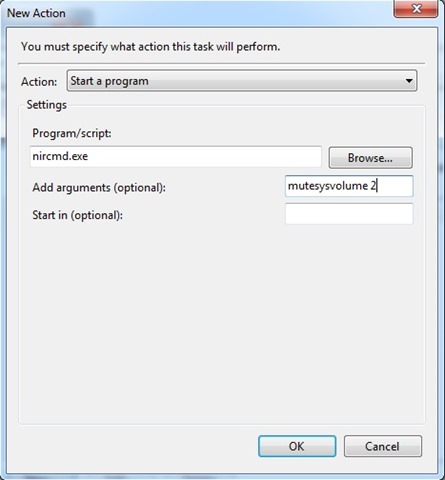
- quindi digitare mutesysvolume 2 Prossimo Aggiungi argomenti e fare clic su OK
E questo è tutto. Dopo aver creato questo compito, quante volte vuoi bloccare le finestre, verrà dato automaticamente Muto.
Nota: se desideri automatizzare il riattivazione dell'audio di Windows durante lo sblocco del sistema, nella stessa attività aggiungi un trigger (fai clic su Nuovo > Iniziare l'attività allo sblocco della workstation).
Impostazioni invisibili – Come disattivare l'audio del blocco di Windows sul PC


Potrebbe interessarti anche...
