


Najczęściej, gdy opuszczaliśmy front komputer przez krótki okres czasu, jak to zwykle robiliśmy zamykamy system Windows (zamek) w celu zablokować dostęp osobom trzecim. I chociaż jest to skuteczna metoda, której należy trzymać się z daleka Pulpit nasze zaciekawione spojrzenia, blokowanie okien nie wpływa to w żaden inny sposób PROGRAMY który biegnie. Na przykład cokolwiek dźwięk działającego w systemie (na przykład utworu słuchanego w formacie player-ul audio lub dalej YouTube), będzie słyszalny nawet po zablokowaniu systemu. Podobnie jest w przypadku powiadomienia dźwiękowe pewnego Zastosowania, który można usłyszeć nawet wtedy, gdy system jest zablokowany.
Aby rozwiązać ten problem (w przypadku, gdy nie chcesz ręcznie włączać systemu niemy za każdym razem, gdy go blokujesz), możesz użyć metody opisanej poniżej, aby dać wyciszenie systemu Windows w mod automatyczny tyle razy, ile dasz zablokuj system.
- przede wszystkim będziesz musiał pobierz narzędzie NirCmd (połączyć na końcu artykułu) i umieść go w miejscu systemu, które będzie łatwe do zapamiętania
- następnie otwórz Windows Task Scheduler (smak zadaniachd.msc W Uruchomić, Menu Start Lub Rozpocznij ekran) i kliknij Utwórz zadanie Z menu Działania wyświetlane po prawej stronie
- w otwartym oknie podaj a nazwa zadania który chcesz utworzyć (np Wycisz system Windows przy blokowaniu) i wybierz zakładkę Wyzwalacze
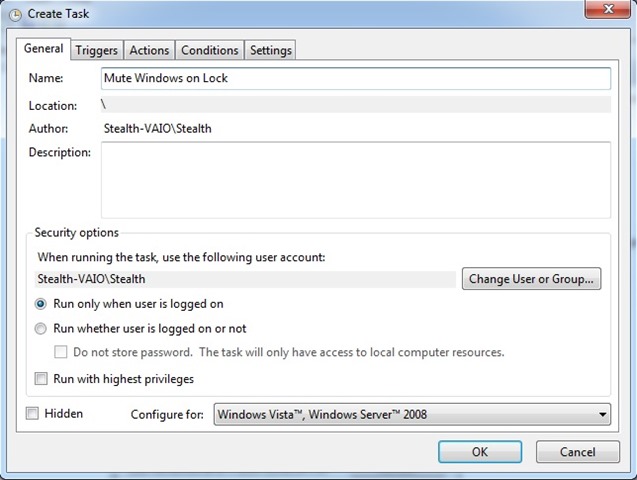
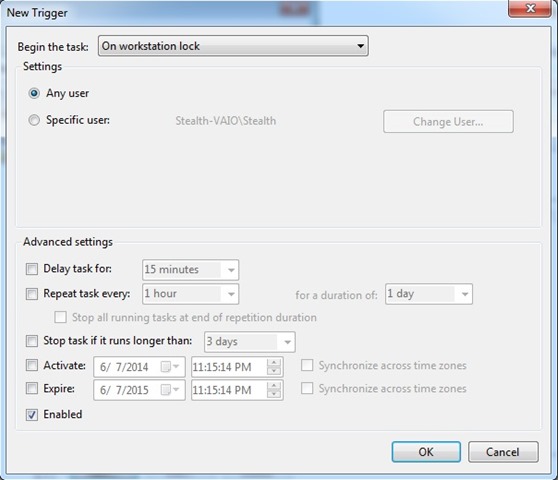
- Następnie kliknij Nowy I wybierz opcję Na blokadzie stacji roboczej z rozwijanego menu obok Rozpocznij zadanienastępnie kliknij OK
- W Tab-Ul Działania Kliknij Nowyi pod Program/skrypt przejdź do lokalizacji, w której zapisałeś narzędzie NirCmd i wybierz nircmd.exe (Prawidłowy Działanie zostaw tę opcję Rozpocznij program)
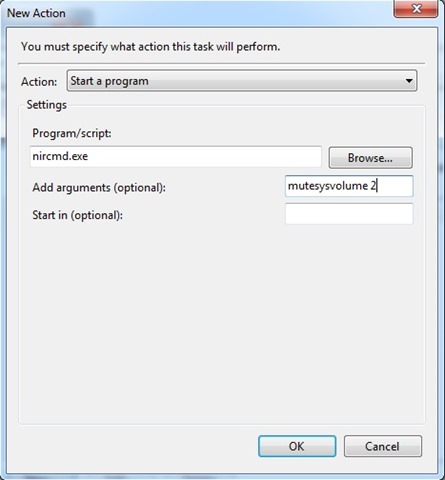
- następnie wpisz mutesysvolume 2 Następny Dodaj argumenty i kliknij OK
I tyle. Po utworzeniu tego zadanie, tyle razy, ile chcesz blokować okna, zostanie on automatycznie przyznany Niemy.
Uwaga: Jeśli chcesz zautomatyzować wyłączanie wyciszenia systemu Windows podczas odblokowywania systemu, w tym samym zadaniu dodaj wyzwalacz (kliknij Nowy > Rozpocznij zadanie od odblokowania stacji roboczej).
Ustawienia ukrycia – Jak wyciszyć system Windows na blokadzie komputera


Może zainteresują Cię także...
