


Si vous avez récemment quitté un système Windows à un Mac OS X, vous serez probablement toujours confus lors de l'utilisation clavier le dernier. Et si vous aviez l'habitude d'utiliser toutes sortes de raccourci-uri sur le clavier pour travailler Windows, vous avez certainement des moments où vous essayez d'utiliser ces raccourcis et ainsi de suite le clavier Mac, juste pour vous réveiller soit que certains d'entre eux ne fonctionnent pas du tout, soit que certains résultats sont au moins FAUX sous OS X.
Une grande partie de raccourcis pour Mac fonctionne de la même manière que ceux pour Windows, la seule différence entre eux étant que, comme sur Mac, au lieu de Ctrl et Alt les clés sont utilisées Commande et Option. Et certains raccourcis sur Mac n’ont pas d’alternative pour Windows. Si tu veux apprendre les raccourcis les plus utilisés sur Mac OS X, jetez un œil à ceux répertoriés dans cet article.
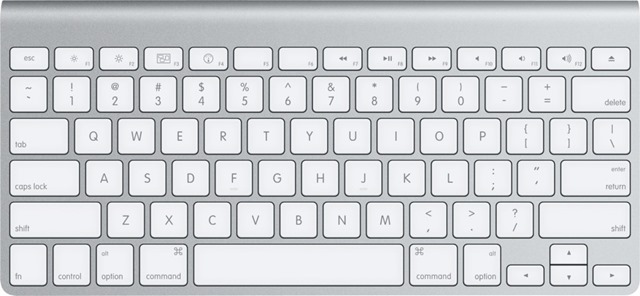
La liste des raccourcis indispensables pour travailler sur un système Mac OS X :
- Commande + Espace – lorsque vous souhaitez rechercher rapidement une application ou un fichier dans le système ; cette combinaison de Mac affiche Spotlight Search-ul, semblable à Recherche-ul DEPUIS Menu Démarrer/Écran de démarrage DEPUIS Windows (généralement lancé à l'aide de la clé Windows)
- Commande + Option + Échap – lancer le dialogue Forcer la fermeture des applications, grâce auquel vous pouvez mettre fin aux applications qui ne répondent pas (semblable à la combinaison Ctrl + Alt + Échap, qui lance Gestionnaire de tâches sous Windows)
- Commande + Maj + Option + Échap – maintenez cette combinaison de touches enfoncée pendant quelques secondes pour mettre fin de force à toutes les applications actives depuis Mac (utile lorsque vous ne pouvez pas ouvrir la boîte de dialogue Forcer la fermeture des applications pour fermer les applications qui ne répondent pas)
En ce qui concerne navigateurs, les raccourcis de navigation sont également similaires à ceux de Windows, la différence étant l'utilisation de la clé Commande au lieu de clés Ctrl et Alt:
- Commande + F – ouvrez-en un camp de recherche pour permettre à l'utilisateur de lancer une recherche sur cette page (ce raccourci fonctionne pour la plupart des applications)
- Commande + Flèche gauche (flèche gauche) – revenir en arrière d’une page
- Commande + Flèche droite (flèche droite) – avancer d’une page
- Commande + T – Ouvrir un Nouveau onglet
- Commande + W - fermer l'onglet actuel
- Commande + L - fixer le focus sur Bara de Adrese afin que l'utilisateur puisse saisir immédiatement une nouvelle adresse ou lancer une nouvelle recherche (si la barre d'adresse du navigateur correspondant coïncide avec la barre de recherche)
- Ctrl + Tabulation - permet la navigation entre les onglets ouverts (switch)
- Ctrl + Maj + Tabulation - permet une navigation inversée entre les onglets
Pour édition de texte les raccourcis sont également beaucoup utilisés. Les combinaisons de touches suivantes seront utiles sur un système Mac OS X :
- Commande + A – Sélectionner tout (sélectionner tout le texte)
- Commande + X – Couper (couper le texte sélectionné)
- Commande + C – Copier (copier le texte sélectionné)
- Commande + V – Coller (coller du texte copié ou coupé)
- Commande + Z – Annuler (annuler la dernière commande)
- Commande + Maj + Z – Refaire (refaire la dernière commande)
- Commande + Flèche gauche - place le curseur au début de la ligne/rangée actuelle
- Commande + Flèche droite - place le curseur à la fin de la ligne en cours
- Option + Flèche gauche – déplacer le curseur vers la gauche d'un mot
- Option + Maj + Flèche gauche - sélectionnez le mot immédiatement à gauche du curseur
- Option + Flèche droite – déplacer le curseur vers la droite d'un mot
- Option + Maj + Flèche droite - sélectionnez le mot immédiatement à droite du curseur
- Option + Supprimer - supprime le mot immédiatement à gauche du curseur (sous OS X, la touche Supprimer est l'équivalent de la clé Retour arrière dans Windows)
Pour gestion des candidatures ouvertes dans le système, utilisez les combinaisons de touches suivantes :
- Commande + Tabulation - parcourez la liste des applications ouvertes sur Mac (cela fonctionne de la même manière que Alt + Tab dans Windows)
- Commande + Maj + Tab - parcourir dans l'ordre inverse la liste des applications ouvertes
- Commande + Q - fermer l'application en cours (alternative à Alt+F4 dans Windows)
- Ctrl + Flèche gauche – déplacer un bureau vers la gauche
- Ctrl + Flèche droite – déplacer un bureau vers la droite
- F3 - ouvre-le Contrôle de mission pour afficher toutes les applications et tous les bureaux actifs
- Commande + Maj + 3 - faire une capture d'écran en plein écran (ce sont les paramètres dans le mod défaut, que les utilisateurs peuvent modifier selon leurs préférences dans Préférences du système > Clavier)
- Commande + Maj + 4 - prendre une capture d'écran partielle de l'écran (les captures d'écran sont enregistrées par défaut sur le bureau)
Réglages furtifs – Liste des raccourcis essentiels pour Mac OS X


Vous pourriez également être intéressé par...
