


Daca ati trecut recent de la un sistem Windows til en Mac OS x, cel mai probabil inca va mai incurcati atunci cand folositi tastatur acestuia din urma. Si daca erati obisnuit sa folositi tot felul de Shortcut-Uri pe tastatura pentru a lucra in Windows, cu siguranta aveti momente in care incercati sa folositi respectivele shortcut-uri si pe tastatura Mac-ului, doar pentru a va trezi fie ca unele dintre acestea nu functioneaza deloc, fie ca anumite rezultate sunt cel putin eronate in OS X.
Mare parte din shortcut-urile pentru Mac functioneaza asemanator cu cele pentru Windows, singura diferenta dintre acestea fiind aceea ca pe Mac, in loc de Ctrl og Alt se folosesc tastele Kommando og Alternativ. Iar o parte din shortcut-urile de pe Mac nu au alternativa pentru Windows. Daca doriti sa invatati shortcut-urile cele mai folosite pe Mac OS X, ta en titt på de som er oppført i denne artikkelen.
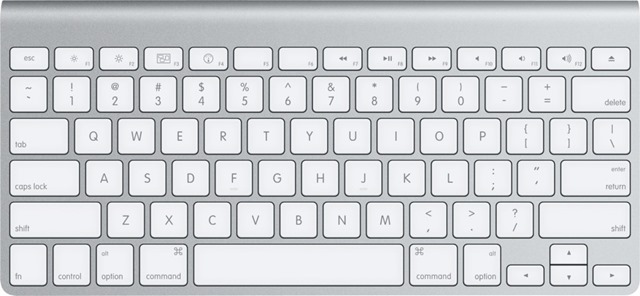
Listen over viktige snarveier for å fungere på et Mac OS X-system:
- Kommando + Mellomrom – når du raskt vil søke etter et program eller en fil i systemet; this combination from Mac displays Spotlight Search-ul, ligner på Search-ul FRA Startmeny/Startskjerm FRA Windows (vanligvis lansert med nøkkelen Windows)
- Kommando + Tilvalg + Escape – starte dialogen Tving avslutt applikasjoner, som du kan avslutte søknader som ikke reagerer (ligner på kombinasjonen Ctrl + Alt + Escape, som lanseres Oppgavebehandling i Windows)
- Kommando + Shift + Tilvalg + Escape – hold nede denne tastekombinasjonen i noen sekunder for å tvangsavslutte alle aktive applikasjoner de pe Mac (de folos atunci cand nu puteti deschide dialogul Tving avslutt applikasjoner for å lukke apper som ikke reagerer)
Når det gjelder nettlesere, snarveiene for navigasjon ligner også på de i Windows, forskjellen er bruken av nøkkelen Kommando i stedet for nøkler Ctrl og Alt:
- Kommando + F – åpne en camp de search for å la brukeren starte et søk på den siden (denne snarveien fungerer for de fleste applikasjoner)
- Kommando + venstre pil (venstre pil) – gå én side tilbake
- Kommando + høyrepil (høyre pil) – gå én side fremover
- Kommando + T – Åpne en ny fane
- Kommando + W - lukk gjeldende fane
- Kommando + L - fikse fokus på Bara de Adrese slik at brukeren umiddelbart kan skrive inn en ny adresse eller starte et nytt søk (hvis adressefeltet i den respektive nettleseren faller sammen med søkefeltet)
- Ctrl + Tab - tillater navigering mellom åpne faner (switch)
- Ctrl + Shift + Tab - tillater omvendt navigering mellom faner
Til tekstredigering snarveier brukes også mye. Følgende tastekombinasjoner vil være nyttige på et Mac OS X-system:
- Kommando + A – Velg alle (velg all teksten)
- Kommando + X – Klipp ut (klipp ut den valgte teksten)
- Kommando + C – Kopier (kopier den valgte teksten)
- Kommando + V – Lim inn (lim inn kopiert eller klipp ut tekst)
- Kommando + Z – Angre (avbryt den siste kommandoen)
- Kommando + Shift + Z – Gjenta (gjør den siste kommandoen på nytt)
- Kommando + venstre pil - plasserer markøren i begynnelsen av gjeldende linje/rad
- Kommando + høyrepil - plasserer markøren på slutten av gjeldende linje
- Alternativ + venstrepil – flytt markøren til venstre med et ord
- Tilvalg + Shift + Venstre pil - velg ordet rett til venstre for markøren
- Alternativ + høyrepil – flytt markøren til høyre etter et ord
- Tilvalg + Shift + Høyre pil - velg ordet rett til høyre for markøren
- Alternativ + Slett - sletter ordet umiddelbart til venstre for markøren (i OS X, tasten Slett er ekvivalent med nøkkelen Tilbake i Windows)
Til håndtering av åpne applikasjoner i systemet, bruk følgende tastekombinasjoner:
- Kommando + Tab - naviger gjennom listen over åpne programmer i Mac (det fungerer på samme måte som Alt + Tab i Windows)
- Kommando + Shift + Tab - bla i omvendt rekkefølge gjennom listen over åpne applikasjoner
- Kommando + Q - lukk gjeldende applikasjon (alternativ til Alt + F4 i Windows)
- Ctrl + venstre pil – flytt et skrivebord til venstre
- Ctrl + høyre pil – flytt et skrivebord til høyre
- F3 - åpne den Misjonskontroll for å se alle aktive applikasjoner og skrivebord
- Kommando + Shift + 3 - ta et fullskjermbilde (dette er innstillingene i mod misligholde, som brukere kan endre i henhold til preferanser i Systempreferanser > Tastatur)
- Kommando + Shift + 4 - ta et delvis skjermbilde av skjermen (skjermbilder lagres på skrivebordet som standard)
Stealth -innstillinger – Liste over viktige snarveier for Mac OS X


Du kan også være interessert i...
