


Wenn Sie kürzlich von einem System gewechselt sind Windows zu einem Mac OS X, höchstwahrscheinlich werden Sie bei der Verwendung immer noch verwirrt sein Tastatur Letzteres. Und wenn Sie es gewohnt wären, alle Arten von zu verwenden Verknüpfung auf der Tastatur zum Arbeiten Windows, es gibt definitiv Momente, in denen Sie versuchen, diese Verknüpfungen zu verwenden und so weiter die Mac-Tastatur, nur um Sie darauf aufmerksam zu machen, dass einige davon überhaupt nicht funktionieren oder dass einige Ergebnisse zumindest funktionieren FALSCH in OS X.
Vieles davon Verknüpfungen für Mac funktioniert ähnlich wie die für Windows, der einzige Unterschied zwischen ihnen besteht darin, dass wie auf Mac, anstatt Strg Und Alt Schlüssel verwendet werden Befehl Und Option. Und für einige der Verknüpfungen auf dem Mac gibt es keine Alternative für Windows. Wenn du lernen willst die am häufigsten verwendeten Verknüpfungen unter Mac OS XSchauen Sie sich die in diesem Artikel aufgeführten an.
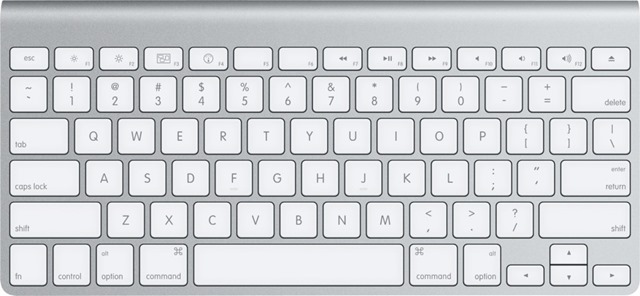
Die Liste der wichtigsten Verknüpfungen zum Arbeiten auf einem Mac OS X-System:
- Befehl + Leertaste – wenn Sie schnell nach einer Anwendung oder einer Datei im System suchen möchten; diese Kombination von Mac-Displays Spotlight Search-ul, ähnlich Search-ul AUS Startmenü/Startbildschirm AUS Windows (wird normalerweise mit der Taste gestartet Windows)
- Befehl + Wahl + Escape – den Dialog starten Beenden von Anwendungen erzwingen, durch die Sie können Beenden Sie nicht reagierende Anwendungen (ähnlich der Kombination Strg + Alt + Escape, das startet Task -Manager unter Windows)
- Befehl + Umschalt + Wahl + Escape – Halten Sie diese Tastenkombination einige Sekunden lang gedrückt, um Alle aktiven Anwendungen zwangsweise beenden vom Mac (nützlich, wenn Sie den Dialog nicht öffnen können Beenden von Anwendungen erzwingen um nicht reagierende Anwendungen zu schließen)
In Bezug auf Browser, auch die Tastenkombinationen für die Navigation ähneln denen in Windows, der Unterschied besteht in der Verwendung des Schlüssels Befehl statt Schlüssel Strg Und Alt:
- Befehl + F – öffne eins Camp de Suche um dem Benutzer zu ermöglichen, eine Suche auf dieser Seite zu starten (diese Verknüpfung funktioniert für die meisten Anwendungen)
- Befehl + Pfeil nach links (linker Pfeil) – eine Seite zurückgehen
- Befehl + Rechtspfeil (rechter Pfeil) – eine Seite vorwärts gehen
- Befehl + T – öffne eins Neue Registerkarte
- Befehl + W - Schließen Sie die aktuelle Registerkarte
- Befehl + L - Konzentrieren Sie sich auf Bara de adrese damit der Nutzer sofort eine neue Adresse eingeben oder eine neue Suche starten kann (sofern die Adressleiste im jeweiligen Browser mit der Suchleiste übereinstimmt)
- Strg + Tab - ermöglicht die Navigation zwischen geöffneten Tabs (Schalter)
- Strg + Umschalt + Tab - Ermöglicht die umgekehrte Navigation zwischen Registerkarten
Für Textbearbeitung Auch Abkürzungen werden häufig verwendet. Die folgenden Tastenkombinationen sind auf einem Mac OS X-System nützlich:
- Befehl + A – Alles auswählen (den gesamten Text auswählen)
- Befehl + X – Ausschneiden (den ausgewählten Text ausschneiden)
- Befehl + C – Kopieren (den ausgewählten Text kopieren)
- Befehl + V – Einfügen (kopierten oder ausgeschnittenen Text einfügen)
- Befehl + Z – Rückgängig machen (den letzten Befehl abbrechen)
- Befehl + Umschalt + Z – Redo (den letzten Befehl wiederholen)
- Befehl + Pfeil nach links - Platziert den Cursor am Anfang der aktuellen Zeile/Zeile
- Befehl + Rechtspfeil - Platziert den Cursor am Ende der aktuellen Zeile
- Option + Pfeil nach links – Bewegen Sie den Cursor um ein Wort nach links
- Option + Umschalt + Pfeil nach links - Wählen Sie das Wort direkt links vom Cursor aus
- Option + Pfeil nach rechts – Bewegen Sie den Cursor um ein Wort nach rechts
- Option + Umschalt + Pfeil nach rechts - Wählen Sie das Wort direkt rechts vom Cursor aus
- Option + Löschen - löscht das Wort direkt links vom Cursor (in OS X die Taste). Löschen ist das Äquivalent des Schlüssels Rücktaste In Windows)
Für Verwaltung offener Bewerbungen Verwenden Sie im System die folgenden Tastenkombinationen:
- Befehl + Tab - Navigieren Sie durch die Liste der geöffneten Anwendungen auf dem Mac (funktioniert genauso wie Alt + Tab In Windows)
- Befehl + Umschalt + Tab - Blättern Sie in umgekehrter Reihenfolge durch die Liste der geöffneten Anwendungen
- Befehl + Q - Schließen Sie die aktuelle Anwendung (Alternative zu Alt + F4 In Windows)
- Strg + Pfeil nach links – Einen Desktop nach links verschieben
- Strg + Rechtspfeil – Verschieben Sie einen Desktop nach rechts
- F3 - öffne es Missionskontrolle um alle aktiven Anwendungen und Desktops anzuzeigen
- Befehl + Umschalt + 3 - Machen Sie einen Vollbild-Screenshot (das sind die Einstellungen im Mod Standard, die Benutzer nach ihren Wünschen ändern können Systempräferenzen > Tastatur)
- Befehl + Umschalt + 4 - Machen Sie einen Teil-Screenshot des Bildschirms (Screenshots werden standardmäßig auf dem Desktop gespeichert)
Stealth -Einstellungen – Liste der wichtigsten Verknüpfungen für Mac OS X


Vielleicht interessieren Sie sich auch für...
