


Om du nyligen har bytt från ett system Windows till en Mac OS X, troligen kommer du fortfarande att bli förvirrad när du använder tangentbord det senare. Och om du var van vid att använda alla typer av genvägsuri på tangentbordet att arbeta i Windows, du har definitivt ögonblick när du försöker använda dessa genvägar och vidare Mac-tangentbordet, bara för att väcka dig antingen att vissa av dessa inte fungerar alls, eller att vissa resultat åtminstone är det FEL i OS X.
Mycket av genvägar för Mac fungerar på liknande sätt som de för Windows, den enda skillnaden mellan dem är att som på Mac, istället för Ctrl och Alt nycklar används Kommando och Alternativ. Och några av genvägarna på Mac har inget alternativ för Windows. Om du vill lära dig de mest använda genvägarna på Mac OS X, ta en titt på de som listas i den här artikeln.
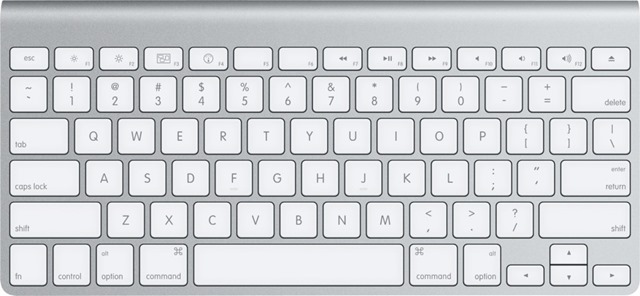
Listan över viktiga genvägar för att fungera på ett Mac OS X-system:
- Kommando + Mellanslag – när du snabbt vill söka efter ett program eller en fil i systemet; den här kombinationen från Mac-skärmar Spotlight Search-ul, liknande Sök-ul FRÅN Startmeny/Startskärm FRÅN Windows (startas vanligtvis med nyckeln Windows)
- Kommando + Alternativ + Escape – starta dialogen Tvångsavsluta applikationer, genom vilken du kan avsluta ansökningar som inte svarar (liknar kombinationen Ctrl + Alt + Escape, som lanseras Task Manager i Windows)
- Kommando + Skift + Alternativ + Escape – håll ned denna tangentkombination i några sekunder för att tvångsavsluta alla aktiva applikationer från Mac (användbart när du inte kan öppna dialogrutan Tvångsavsluta applikationer pentru a inchide aplicatii neresponsive)
I form av webbläsare, shortcut-urile pentru navigare sunt si acestea asemanatoare cu cele din Windows, diferenta fiind folosirea tastei Kommando in locul tastelor Ctrl och Alt:
- Command + F – deschide un camp de search pentru a permite utilizatorului sa inceapa o cautare pe pagina respectiva (acest shortcut functioneaza pentru majoritatea aplicatiilor)
- Command + Left Arrow (sageata stanga) – mergeti inapoi o pagina
- Command + Right Arrow (sageata dreapta) – mergeti inainte o pagina
- Command + T – deschideti un ny flik
- Command + W – inchideti tab-ul curent
- Command + L – fixeaza focusul pe Bara de adrese pentru ca utilizatorul sa poata tasta imediat o noua adresa sau sa initieze o noua cautare (in cazul in care in browserul respectiv bara de adrese coincide cu bara de search)
- Ctrl + Tab - tillåter navigering mellan öppna flikar (switch)
- Ctrl + Shift + Tab - tillåter omvänd navigering mellan flikar
För textredigering genvägar används också mycket. Följande tangentkombinationer kommer att vara användbara på ett Mac OS X-system:
- Kommando + A – Markera alla (markera all text)
- Kommando + X – Klipp ut (klipp ut den markerade texten)
- Kommando + C – Kopiera (kopiera den markerade texten)
- Kommando + V – Klistra in (klistra in kopierad eller klipp ut text)
- Kommando + Z – Ångra (avbryt det senaste kommandot)
- Kommando + Skift + Z – Gör om (gör om det sista kommandot)
- Command + Left Arrow - placerar markören i början av den aktuella raden/raden
- Command + Right Arrow - placerar markören i slutet av den aktuella raden
- Alternativ + Vänsterpil – flytta markören åt vänster med ett ord
- Alternativ + Skift + Vänsterpil - välj ordet direkt till vänster om markören
- Alternativ + högerpil – flytta markören åt höger med ett ord
- Alternativ + Skift + högerpil - välj ordet direkt till höger om markören
- Alternativ + Radera - raderar ordet omedelbart till vänster om markören (i OS X, tangenten Radera är motsvarigheten till nyckeln Backsteg i Windows)
För hantering av öppna applikationer i systemet, använd följande tangentkombinationer:
- Kommando + Tab - navigera genom listan över öppna program i Mac (det fungerar på samma sätt som Alt + Tab i Windows)
- Kommando + Skift + Tab - bläddra i omvänd ordning genom listan över öppna applikationer
- Kommando + Q - stäng den aktuella applikationen (alternativ till Alt + F4 i Windows)
- Ctrl + Vänsterpil – flytta ett skrivbord till vänster
- Ctrl + högerpil – flytta ett skrivbord till höger
- F3 - öppna den Uppdragskontroll för att se alla aktiva applikationer och stationära datorer
- Kommando + Skift + 3 - ta en helskärmsbild (detta är inställningarna i moden standard, som användare kan ändra enligt preferenser i Systeminställningar > Tangentbord)
- Kommando + Skift + 4 - ta en partiell skärmdump av skärmen (skärmdumpar sparas på skrivbordet som standard)
Stealth -inställningar – Lista över väsentliga genvägar för Mac OS X


Du kanske också är intresserad av...
