


Якщо ви нещодавно перейшли з системи Windows до одного Mac OS X, ви, швидше за все, заплутаєтеся, коли будете його використовувати клавіатура останнє. І якщо ви звикли використовувати всі види ярлик на клавіатурі для роботи Windows, у вас точно бувають моменти, коли ви намагаєтеся використовувати ці ярлики й далі клавіатура Mac, просто щоб розбудити вас, що або деякі з них взагалі не працюють, або що деякі результати принаймні НЕПРАВИЛЬНО в OS X.
Багато з ярлики для Mac працює так само, як для Windows, єдина різниця між ними полягає в тому, що on MAC, замість Ctrl і Альт використовуються ключі Командування і Опція. А деякі ярлики на Mac не мають альтернативи для Windows. Якщо ви хочете навчитися найбільш використовувані ярлики в Mac OS X, подивіться на перелічені в цій статті.
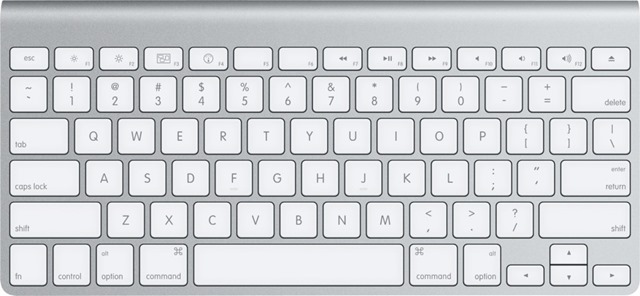
Список основних комбінацій клавіш для роботи в системі Mac OS X:
- Command + пробіл – коли потрібно швидко знайти програму або файл у системі; ця комбінація з дисплеїв Mac Прожектор Пошук-вул, схожий на Пошук-уль З Меню «Пуск»/Екран «Пуск». З Windows (зазвичай запускається за допомогою ключа Windows)
- Command + Option + Escape – запустити діалог Примусово закрити програми, за допомогою якого можна припинити роботу програм, що не відповідають на запити (схоже на комбінацію Ctrl + Alt + Escape, який запускає Диспетчер задач у Windows)
- Command + Shift + Option + Escape – утримуйте цю комбінацію клавіш кілька секунд, щоб примусово завершити роботу всіх активних програм з Mac (корисно, коли ви не можете відкрити діалогове вікно Примусово закрити програми щоб закрити програми, які не відповідають)
Що стосується браузери, ярлики для навігації також подібні до тих, що в Windowsрізниця полягає у використанні ключа Командування замість ключів Ctrl і Альт:
- Command + F – відкрити один табір пошуку щоб дозволити користувачеві почати пошук на цій сторінці (цей ярлик працює для більшості програм)
- Command + стрілка вліво (стрілка вліво) – повернутися на одну сторінку назад
- Command + стрілка вправо (стрілка вправо) – перехід на одну сторінку вперед
- Command + T – Відкритий нова вкладка
- Command + W - закрити поточну вкладку
- Command + L - зафіксувати увагу на Bara de Adrese щоб користувач міг негайно ввести нову адресу або розпочати новий пошук (якщо адресний рядок у відповідному браузері збігається з рядком пошуку)
- Ctrl + Tab - дозволяє навігацію між відкритими вкладками (перемикач)
- Ctrl + Shift + Tab - дозволяє здійснювати зворотну навігацію між вкладками
для редагування тексту також часто використовуються ярлики. Наступні комбінації клавіш будуть корисними в системі Mac OS X:
- Command + A – Виділити все (виділити весь текст)
- Command + X – Вирізати (вирізати виділений текст)
- Command + C – Копіювати (копіювати виділений текст)
- Command + V – Вставити (вставити скопійований або вирізаний текст)
- Command + Z – Скасувати (скасувати останню команду)
- Command + Shift + Z – Повторити (повторити останню команду)
- Command + стрілка вліво - розміщує курсор на початку поточного рядка/рядка
- Command + стрілка вправо - ставить курсор у кінець поточного рядка
- Option + стрілка вліво – перемістити курсор ліворуч на слово
- Option + Shift + стрілка вліво - вибрати слово безпосередньо ліворуч від курсору
- Option + стрілка вправо – перемістити курсор праворуч на слово
- Option + Shift + стрілка вправо - вибрати слово безпосередньо праворуч від курсору
- Option + Delete - видаляє слово безпосередньо ліворуч від курсору (в OS X клавіша Видаляти є еквівалентом ключа Backspace у Windows)
для керування відкритими програмами в системі використовуйте такі комбінації клавіш:
- Command + Tab - переміщатися по списку відкритих програм на Mac (працює так само, як Alt + Tab у Windows)
- Command + Shift + Tab - переміщатися по списку відкритих програм у зворотному порядку
- Command + Q - закрийте поточну програму (альтернатива Alt + F4 у Windows)
- Ctrl + стрілка вліво – перемістити робочий стіл вліво
- Ctrl + стрілка вправо – перемістити робочий стіл праворуч
- F3 - відкрийте його Контроль місії щоб переглянути всі активні програми та робочі столи
- Command + Shift + 3 - зробити скріншот на весь екран (це налаштування в моді за замовчуванням, які користувачі можуть змінювати відповідно до вподобань Уподобання системи > Клавіатура)
- Command + Shift + 4 - зробити частковий скріншот екрана (за замовчуванням скріншоти зберігаються на робочому столі)
Налаштування стелс – Список основних ярликів для Mac OS X


Вас також може зацікавити...
