


최근 시스템에서 전환한 경우 Windows 하나에게 Mac OS x, 아마도 사용할 때 여전히 혼란스러울 것입니다. 건반 후자. 그리고 모든 종류의 도구를 사용하는 데 익숙하다면 바로 가기 오리 작업할 키보드에 Windows, 이러한 단축키를 사용하려고 시도하는 순간이 분명 있을 것입니다. 맥 키보드, 이들 중 일부는 전혀 작동하지 않거나 일부 결과는 최소한 잘못된 OS X에서.
대부분의 Mac용 단축키 다음과 유사하게 작동합니다. Windows, 그들 사이의 유일한 차이점은 다음과 같습니다 Mac, 대신 Ctrl 키 그리고 대체 열쇠가 사용된다 명령 그리고 옵션. 그리고 Mac의 일부 단축키에는 Windows용 대안이 없습니다. 배우고 싶다면 Mac OS X에서 가장 많이 사용되는 단축키, 이 기사에 나열된 항목을 살펴보십시오.
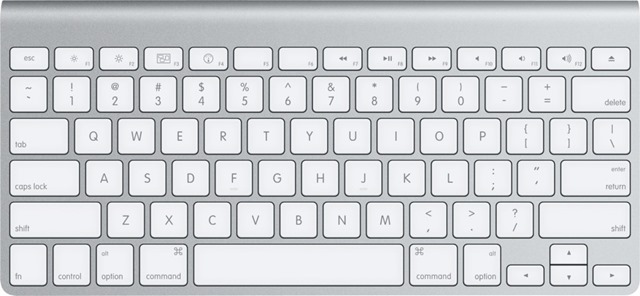
Mac OS X 시스템에서 작동하는 데 필요한 필수 단축키 목록:
- 명령 + 스페이스바 – 시스템에 있는 애플리케이션이나 파일을 빠르게 검색하고 싶을 때 Mac에서 이 조합이 표시됩니다. 스포트라이트 검색-ul, 유사 Search-ul 에서 시작 메뉴/시작 화면 에서 Windows (일반적으로 키를 사용하여 시작됩니다. Windows))
- Command + Option + Escape – 대화를 시작하다 애플리케이션 강제 종료, 이를 통해 다음을 수행할 수 있습니다. 응답하지 않는 응용 프로그램 종료 (조합이랑 비슷해요 Ctrl + Alt + 탈출, 시작 작업 관리자 윈도우에서)
- Command + Shift + Option + Esc – 이 키 조합을 몇 초 동안 누르고 있으면 모든 활성 응용프로그램을 강제 종료합니다. Mac에서(대화상자를 열 수 없을 때 유용함) 애플리케이션 강제 종료 응답하지 않는 응용 프로그램을 닫으려면)
관점에서 브라우저, 탐색 단축키도 의 단축키와 유사합니다. Windows, 차이점은 키를 사용한다는 것입니다. 명령 열쇠 대신 Ctrl 키 그리고 대체:
- 명령 + F – 하나 열어봐 캠프 드 수색 사용자가 해당 페이지에서 검색을 시작할 수 있도록 허용(이 바로가기는 대부분의 응용 프로그램에서 작동함)
- Command + 왼쪽 화살표 (왼쪽 화살표) – 한 페이지 뒤로 이동
- Command + 오른쪽 화살표 (오른쪽 화살표) – 한 페이지 앞으로 이동
- 명령 + T – 하나를여십시오 새 탭
- 명령 + W - 현재 탭을 닫습니다.
- 명령 + L - 초점을 맞추다 주소의 관 사용자가 즉시 새 주소를 입력하거나 새 검색을 시작할 수 있도록(해당 브라우저의 주소 표시줄이 검색 표시줄과 일치하는 경우)
- Ctrl + 탭 - 열린 탭 간 탐색 가능(스위치)
- Ctrl + Shift + 탭 - 탭 간 역방향 탐색이 가능합니다.
을 위한 텍스트 편집 단축키도 많이 사용됩니다. Mac OS X 시스템에서는 다음 키 조합이 유용합니다.
- 명령 + A – 모두 선택 (모든 텍스트 선택)
- 명령 + X – 잘라내기(선택한 텍스트 잘라내기)
- 명령 + C – 복사(선택한 텍스트를 복사)
- 명령 + V – 붙여넣기(복사하거나 잘라낸 텍스트 붙여넣기)
- 명령 + Z – 실행 취소(마지막 명령 취소)
- 명령 + Shift + Z – Redo(마지막 명령을 다시 실행)
- Command + 왼쪽 화살표 - 현재 줄/행의 시작 부분에 커서를 놓습니다.
- Command + 오른쪽 화살표 - 현재 줄의 끝 부분에 커서를 놓습니다.
- Option + 왼쪽 화살표 – 커서를 한 단어씩 왼쪽으로 이동합니다.
- Option + Shift + 왼쪽 화살표 - 커서 바로 왼쪽에 있는 단어를 선택합니다.
- 옵션 + 오른쪽 화살표 – 커서를 한 단어씩 오른쪽으로 이동
- Option + Shift + 오른쪽 화살표 - 커서 바로 오른쪽에 있는 단어를 선택합니다.
- 옵션 + 삭제 - 커서 왼쪽에 있는 단어를 바로 삭제합니다(OS X에서는 키 삭제 키와 동일합니다 역행 키이 ~에 Windows))
을 위한 열려 있는 애플리케이션 관리 시스템에서 다음 키 조합을 사용하십시오.
- 명령 + 탭 - Mac에서 열려 있는 응용 프로그램 목록을 탐색합니다(Mac에서 열려 있는 응용 프로그램 목록과 동일하게 작동함). Alt + 탭 ~에 Windows))
- 명령 + Shift + 탭 - 열려 있는 애플리케이션 목록을 역순으로 탐색합니다.
- 명령 + Q - 현재 애플리케이션을 닫습니다(대체 Alt + F4 ~에 Windows))
- Ctrl + 왼쪽 화살표 – 데스크탑을 왼쪽으로 이동
- Ctrl + 오른쪽 화살표 – 데스크탑을 오른쪽으로 이동
- F3 - 열어봐 미션 컨트롤 모든 활성 애플리케이션과 데스크탑을 보려면
- 명령 + Shift + 3 - 전체 화면 스크린샷을 찍으세요(이것은 모드의 설정입니다) 기본, 사용자는 기본 설정에 따라 수정할 수 있습니다. 시스템 선호도 > 건반))
- 명령 + Shift + 4 - 화면의 일부 스크린샷을 찍습니다. (스크린샷은 기본적으로 바탕화면에 저장됩니다.)
스텔스 설정 – Mac OS X의 필수 단축키 목록


당신은 또한에 관심이있을 수 있습니다 ...

기상 단위를 바꾸십시오 (섭씨 & Mac OS X 알림 센터의 화씨)
In Mac OS X Notification Center, avem la alegere mai multe widget-uri, printre care si "Weather", pentru starea vremii. Conditiile...
Mac OS X에서 Safari의 기본 다운로드 폴더 변경
OS X 시스템의 경우 Safari는 운영 체제와 함께 자동으로 설치되는 가장 권장되는 인터넷 브라우저입니다.
만약에...
802.11ac 공항 라우터에 연결된 외장 하드 드라이브의 백업을 위해 Time Machine을 설정하는 방법
Time Machine은 OS X 운영 체제를 위한 가장 간단하고 효율적인 백업 솔루션입니다. Time Machine은 자동 백업을 보장합니다.
Popcorn Time 애플리케이션은 탈옥 없이 iOS에서 사용할 수 있습니다.
Popcorn Time은 최근 꽤 인기 있는 컴퓨터 애플리케이션이 되었으며, 최신 시리즈에 대한 액세스를 제공합니다...
iOS 8.3, Apple 기기의 마지막 최소 업데이트
마지막으로 Apple은 iOS 업데이트가 모든 사용자에게 제공되기 전에 테스트할 수 있는 기회를 제공합니다.
비디오 게임을위한 새로운 하드웨어 액세서리 인 Steam Link
Valve는 Game Developers Conference에서 새로운 TV용 하드웨어 액세서리를 공개했습니다. 이름은 스팀리...
OS X의 로그인 화면에서 사용자 계정을 숨기는 방법
OS X 사용자이고 문제 해결이나 다양한 수행을 위해 별도의 관리자 계정을 사용하려는 경우...
장비 MacBook을 사용하여 Ad-Hoc Wireless Network를 어떻게 만들 수 있습니까?
얼마 전에 저는 Windows를 실행하는 노트북에서 Wi-Fi 핫스팟을 만드는 방법에 대해 글을 썼습니다.
OS X에서 정적 IP 주소를 어떻게 설정할 수 있습니까?
며칠 전 DHCP를 사용하여 Windows 컴퓨터에 고정 IP 주소를 할당하는 방법에 대해 글을 썼습니다.
OS X Yosemite의 Cum Putem Activa 기능 -UL 대시 보드
2004년 OS X Tiger 시스템과 함께 출시된 대시보드 기능은 사용자에게 시스템 유틸리티(계산...
뼈 x에서 루트 사용자를 어떻게 활성화 할 수 있습니까?
때로는 OS X 시스템에서 특정 변경 사항을 적용하려는 경우 admin 사용자로만 액세스하는 것만으로는 충분하지 않습니다. 그런 분들을 위해...
OS X에서 DNS 주소를 어떻게 변경할 수 있습니까?
OS X 사용자이고 인터넷 연결에 문제가 있는 경우(예: 대부분의 OS X 사용자...