


Jeśli niedawno przełączyłeś się z systemu Windows do jednego Mac OS X., najprawdopodobniej nadal będziesz zdezorientowany podczas używania klawiatura ten ostatni. A jeśli byłeś przyzwyczajony do używania wszelkiego rodzaju skrót-Uri na klawiaturze do pracy Windows, na pewno zdarzają się momenty, w których próbujesz używać tych skrótów i tak dalej klawiaturę Maca, żeby cię obudzić, że albo niektóre z nich w ogóle nie działają, albo przynajmniej niektóre dają rezultaty ZŁO w OS X.
Dużo skróty dla komputerów Mac działa podobnie jak te dla Windows, a jedyna różnica między nimi polega na tym, że jest on włączony Mac, zamiast klawisz kontrolny I Alt klucze są używane Rozkaz I Opcja. Niektóre skróty na komputerze Mac nie mają alternatywy dla systemu Windows. Jeśli chcesz się uczyć najczęściej używane skróty w systemie Mac OS X, spójrz na te wymienione w tym artykule.
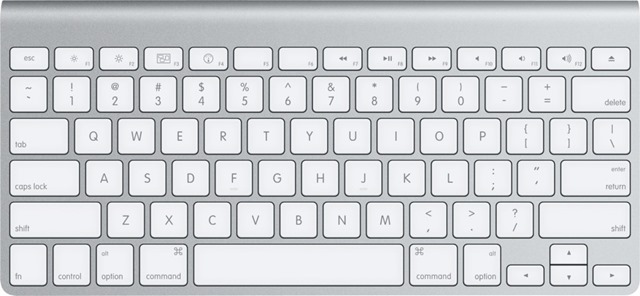
Lista niezbędnych skrótów do pracy w systemie Mac OS X:
- Polecenie + spacja – gdy chcesz szybko wyszukać aplikację lub plik w systemie; ta kombinacja z wyświetlaczy Mac Spotlight Search-ul, podobny do Wyszukiwanie Z Menu Start/Ekran startowy Z Windows (zwykle uruchamiany za pomocą klawisza Windows)
- Polecenie + Opcja + Ucieczka – rozpocząć dialog Wymuś zamknięcie aplikacji, dzięki któremu możesz zakończ niereagujące aplikacje (podobnie jak w kombinacji Ctrl + Alt + Ucieczka, który uruchamia Menedżer zadań w Windowsie)
- Command + Shift + Opcja + Escape – przytrzymaj tę kombinację klawiszy przez kilka sekund, aby wymusić zamknięcie wszystkich aktywnych aplikacji z komputera Mac (przydatne, gdy nie można otworzyć okna dialogowego Wymuś zamknięcie aplikacji aby zamknąć niereagujące aplikacje)
W odniesieniu do przeglądarki, skróty do nawigacji są również podobne do tych w Windows, różnica polega na użyciu klucza Rozkaz zamiast kluczy klawisz kontrolny I Alt:
- Polecenie + F – otwórz jeden obóz poszukiwań aby umożliwić użytkownikowi rozpoczęcie wyszukiwania na tej stronie (ten skrót działa w większości aplikacji)
- Polecenie + strzałka w lewo (strzałka w lewo) – cofnij się o jedną stronę
- Polecenie + strzałka w prawo (strzałka w prawo) – przejdź o jedną stronę do przodu
- Polecenie + T – Otwórz jeden nowa zakładka
- Polecenie + W - zamknij bieżącą kartę
- Polecenie + L - ustaw ostrość na trumna z adresem aby użytkownik mógł od razu wpisać nowy adres lub rozpocząć nowe wyszukiwanie (jeśli pasek adresu w danej przeglądarce pokrywa się z paskiem wyszukiwania)
- Ctrl + Tab - umożliwia nawigację pomiędzy otwartymi zakładkami (przełącznik)
- Ctrl + Shift + Tab - umożliwia odwrotną nawigację pomiędzy zakładkami
Dla edycja tekstu skróty są również często używane. Poniższe kombinacje klawiszy będą przydatne w systemie Mac OS X:
- Polecenie + A – Zaznacz wszystko (zaznacz cały tekst)
- Polecenie + X – Wytnij (wytnij zaznaczony tekst)
- Polecenie + C – Kopiuj (skopiuj zaznaczony tekst)
- Polecenie + V – Wklej (wklej skopiowany lub wycięty tekst)
- Polecenie + Z – Cofnij (anuluj ostatnie polecenie)
- Command + Shift + Z – Ponów (ponów ostatnie polecenie)
- Polecenie + strzałka w lewo - umieszcza kursor na początku aktualnej linii/wiersza
- Polecenie + strzałka w prawo - umieszcza kursor na końcu bieżącej linii
- Opcja + strzałka w lewo – przesuń kursor w lewo o słowo
- Opcja + Shift + Strzałka w lewo - wybierz słowo bezpośrednio po lewej stronie kursora
- Opcja + strzałka w prawo – przesuń kursor w prawo o słowo
- Opcja + Shift + Strzałka w prawo - wybierz słowo bezpośrednio na prawo od kursora
- Opcja + Usuń - usuwa słowo bezpośrednio na lewo od kursora (w OS X klawisz Usuwać jest odpowiednikiem klucza Backspace W Windows)
Dla zarządzanie otwartymi aplikacjami w systemie użyj następujących kombinacji klawiszy:
- Polecenie + Tab - poruszaj się po liście otwartych aplikacji na Macu (działa to tak samo jak Alt + Tab W Windows)
- Command + Shift + Tab - przeglądaj w odwrotnej kolejności listę otwartych aplikacji
- Polecenie + Q - zamknij bieżącą aplikację (alternatywa dla Alt + F4 W Windows)
- Ctrl + strzałka w lewo – przesuń pulpit w lewo
- Ctrl + strzałka w prawo – mutati-va cu un desktop la dreapta
- F3 – deschideti Kontrola Misji pentru a vizualiza toate aplicatiile si desktop-urile active
- Command + Shift + 3 – faceti un screenshot la tot ecranul (acestea sunt setarile in mod domyślny, pe care utilizatorii le pot modifica dupa preferinte in Preferencje systemowe > Klawiatura)
- Command + Shift + 4 – faceti un screenshot partial al ecranului (screenshot-urile sunt salvate in mod default pe desktop)
Ustawienia ukrycia – List of essentials shortcuts for Mac OS X


Może zainteresują Cię także...
