


Als u onlangs bent overgestapt van een systeem Windows naar één Mac OS X, hoogstwaarschijnlijk zul je nog steeds in de war raken tijdens het gebruik toetsenbord de laatste. En als je gewend was allerlei soorten te gebruiken snelkoppeling op het toetsenbord om in te werken Windows, je hebt zeker momenten waarop je die snelkoppelingen en dergelijke probeert te gebruiken het Mac-toetsenbord, gewoon om je wakker te maken dat sommige hiervan helemaal niet werken, of dat sommige resultaten dat in ieder geval wel zijn FOUT in OS X.
Veel van snelkoppelingen voor Mac werkt op dezelfde manier als die voor Windows, het enige verschil tussen hen is dat als op Mac, in plaats van Ctrl En Alt sleutels worden gebruikt Commando En Optie. En sommige snelkoppelingen op Mac hebben geen alternatief voor Windows. Als je wilt leren de meest gebruikte sneltoetsen op Mac OS X, kijk eens naar degenen die in dit artikel worden vermeld.
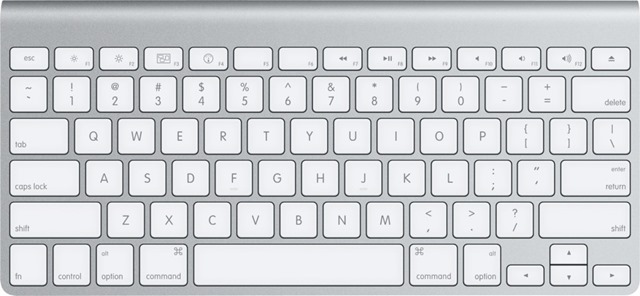
De lijst met essentiële snelkoppelingen om op een Mac OS X-systeem te werken:
- Commando + spatie – wanneer u snel naar een applicatie of een bestand in het systeem wilt zoeken; deze combinatie van Mac-schermen Spotlight Zoeken-ul, vergelijkbaar met Zoek-ul VAN Startmenu/startscherm VAN Windows (meestal gestart met de sleutel Windows))
- Command + Optie + Escape – de dialoog op gang brengen Forceer stop-applicaties, waarmee je kunt beëindig niet-reagerende applicaties (vergelijkbaar met de combinatie Ctrl+Alt+Escape, die wordt gelanceerd Taakbeheer in Windows)
- Command + Shift + Option + Escape – Houd deze toetsencombinatie een paar seconden ingedrukt beëindig alle actieve applicaties met kracht van Mac (handig als u het dialoogvenster niet kunt openen Forceer stop-applicaties om niet-reagerende applicaties te sluiten)
Met betrekking tot browsers, zijn de snelkoppelingen voor navigatie ook vergelijkbaar met die in Windows, waarbij het verschil het gebruik van de sleutel is Commando in plaats van sleutels Ctrl En Alt:
- Commando + F – open er een camp de search om de gebruiker toe te staan een zoekopdracht op die pagina te starten (deze snelkoppeling werkt voor de meeste toepassingen)
- Command + Pijl-links (pijl naar links) – ga één pagina terug
- Command + Pijl-rechts (pijl naar rechts) – ga één pagina vooruit
- Commando + T – Open er een nieuw tabblad
- Commando + W - sluit het huidige tabblad
- Commando + L - fixeer de focus op doodskist van adres zodat de gebruiker onmiddellijk een nieuw adres kan typen of een nieuwe zoekopdracht kan starten (als de adresbalk in de betreffende browser samenvalt met de zoekbalk)
- Ctrl+Tab - maakt navigatie mogelijk tussen geopende tabbladen (schakelaar)
- Ctrl + Shift + Tab - maakt omgekeerde navigatie tussen tabbladen mogelijk
Voor tekst bewerken Snelkoppelingen worden ook veel gebruikt. De volgende toetscombinaties zijn handig op een Mac OS X-systeem:
- Commando + A – Alles selecteren (selecteer alle tekst)
- Commando + X – Knippen (knip de geselecteerde tekst)
- Commando + C – Kopiëren (kopieer de geselecteerde tekst)
- Commando + V – Plakken (gekopieerde of geknipte tekst plakken)
- Commando + Z – Ongedaan maken (het laatste commando annuleren)
- Command + Shift + Z – Opnieuw (voer de laatste opdracht opnieuw uit)
- Command + Pijl-links - plaatst de cursor aan het begin van de huidige regel/rij
- Command + Pijl-rechts - plaatst de cursor aan het einde van de huidige rij
- Optie + Pijl-links – verplaats de cursor een woord naar links
- Option + Shift + Pijl-links - selecteer het woord direct links van de cursor
- Optie + Pijl-rechts – Verplaats de cursor een woord naar rechts
- Option + Shift + Pijl-rechts - selecteer het woord direct rechts van de cursor
- Optie + Verwijderen - verwijdert het woord onmiddellijk links van de cursor (in OS X, de sleutel Verwijderen is het equivalent van de sleutel Backspace in Windows))
Voor beheer van open applicaties in het systeem gebruikt u de volgende toetscombinaties:
- Commando + Tab - navigeer door de lijst met geopende applicaties op Mac (het werkt hetzelfde als Alt + Tab in Windows))
- Command+Shift+Tab – navigati in ordine inversa prin lista de aplicatii deschise
- Commando + Q - sluit de huidige applicatie (alternatief voor Alt+F4 in Windows))
- Ctrl + Pijl-links – een bureaublad naar links verplaatsen
- Ctrl + Pijl-rechts – verplaats een bureaublad naar rechts
- F3 - open het Missiecontrole om alle actieve applicaties en desktops te bekijken
- Command+Shift+3 - maak een screenshot op volledig scherm (dit zijn de instellingen in de mod standaard, die gebruikers kunnen aanpassen aan hun voorkeuren in Systeemvoorkeuren > Toetsenbord))
- Command+Shift+4 - maak een gedeeltelijke screenshot van het scherm (screenshots worden standaard op het bureaublad opgeslagen)
Stealth -instellingen – Lijst met essentiële snelkoppelingen voor Mac OS X


Mogelijk bent u ook geïnteresseerd in...
