


Ja nesen esat pārslēdzies no sistēmas Windows uz vienu Mac OS X, visticamāk, jūs joprojām apmulsīsit, lietojot tastatūra pēdējo. Un ja bijāt pieraduši lietot visu veidu saīsne-uri uz tastatūras, lai strādātu Windows, jums noteikti ir brīži, kad mēģināt izmantot šos īsinājumtaustiņus un tālāk Mac tastatūra, lai jūs pamodinātu, ka daži no tiem vispār nedarbojas, vai arī daži rezultāti ir vismaz NEPAREIZI operētājsistēmā OS X.
Liela daļa saīsnes operētājsistēmai Mac darbojas līdzīgi tiem, kas paredzēti Windows, vienīgā atšķirība starp tām ir tā, ka ir Makulatūra, vietā Ctrl un Alt tiek izmantotas atslēgas Pavēli un Opcija. Un dažiem Mac īsinājumtaustiņiem nav alternatīvas operētājsistēmai Windows. Ja vēlaties mācīties visbiežāk lietotie saīsnes operētājsistēmā Mac OS X, apskatiet šajā rakstā uzskaitītos.
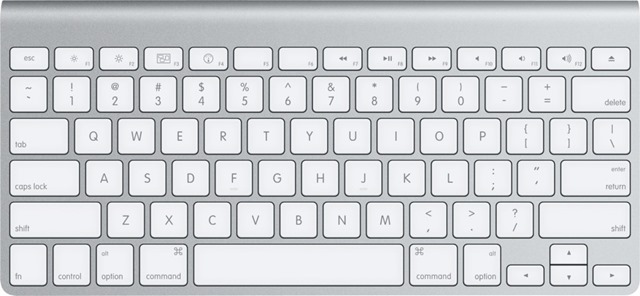
Būtisko saīsņu saraksts darbam Mac OS X sistēmā:
- Komanda + atstarpe – ja vēlaties ātri meklēt lietojumprogrammu vai failu sistēmā; šī kombinācija no Mac displejiem Spotlight Search-ul, līdzīgi kā Meklēt-ul No Sākuma izvēlne/Sākuma ekrāns No Windows (parasti tiek palaists, izmantojot taustiņu Windows)
- Command + Option + Escape – uzsākt dialogu Piespiedu kārtā iziet no lietojumprogrammām, caur kuru jūs varat pārtraukt nereaģējošo lietojumprogrammu darbību (līdzīgi kā kombinācijai Ctrl + Alt + Escape, kas tiek palaists Uzdevumu pārvaldnieks operētājsistēmā Windows)
- Command + Shift + Option + Escape – turiet nospiestu šo taustiņu kombināciju dažas sekundes, lai piespiedu kārtā pārtrauciet visas aktīvās lietojumprogrammas no Mac (noderīga, ja nevarat atvērt dialoglodziņu Piespiedu kārtā iziet no lietojumprogrammām lai aizvērtu nereaģējošas lietojumprogrammas)
Attiecībā uz pārlūkprogrammas, arī navigācijas īsceļi ir līdzīgi tiem, kas atrodas sadaļā Windows, atšķirība ir atslēgas lietošanā Pavēli atslēgu vietā Ctrl un Alt:
- Command+F - atver vienu meklēšanas nometne lai ļautu lietotājam sākt meklēšanu šajā lapā (šī saīsne darbojas lielākajā daļā lietojumprogrammu)
- Command + kreisā bultiņa (kreisā bultiņa) – atgriezties vienu lapu atpakaļ
- Command + labā bultiņa (labā bultiņa) – pāriet vienu lapu uz priekšu
- Command+T – Atvērt jauna cilne
- Command+W - aizveriet pašreizējo cilni
- Command+L - nofiksējiet fokusu uz adreses zārks lai lietotājs varētu nekavējoties ievadīt jaunu adresi vai uzsākt jaunu meklēšanu (ja adreses josla attiecīgajā pārlūkprogrammā sakrīt ar meklēšanas joslu)
- Ctrl + Tab - ļauj pārvietoties starp atvērtajām cilnēm (slēdzis)
- Ctrl + Shift + Tab - nodrošina apgrieztu navigāciju starp cilnēm
Par teksta rediģēšana daudz tiek izmantoti arī īsceļi. Šādas taustiņu kombinācijas būs noderīgas Mac OS X sistēmā:
- Command+A - Atlasīt visu (atlasīt visu tekstu)
- Command+X - Izgriezt (izgriezt atlasīto tekstu)
- Command+C - Kopēt (kopēt atlasīto tekstu)
- Command+V - Ielīmēt (ielīmēt nokopēto vai izgriezto tekstu)
- Command+Z - Atsaukt (atcelt pēdējo komandu)
- Command+Shift+Z - Atkārtoti (atkārtojiet pēdējo komandu)
- Command + kreisā bultiņa - novieto kursoru pašreizējās rindas/rindas sākumā
- Command + labā bultiņa - novieto kursoru pašreizējās rindas beigās
- Opcija + kreisā bultiņa – pārvietot kursoru pa kreisi par vārdu
- Opcija + Shift + kreisā bultiņa - atlasiet vārdu tieši pa kreisi no kursora
- Opcija + labā bultiņa – pārvietot kursoru pa labi par vārdu
- Opcija + Shift + labā bultiņa - atlasiet vārdu tieši pa labi no kursora
- Opcija + Dzēst - dzēš vārdu, kas atrodas tieši pa kreisi no kursora (operētājsistēmā OS X atslēga Dzēst ir atslēgas ekvivalents Backspace iekšā Windows)
Par atvērto lietojumprogrammu pārvaldība sistēmā izmantojiet šādas taustiņu kombinācijas:
- Command + Tab - pārlūkojiet Mac atvērto lietojumprogrammu sarakstu (tas darbojas tāpat kā Alt + Tab iekšā Windows)
- Command+Shift+Tab - pārlūkojiet atvērto lietojumprogrammu sarakstu apgrieztā secībā
- Command+Q - aizveriet pašreizējo lietojumprogrammu (alternatīva Alt + F4 iekšā Windows)
- Ctrl + kreisā bultiņa – pārvietot darbvirsmu pa kreisi
- Ctrl + labā bultiņa – pārvietot darbvirsmu pa labi
- F3 - atver to Misijas kontrole lai skatītu visas aktīvās programmas un galddatorus
- Command+Shift+3 - uzņemiet pilnekrāna ekrānuzņēmumu (šie ir mod. iestatījumi nepildīt, ko lietotāji var mainīt atbilstoši vēlmēm Sistēmas preferences > Tastatūra)
- Command+Shift+4 - uzņemiet daļēju ekrāna ekrānuzņēmumu (ekrānuzņēmumi pēc noklusējuma tiek saglabāti darbvirsmā)
Slepenie iestatījumi - Mac OS X svarīgāko īsinājumtaustiņu saraksts


Iespējams, jūs interesē arī...
