
אם אתה בין המשתמשים של חלונות למי יש שולחן עבודה מלא סמלים, בין אם הם קיצור דרך-אורי של כמה יישומים בשימוש תכוף, בין אם כן עלונים אוֹ קבצים אליו אתה רוצה לקבל גישה מהירה, סביר להניח שגם מצאת את עצמך במצבים שבהם אתה צריך א שולחן עבודה נקי מסיבות שונות (אתה רוצה לעשות א צילום מסך ואתה לא רוצה שהסמלים בשולחן העבודה יהיו גלויים, או שהם מסיטים את דעתך מהעבודה שלך או מעייפים את העיניים שלך וכו'), אבל אתה לא רוצה לוותר על הסמלים האלה לתמיד. למקרים כאלה, פתרון יהיה לתת לחץ לחיצה ימנית על שולחן העבודה, ואז לחץ על נוֹף ובטל את הסימון של האפשרות הצג סמלי שולחן עבודה (מאוחר יותר תוכל להציג מחדש את הסמלים משולחן העבודה על ידי סימון לאחור של האפשרות המתאימה).
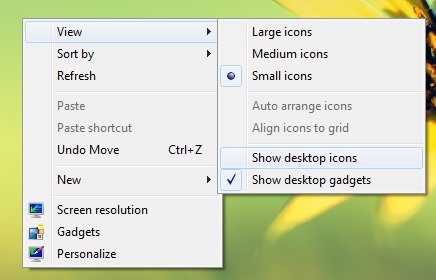
אבל הרבה יותר פשוט ומהיר (אם זה קורה לעתים קרובות למדי שאתה רוצה להסתיר את הסמלים על שולחן העבודה) יהיה צור קיצור דרך לבצע פעולה זו.
כיצד נוכל ליצור קיצור דרך להסתיר (ולהציג מחדש) את הסמלים בשולחן העבודה ב-Windows?
- קודם כל אתה צריך א שימוש קטן וכן נייד (לא דורש התקנה), נקרא HideDesktopIcons (זה לא עושה שינויים במערכת, אבל עושה את אותו הדבר כמו אפשרות ברירת המחדל הצג סמלים של שולחן העבודה), אותה אנו ממליצים לשמור במיקום שונה משולחן העבודה, שבו אתה יכול להיות בטוח שלא תמחק אותו בטעות (למשל, אתה יכול לשמור/להעביר אותו אליו המסמכים שלי אוֹ קבצי תוכנית)
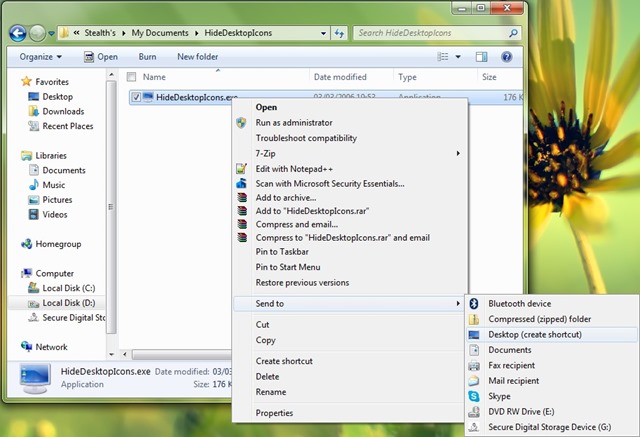
- ואז ליצור אחד קיצור דרך pe Desktop עבור כלי השירות המתאים שתרצו קָבוּעַ ((פִּין) ב התחל תפריט/ /התחל מסך אוֹ שורת משימות (אחר כך אתה יכול למחוק את קיצור הדרך משולחן העבודה)
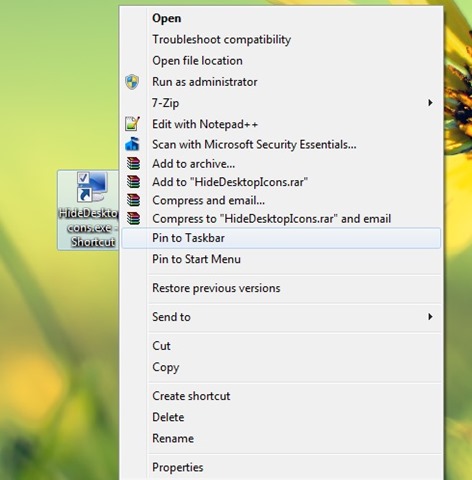
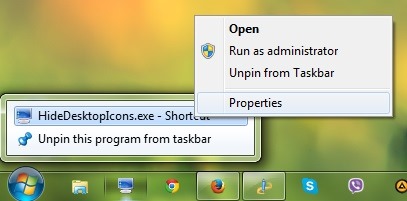
- במקרה שאתה רוצה להקצות את היישום א קיצור דרך במקלדת (כדי להסתיר ולהציג את הסמלים בשולחן העבודה באמצעות o שילוב את הטעם), לחיצה ימינה על shortcut-ul HideDesktopIcons תוקן בתפריט/מסך התחל או בשורת המשימות ובחר מאפיינים
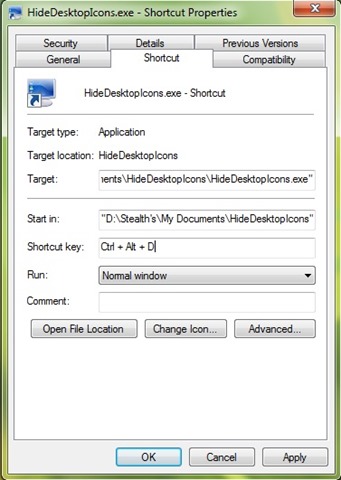
- לאחר מכן, בכרטיסייה קיצור דרך, הקלד את צירוף המקשים שבו ברצונך להשתמש בשדה מימין מקש קיצור (לדוגמה, אתה יכול להשתמש בשילוב Ctrl + Alt + D)
וזהו. לאחר שתבצע את ההגדרות המתוארות לעיל, תוכל להשתמש בשניהם קיצור דרך קבוע ב תפריט התחל/שורת המשימות, או שילוב מקשים מיוחס לו עבור א לְהַסתִיר סי ו להציג מחדש את הסמלים משולחן העבודה שלך בהצלחה!
הורד HideDesktopIcons (כלי Windows)ו
הערה: אם אינך יכול להפעיל את כלי השירות HideDesktopIcons, סביר להניח שתצטרך להתקין את Microsoft Visual C++ במערכת שלך, אותה תוכל להוריד מ כָּאןו
הגדרות התגנבות - כיצד ליצור קיצור דרך להסתרה ולהצגה של סמלי שולחן העבודה ב-Windows


