
如果您是以下用户之一 视窗 谁 桌面 充满 图标,无论他们是 捷径 - 乌里 一些 申请 经常使用,无论是 传单 或者 文件 您想要快速访问的内容,很可能您也发现自己处于需要 干净的桌面 由于各种原因(你想做一个 截屏 并且您不希望桌面上的图标可见,或者它们会分散您的工作注意力或使您的眼睛疲劳等),但您不想永久放弃这些图标。对于这种情况,解决方案是给出 右键单击桌面,然后单击 看法 并取消选中该选项 显示桌面图标 (稍后您将能够 重新显示图标 从桌面上勾选相应的选项)。
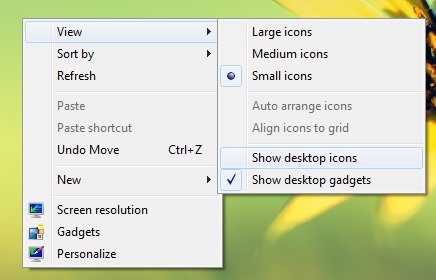
但更简单、更快(如果经常发生您想要隐藏桌面上的图标)将是 创建快捷方式 来执行此操作。
我们如何创建一个快捷方式来隐藏(并重新显示)Windows 桌面上的图标?
- 首先你需要一个 没什么用处 和 便携的 (不需要安装),称为 隐藏桌面图标 (这不会对系统进行更改,但与默认选项显示桌面图标执行相同的操作),我们建议您将其保存在与桌面不同的位置,这样您就可以确保不会意外删除它(例如,您可以将其保存/移动到 我的文件 或者 程序文件)
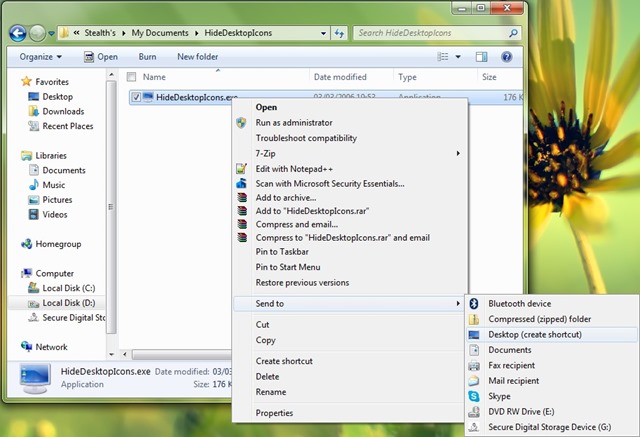
- 然后创建一个 pe桌面快捷方式 对于您将要使用的相应实用程序 固定的 ((别针) 在 开始菜单/启动屏幕 或者 任务栏 (稍后您可以 删除快捷方式 从桌面)
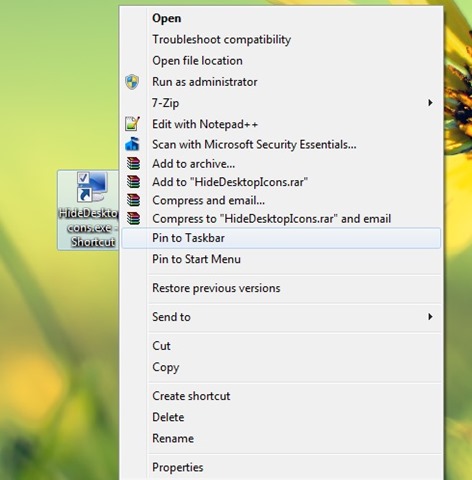
- 如果您想为应用程序分配一个 键盘上的快捷方式 (使用 o 隐藏和显示桌面上的图标 结合味道),右键单击 快捷方式-ul 隐藏桌面图标 固定在开始菜单/屏幕或任务栏中并选择 特性
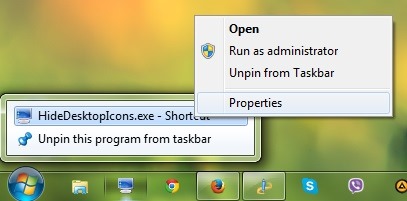
- 然后在标签中 捷径,在右侧字段中输入您要使用的组合键 快捷键 (例如,您可以使用组合 Ctrl + Alt + D)
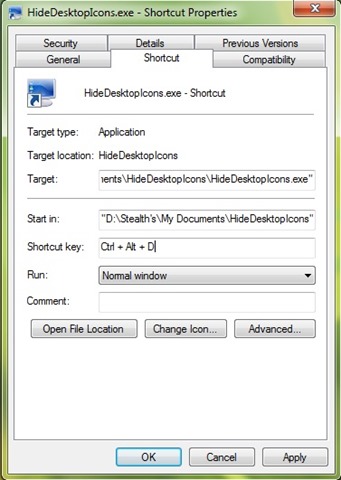
就是这样。进行上述设置后,您将能够使用 固定快捷键 在 开始菜单/任务栏, 任何一个 钥匙的组合 归因于他 隐藏 si和 重新显示图标 从您的桌面祝你好运!
下载 HideDesktopIcons(Windows 工具)。
注意:如果您无法运行 HideDesktopIcons 实用程序,您很可能需要在系统中安装 Microsoft Visual C++,您可以从 这里。
隐形设置 – 如何创建在 Windows 中隐藏和显示桌面图标的快捷方式


