
Înainte să înveți cum poți să dezactivezi actualizările automate ale Windows 11, trebuie să știi că actualizările unui sistem de operare sunt foarte importante atât pentru securiate cât și pentru buna funcționare a calculatorului. Cu toate acestea dacă vrei sa dezactivezi “Automatic Updates” pentru Windows 11, poți face acest lucru foarte simplu prin mai multe metode.
sadržaj
Preporučljivo je deaktivirati ažuriranja koja se ne trebaju obavljati trajno, već privremeno. Kao što sam već rekao, oni su vrlo važni za sigurnost, stabilnost sustava, ali dodaju se nove značajke novih značajki.
Kako onemogućiti automatska ažuriranja Windows 11 (3 metode)
Najprikladnija deaktivacija ažuriranja Windows 11 izravno je iz postavki ažuriranja sustava Windows, putem kojih možete staviti ažuriranja na tjedan dana.
Pauză actualizări Windows 11 pentru 1 – 5 săptămâni
1. Otvoreno Windows 11 Settings.
2. Idite na bočnu traku na opcije Windows Update.
3. Kliknite na opciju “Pause for 1 week“.
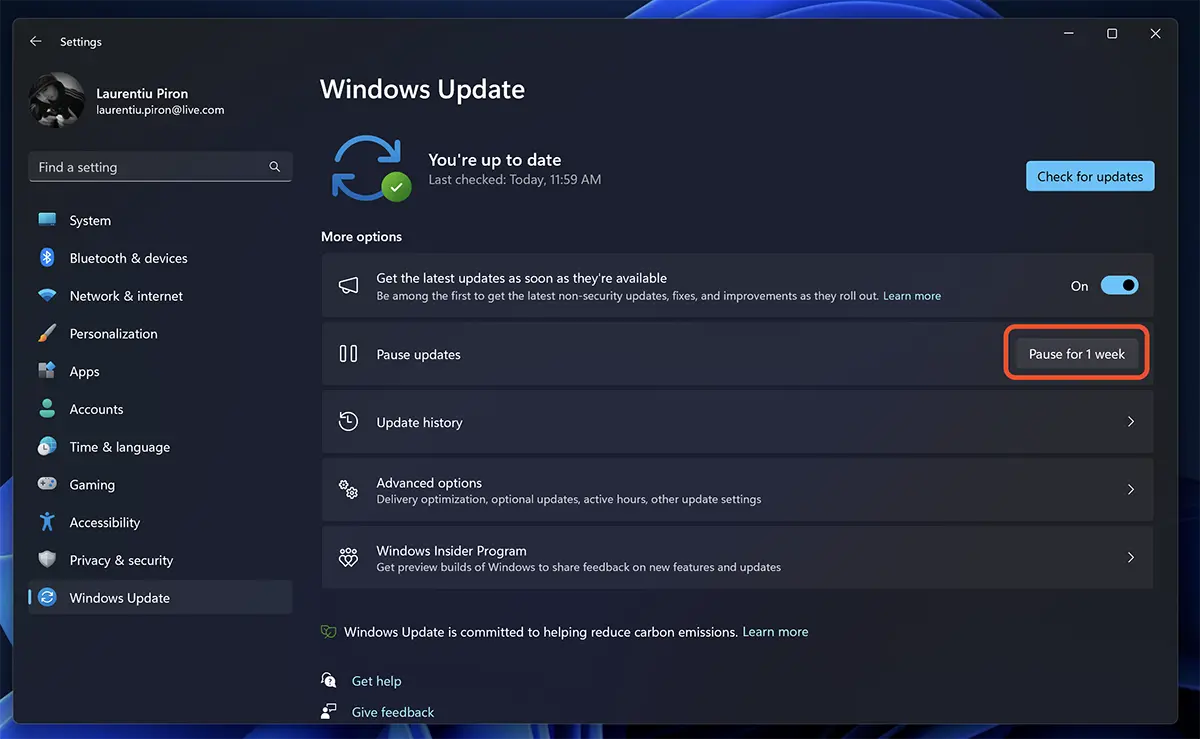
Za neke starije verzije sustava Windows 11 moguće je da ovdje možete odabrati nekoliko vremenskih razdoblja za koja su ažuriranja prekinuta i omogućiti vam da deaktivirate ažuriranje sustava Windows do 5 tjedana.
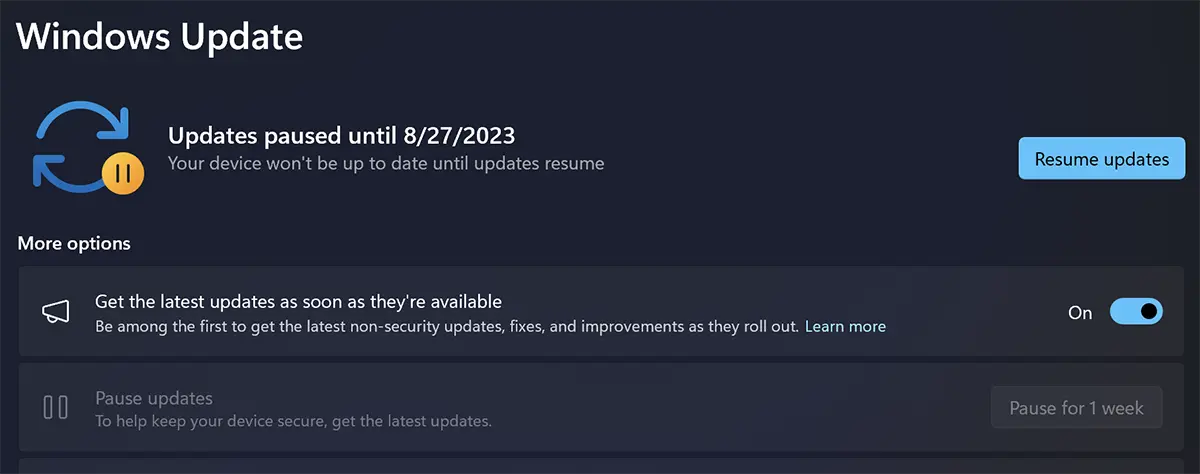
Puteți relua oricând actualizările printr-un simplu click pe butonul “Resume updates“.
Koristiti Metered Connection Za onemogućavanje automatskih ažuriranja sustava Windows 11
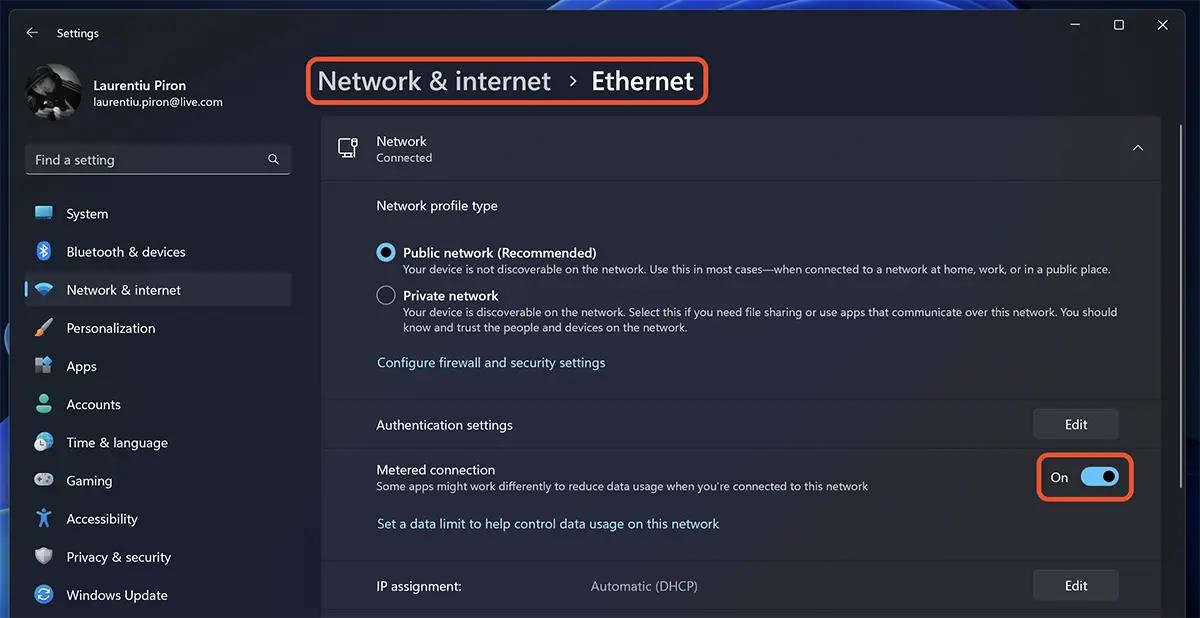
Ca să dezactivezi actualizările automate ale Windows 11 poți utiliza un mic truc (mai ales dacă ai un calculator care este conectat mereu la aceeași rețea de internet). Să utilizezi opțiunile “Metered Connection” prin care să limitezi traficul de internet consumat pentru actualizările Windows 11.
1. Otvoreno Windows Settings > Network & internet > Ethernet (ili mrežnu karticu imate aktivnu vezu) >> Metered connection (aktivirano).
2. U naprednim postavkama Windows 11 Updates trebuie să fie dezactivată opțiunea “Download updates over metered connections“.
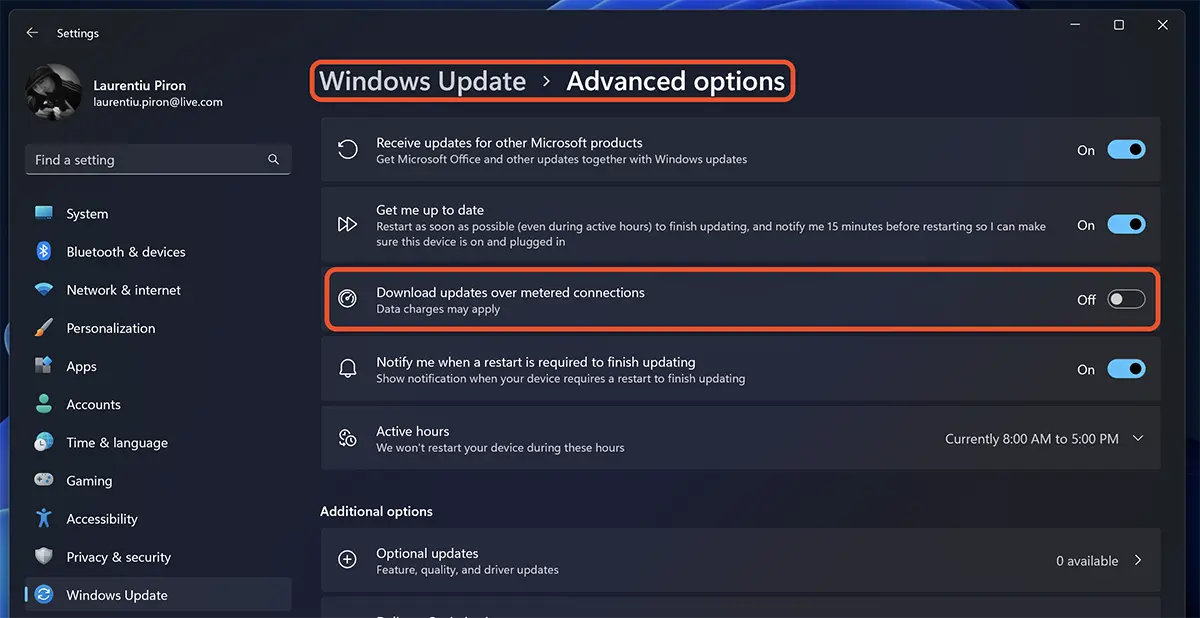
Ako koristite uslugu OneDrive, Mjerna veza) onemogućit će sinkronizaciju datoteka. Morate se malo brinuti o ovome.
Onesposobiti Windows 11 Updates IZ Windows Services
Ako želite trajno onemogućiti Windows Updates (nu recomand acest lucru), poți dezactiva rularea serviciuliul “wuauserv“. Acesta răspunde de verificarea noilor actualizări Windows 11, download și instalare.
Enables the detection, download, and installation of updates for Windows and other programs. If this service is disabled, users of this computer will not be able to use Windows Update or its automatic updating feature, and programs will not be able to use the Windows Update Agent (WUA) API.
Ostali vodiči za pomoć:
- Kako onemogućiti Ethernet ili Wi-Fi mrežni adapter na Windows 11
- Cum Activezi Windows Photo Viewer u sustavu Windows 11
- Kako zakazati ponovno pokretanje Windows -a za dovršavanje ažuriranja
1. Otvoreno “Run” (Win+R) și tastează “services.msc” apoi apasă Enter (sau click “U redu”).
2. Dvaput kliknite popis usluga na opciji Windows Update.
3. Onemogućuje automatsko pokretanje usluge Windows Update. “Startup type: Disabled”onda “Stop” rulării serviciului.
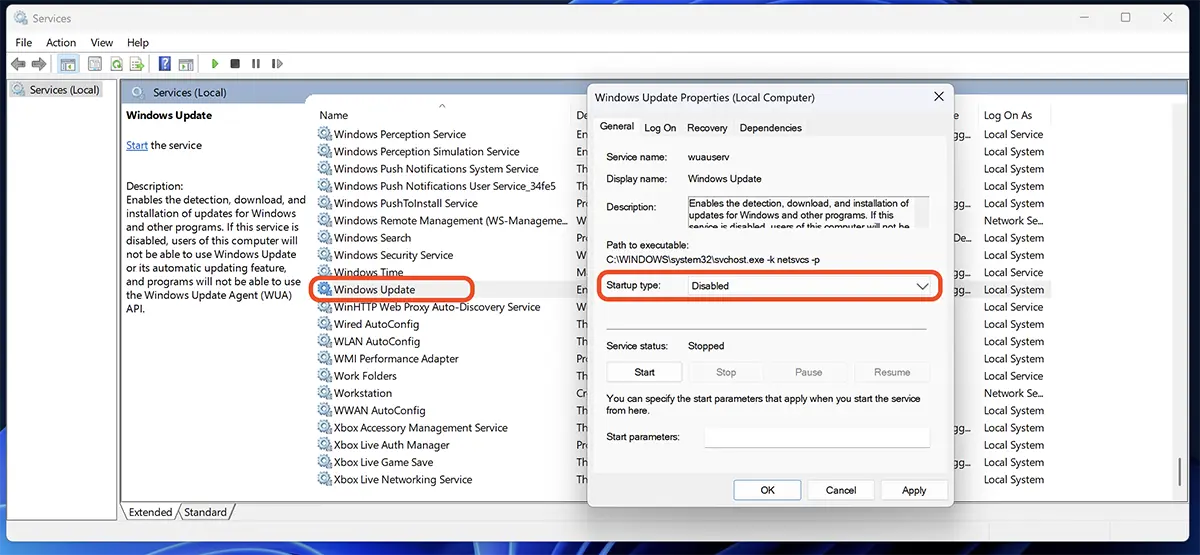
Čak i ako onemogućite automatske ažuriranja Windows 11 ovom metodom, i dalje ćete moći obavljati ažuriranja od: Windows Update → Check for updates. Setarea va trece pe modul “Manual“.
Zašto nije dobro onemogućiti ažuriranja operativnog sustava
Nekoliko je razloga zbog kojih se ne preporučuje ne ažurirati operativni sustav. Bilo da se radi o operativnom sustavu računala, prijenosnog računala, tableta, pametnog telefona ili pametnog televizora.
Poboljšana sigurnost: Ažuriranja uključuju sigurnosne zakrpe koje ispravljaju poznate ranjivosti u sustavu. Zanemarivanje ovih ažuriranja moglo bi izložiti sustav sigurnosnim rizicima, što može dovesti do neovlaštenog pristupa, zlonamjernog softvera ili drugih prijetnji.
Optimizirani učinak: Neka ažuriranja mogu riješiti probleme performansi ili stabilnosti, što dovodi do fluidnijeg i učinkovitijeg iskustva u upotrebi.
Kompatibilnost s softverom i hardverom: Ažuriranja mogu uključivati optimizacije kako bi se osigurala kompatibilnost s novootvorenim softverom i hardverom. Stoga ćete moći imati koristi od njihovih novih značajki i funkcionalnosti.
Nove značajke: Neka ažuriranja s njima donose nove značajke i poboljšanja u operativnom sustavu, što može obogatiti vaše iskustvo korištenja.
Zaključno, onemogućavanje ažuriranja Windows -a treba obaviti samo privremeno i samo ako postoje dobri razlozi.


