


이메일과 연락처를 잃어버리는 것은 불쾌한 일입니다(이메일 주소, 전화 번호) 에서 시야 운영 체제를 다시 설치할 때. 이 문제를 피하는 가장 안전한 방법은 지원(백업 복사본). 이 복사본을 운영 체제 외부의 파티션에 보관할 수 있습니다. HDD 외부, USB 스틱, 전화 메모리 또는 CD/DVD.
Microsoft Outlook 2007에서 연락처와 이메일을 저장하는 방법
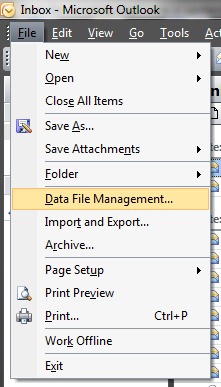
1. Outlook을 열고 상단 메뉴에서 파일로 이동합니다.> 데이터 파일 관리 …
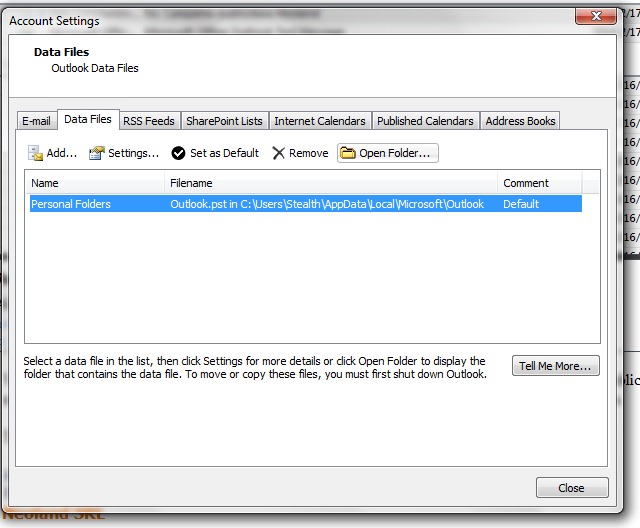
2 계정 설정, 탭에서 데이터 파일, 우리는 클릭합니다 폴더 열기 …
3. 파일이 위치한 Windows 탐색기(폴더)가 자동으로 열립니다. Outlook.pst.
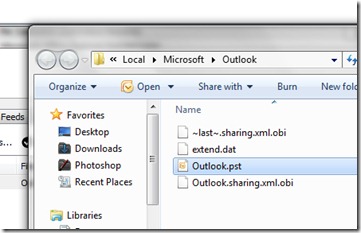
Outlook.pst 파일에는 다음에서 보낸 모든 이메일이 포함되어 있습니다. Microsoft Office Outlook 2007.
4. 전망 닫기- 이 파일을 CD, DVD, 외장 하드 드라이브 또는 백업 복사본을 저장하고 싶은 곳에 저장하세요. Outlook.pst 파일을 복사할 때 Outlook을 닫는 것은 필수입니다.
Microsoft Office Outlook 2007의 연락처를 안전하게 저장합니다.
많은 분들이 이용하고 계시리라 믿습니다 Outlook을 휴대폰과 동기화, 다시 전화번호부에 있는 전화번호 Outlook의 연락처에서도 찾을 수 있습니다.
전화번호 손실을 방지하려면 전화번호부의 연락처를 수동으로 백업하는 것이 좋습니다. Outlook 2007에서는 매우 간단하게 이 작업을 수행할 수 있습니다.
1. 휴대폰을 Outlook과 동기화합니다. 일부 동기화 소프트웨어에는 기본 설정이 있으므로 주의하세요. “컴퓨터 승리“. 전화번호부 연락처가 사라진 사실을 깨닫지 않으려면 먼저 동기화 소프트웨어를 설정하세요.
2. 연락처를 Outlook으로 가져온 후 메뉴를 클릭합니다. 콘택트 렌즈 아웃룩에서. (Outlook 2007의 왼쪽 하단 어딘가)
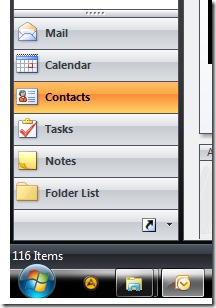
3. 연락처를 클릭하면 연락처 목록이 열립니다. 여기에서 할 수 있습니다 편집자, 삭제, 사진을 추가하세요 / 세부정보 또는 다음을 수행할 수 있습니다. 새 연락처 추가.
연락처를 선택한 다음 Ctrl + A(모든 연락처 선택) 및 Ctrl + C(복사)를 누릅니다.
4. 연락처의 백업 복사본을 저장할 PC에 폴더를 만듭니다.
5. 붙여넣기를 하려면 Ctrl + V를 누르거나 마우스 오른쪽 버튼을 클릭하세요.
이제 귀하의 연락처가 귀하가 선택한 위치에 저장되었습니다. 경우에 전화번호를 잃어버리다 (연락처)를 Outlook에서 실행하려면 반대 과정을 수행하세요. 저장된 폴더에서 연락처를 복사하여 Outlook 연락처에 붙여넣습니다.
Outlook에서는 자신을 복원하는 것도 매우 간단합니다. 전화번호가 적힌 전화번호부 Outlook의 백업에서 연락처를 가져온 후 모바일 장치와 Outlook 간에 동기화하십시오.


당신은 또한에 관심이있을 수 있습니다 ...
