


Desi Microsoft input back into Windows 10 and Start menu, this is different from the one classical, available in Vista or Windows 7. In primul rand, Start menu al Window 10 also includes functions of Start screen, users being able to fixed (pin) tile sites but modern applications in this (right side). Also, certain shortcut-uri (or direct links), available in default mod in Start Menu In previous Windows versions, missing are missing from Menu to Windows 10: Control Panel, Default Programs, Personal folder etc.
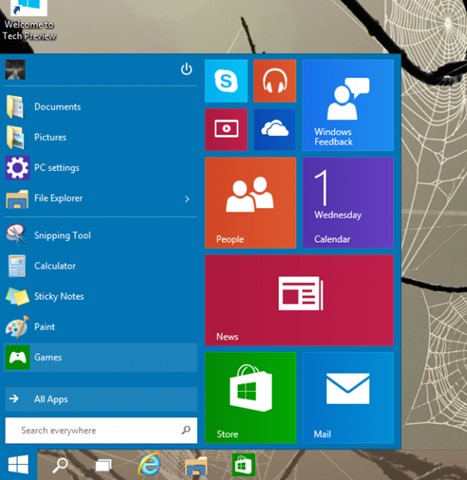
Din fericire insa, Windows 10 Start Menu offers users more possibilities of Customize, like resizing to him, the change background color, fixing of tile sites or shortcut-uri to the right or left side of it, or add of link-uri or Special items cum ar fi Control Panel, Downloads, Videos, This PC, Personal Folder etc.
Resizing the start menu in Windows 10 It is very simple, carrying the mouse cursor at the top (extreme) and pulling up or down the menu.
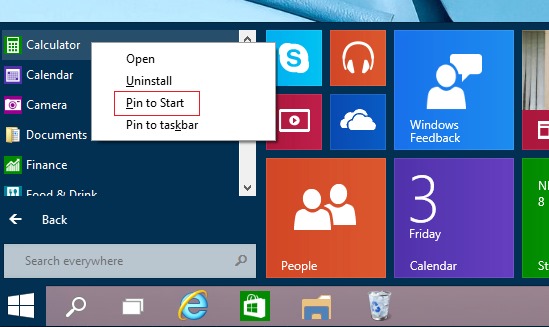
Also, fixing tiles or shortcut-uri is made as in Windows 7 or Windows 8: Click-right click on them and select Pin to Start.
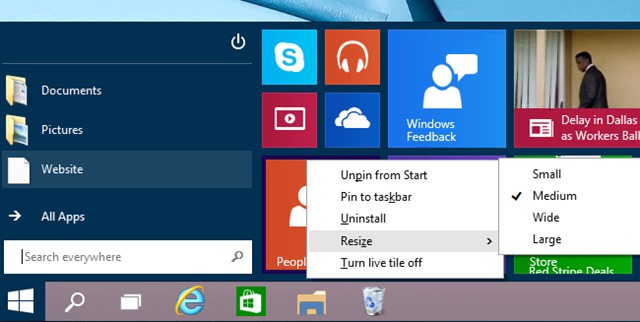
Tiles fixed to the right side of the menu can be in turn resized (Users can choose from four predefined sizes: Small, Medium, Wide and Large), can be rearranged according to the user's preferences (using drag&drop), again live tile They can be stopped or started, according to your preferences.
In addition, if you do not use modern applications too often or prefer to have a Start Menu clean and similar (somewhat) with the one in Windows 7, you can give unpin to all tiles and shortcuts fixed on the right side of it.
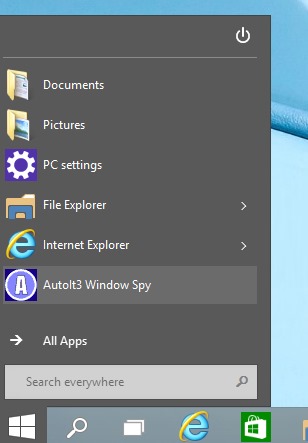
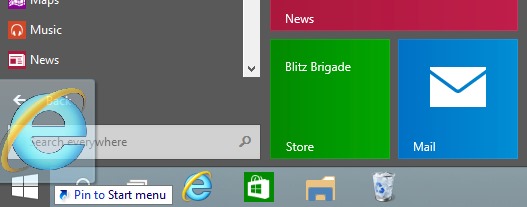
Using the method Pin to Start, all tiles/shortcuts will be fixed to the right side of the start menu; if you want to FIX certain shortcuts in the left side of the menu, pull the respective shortcuts over the start button, and when the message is displayed Pin to Start menu, let the shortcut (it will be fixed on the left side of Start Menu).
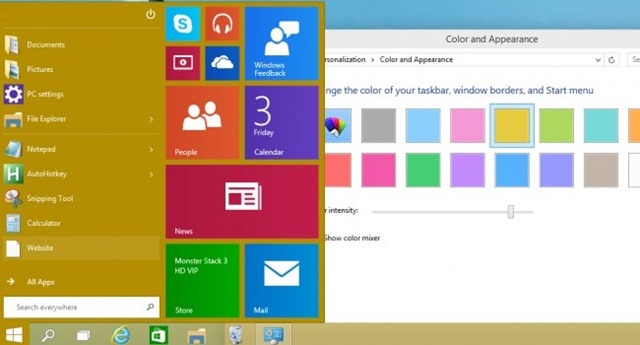
change background color of the start menu (and implicit a Taskbar and the edges of the windows) in Windows 10 is done by clicking-right on an empty space on it and selecting Personalize from the displayed menu. Then it seals the color you want (there are not many options here) from the dialogue Color and Appearance displayed.
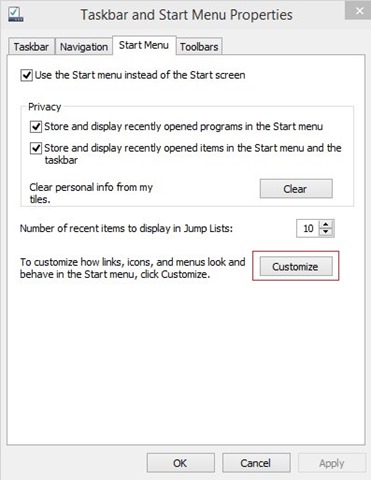
To add Special items in Windows 10 Start Menu (such as Control Panel or This PC), click-right on an empty space in the menu and select Properties. Then in the tab Start Menu Click the button Customize.
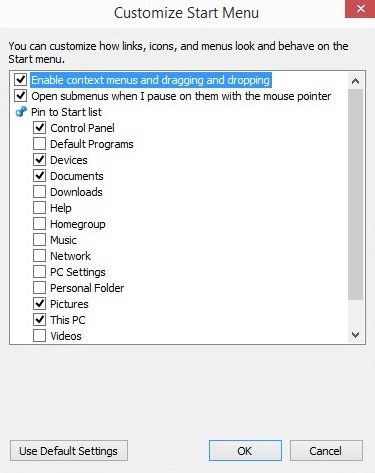
In the dialogue Customize Start Menu afisat, Check the items that you want to fix on the left side of the menu (for Control Panel You can create one Jump List with its sections accessed frequently).
Note: The start menu in Windows 10 allows not only tiles or shortcuts, but also other file types (images, archives, etc.) and even folders.
STEALTH SETTINGS – How to customize Start Menu in Windows 10 Preview


You may also be interested in...
