


Много собственици на BlackBerry срещат проблеми при СВЪРЗВАНЕ устройство чрез Bluetooth с PC-UL / тетрадкаживотът BlackBerry Desktop Manager.
BlackBerry Desktop Manager предлага две възможности свързан / / време на смартфона с компютъра. Най-бързият връзка за пренос на данни и време (Синхронизиране на BlackBerry) е тази през CABLU USB, но удобният метод за синхронизиране Календар, Задачи, MemoPad & Адресна книга, е чрез Bluetooth.
Най-честият проблем е липсата на наличност Влезте Bluetooth в BlackBerry Desktop Manager си лаптоп / PC, дори ако всички са инсталирани Шофьори Bluetooth връзка (Bluetooth монитор / / Bluetooth прехвърляне на файлове).
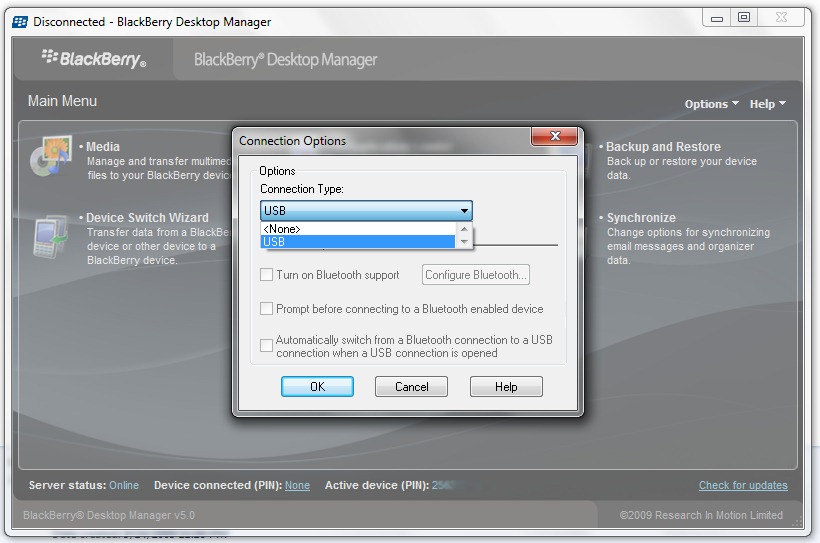
Ако увеличите изображението по-горе, ще забележите, че е невъзможно да стартирате Bluetooth връзката от BlackBerry Desktop Manager. Кутията отдясно на опцията Включете поддръжката на Bluetooth е недостъпен.
В нашия случай това е устройство BlackBerry Curve 8320 да тетрадка Toshiba Satellite A300 1QE (PSAGCE) / OS Microsoft Windows 7. Ще дадем инструкции за тези устройства, но решението е подобно за други модели устройства.
Как да настроите/активирате Bluetooth поддръжка в BlackBerry Desktop Manager.
Предполагаме, че вече имате инсталиран BlackBerry Desktop Manager :-)
1. Инсталирайте драйвера Microsoft Windows Bluetooth стек & Включете Bluetooth адаптера.
MS Bluetooth е общият драйвер, който ви помага да свържете други мобилни телефони/смарт телефони към компютър/лаптоп. (напр. Nokia чрез NOKIA PC Suite)
2. Деинсталиране PC Bluetooth стек от TOSHIBA !! Много е важно както софтуерът, така и драйверите, включени в BT-стек не трябва да се инсталира на компютър / лаптоп. Това е основната причина, която предотвратява стартирането на Bluetooth връзката в BlackBerry Desktop Manager.
3. Изтегляне & Инсталиране : WIDCOMM 6.2.0.8500 Bluetooth драйвери (Съвместимост с Windows Vista и Windows 7). BROADCOM е съвместим Bluetooth драйвер на повечето компютърни системи / тетрадки.

Изтеглете Broadcom : WIDCOMM 6.2.0.8500 Bluetooth драйвери
Разархивирайте & тичам setup.exe от архива (AS35-Wireless Lan b+g (Broadcom).zip) по-горе. След инсталирането трябва да дадете a рестартирайте.
4. Активирайте и конфигурирайте Bluetooth на устройството.
Включете Bluetooth: Управление на връзките .
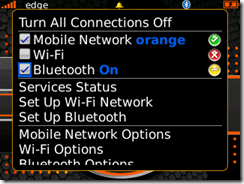
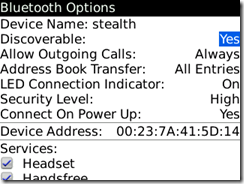
Опции за Bluetooth : Откриваем : ДА.
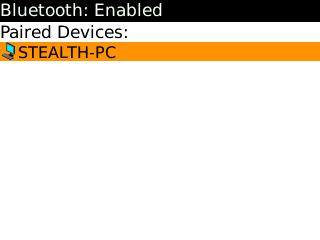
Bluetooth сдвоени устройства:
Създайте връзка между лаптопа и устройството BlackBerry. Не е необходимо да стартирате BlackBerry Desktop Manager. Връзката (сдвоена) трябва да се осъществи чрез Bluetooth монитор (инсталиран в стъпка 1.)
5. Отворете BlackBerry Desktop Manager и отидете на Опции -> Опции за свързване.
Включете поддръжката на Bluetooth & Конфигурирайте Bluetooth.
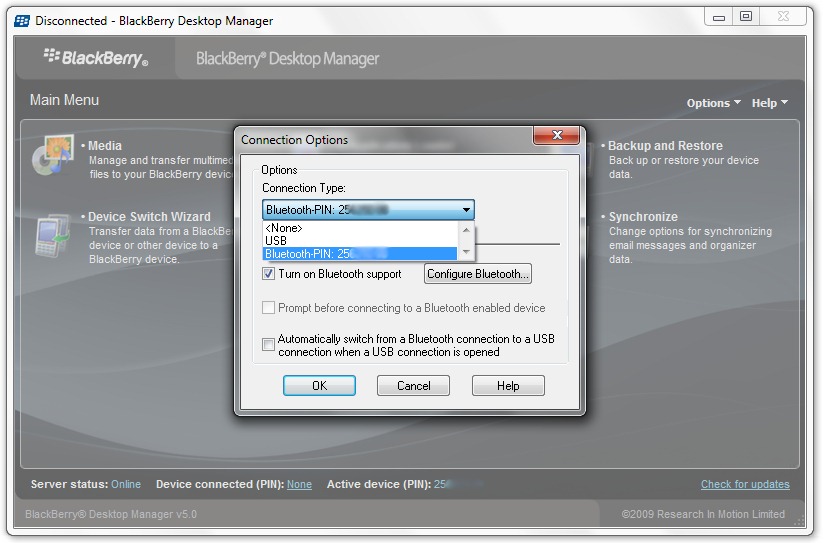
добре Bluetooth връзката между BlackBerry устройство и BlackBerry Desktop Manager е установена. Сега можете да използвате Синхронизиране на BlackBerry за Календар, Задачи, MemoPad & Адресна книга.
За да бъде тази връзка възможна и в бъдеще, откажете се от Bluetooth Stack от TOSHIBA или Bluetooth софтуера за вашия компютър / лаптоп. Тествахме на лаптоп-uri Toshiba Satellite A300 / Toshiba Satellite A200 да смартфон-uri BlackBerry Curve 8320 & BlackBerry Pearl 8120.
Операционна система: Microsoft Windows 7
BlackBerry OS: v.4.5.0.52
BlackBerry Desktop Manager v 5.0.
Изтеглете други приложения на BlackBerry.
– BerryBuzz – Сигнали, по вашия начин! [Изтегляне на BlackBerry приложения]
– Тест за скорост на интернет за BlackBerry – Тест за честотна лента
– CaptureIt – Направете екранни снимки на дисплея – BlackBerry Apps
Как да настроите/активирате Bluetooth поддръжка в BlackBerry Desktop Manager
Stealth Settings – BlackBerry приложения & Уроци


Може също да се интересувате от...

5 мисли за “Настройте Bluetooth връзка на BlackBerry Desktop Manager – Включете поддръжката на Bluetooth”