


Mange ejere af Brombær støder på problemer kl FORBINDELSE enhed via Bluetooth cu Pc-ul / notesboglivet BlackBerry Desktop Manager.
BlackBerry Desktop Manager giver to muligheder tilsluttet / timing af smartphonen med computeren. Den hurtigste forbindelse til dataoverførsel og timing (BlackBerry Synkroniser) er den igennem kabel usb, men den bekvemme metode til at synkronisere Kalender, Opgaver, MemoPad & Adressebog, er via Bluetooth.
Det hyppigste problem er manglen på tilgængelighed Log ind Bluetooth intre BlackBerry Desktop Manager si bærbar computer / PC, selvom de alle er installeret chauffører Bluetooth forbindelse (Bluetooth skærm / Bluetooth filoverførsel).
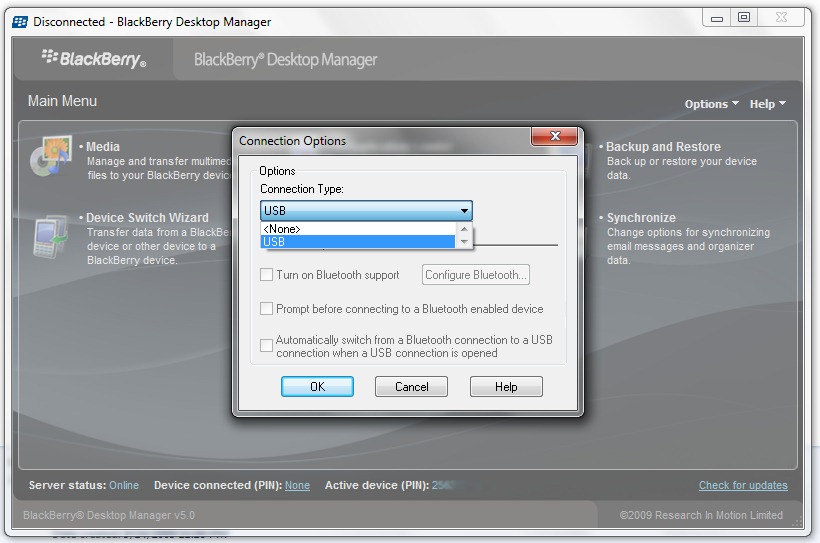
Hvis du forstørrer billedet ovenfor, vil du bemærke, at det er umuligt at starte Bluetooth-forbindelsen fra BlackBerry Desktop Manager. Boksen til højre for indstillingen Slå Bluetooth-understøttelse til er ikke tilgængelig.
I vores tilfælde er det en enhed BlackBerry Curve 8320 ja en notesbog Toshiba Satellite A300 1QE (PSAGCE) / OS Microsoft Windows 7. O sa dam indicatiile pentru aceste device-uri, insa si pe alte modele de device-uri rezolvarea este similara.
How to setup / activate Bluetooth Support in BlackBerry Desktop Manager.
Presupunem ca aveti deja instalat BlackBerry Desktop Manager :-)
1. Instalati driverul Microsoft Windows Bluetooth Stack & Turn ON Bluetooth Adapter.
MS Bluetooth este driverul comun care va ajuta sa conectati si alte telefoane mobile / smart phone-uri la PC / laptop. (ex. Nokia via NOKIA PC Suite)
2. Afinstaller PC Bluetooth Stack by TOSHIBA !! Este foarte important ca atat software-ul cat si driverele incluse in BT-Stack sa nu fie instalate pe PC / laptop. Este cauza principala care impiedica pornirea conexiunii Bluetooth in BlackBerry Desktop Manager.
3. Download & Installere : WIDCOMM 6.2.0.8500 Bluetooth-drivere (Kompatibilitet med Windows Vista og Windows 7). BROADCOM er en kompatibel Bluetooth-driver på de fleste pc-systemer / notesbøger.

Download Broadcom : WIDCOMM 6.2.0.8500 Bluetooth-drivere
Pak ud & løbe Setup.exe fra arkivet (AS35-Wireless Lan b+g (Broadcom).zip) ovenfor. Efter installationen skal du give en Genstart.
4. Aktiver og konfigurer Bluetooth på enheden.
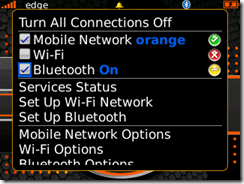
Tænd Bluetooth: Administrer forbindelser .
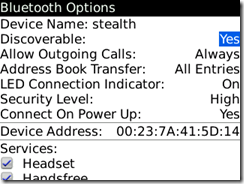
Bluetooth-indstillinger : Kan opdages : JA.
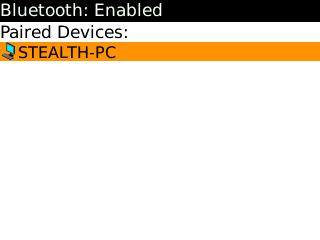
Bluetooth parrede enheder:
Opret forbindelsen mellem den bærbare computer og BlackBerry-enheden. Der er ingen grund til at starte BlackBerry Desktop Manager. Forbindelsen (parret) skal laves igennem Bluetooth skærm (installeret i trin 1.)
5. Åbn BlackBerry Desktop Manager og gå til Muligheder -> Tilslutningsmuligheder.
Slå Bluetooth-understøttelse TIL & Konfigurer Bluetooth.
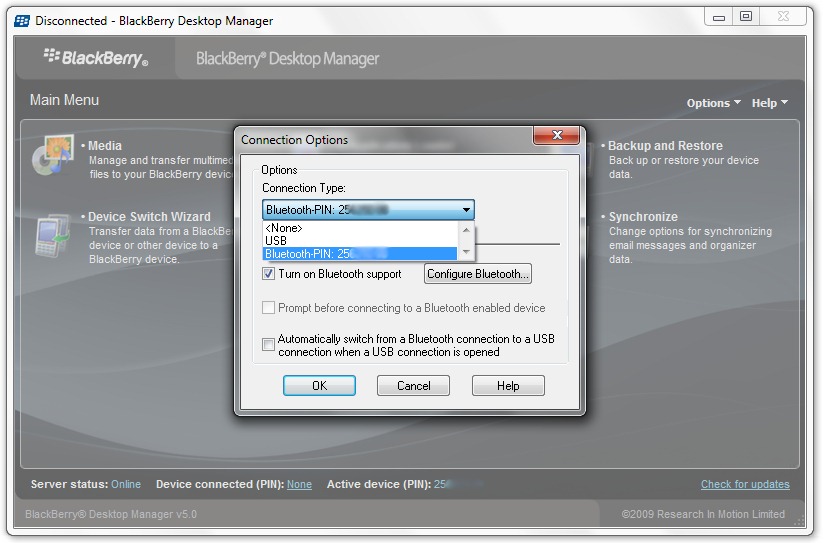
OK. Bluetooth-forbindelsen mellem BlackBerry Device og BlackBerry Desktop Manager er blevet etableret. Nu kan du bruge BlackBerry Synkroniser for Kalender, Opgaver, MemoPad & Adressebog.
For at denne forbindelse også skal være mulig i fremtiden, skal du opgive Bluetooth-stakken fra TOSHIBA eller Bluetooth-softwaren til din pc/bærbare computer. Vi testede på bærbar computer-uri Toshiba Satellite A300 / Toshiba Satellite A200 ja smartphone-uri BlackBerry Curve 8320 & BlackBerry Pearl 8120.
Operativsystem: Microsoft Windows 7
BlackBerry OS: v.4.5.0.52
BlackBerry Desktop Manager v 5.0.
Download andre BlackBerry-apps.
– BerryBuzz – Advarsler, på din måde! [Download BlackBerry Apps]
– Internethastighedstest til BlackBerry – Båndbreddetest
– CaptureIt – Lav skærmbilleder – BlackBerry Apps
Sådan opsætter/aktiverer du Bluetooth-support i BlackBerry Desktop Manager
Stealth Settings – BlackBerry Apps & Tutorials


Du kan også være interesseret i...

5 tanker vedr “Konfigurer Bluetooth-forbindelse på BlackBerry Desktop Manager – Slå Bluetooth-support til”