


Multi posesori de Mora intampina probleme la conectarea device-ului prin Bluetooth Cu PC-ul / taccuino-ul, via Blackberry Desktop Manager.
Blackberry Desktop Manager ofera doua posibilitati de conectate / tempistica a smartphone-ului cu calculatorul. Cea mai rapida connessione pentru transfer date si tempistica (BlackBerry Synchronize) este cea prin Cablu USB, insa metoda comoda pentru a sincroniza Calendario, Compiti, MemoPad & Rubrica, este prin Bluetooth.
Problema cea mai frecventa este lipsa disponibilitatii de conectare Bluetooth intre BlackBerry Desktop Manager si computer portatile / PC, chiar daca sunt instalate toate driver de conectare Bluetooth (Bluetooth Monitor / Bluetooth File Transfer).
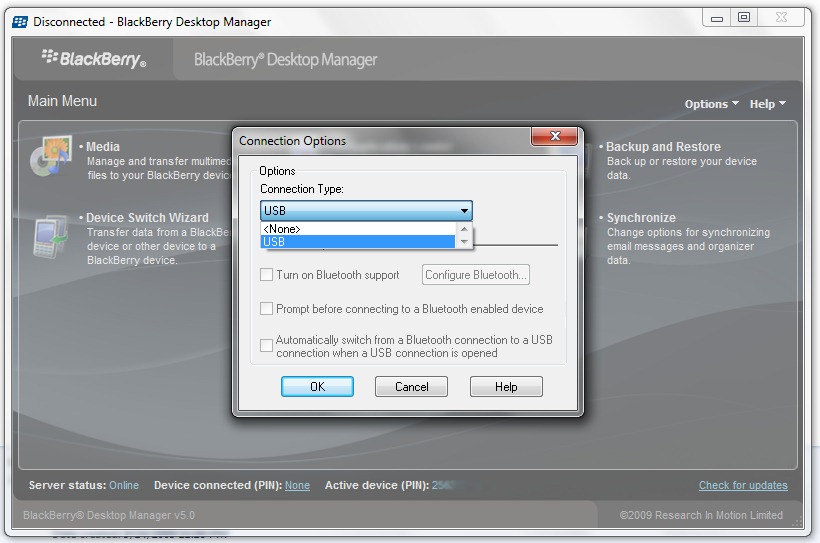
Se aumenti l'immagine sopra, noterai che è impossibile avviare la connessione Bluetooth da BlackBerry Desktop Manager. La scatola accanto all'opzione Accendi il supporto Bluetooth Questo non disponibile.
Nel nostro caso questo è un dispositivo Blackberry Curve 8320 si un notebook Toshiba Satellite A300 1QE (PSAGCE) / OS Microsoft Windows 7. Daremo le indicazioni per questi dispositivi, ma su altri modelli di dispositivi la soluzione è simile.
Come configurare / attivare il supporto Bluetooth in BlackBerry Desktop Manager.
Supponiamo di aver già installato BlackBerry Desktop Manager :-)
1. Installa il driver Stack Microsoft Windows Bluetooth & Accendi l'adattatore Bluetooth.
MS Bluetooth è il driver comune che ti aiuta a collegare altri telefoni cellulari / smartphone a PC / laptop. (EG Nokia tramite Nokia PC Suite)
2. Disinstalla PC Bluetooth Stack di Toshiba !! È molto importante che sia software che driver inclusi in Bt-stack da non installare su PC / laptop. È la causa principale che impedisce l'avvio della connessione Bluetooth in BlackBerry Desktop Manager.
3. Scaricamento & Installare : Widcomm 6.2.0.8500 driver Bluetooth (Compatibilità Windows Vista e Windows 7). Broadcom è un driver Bluetooth compatibile sulla maggior parte dei PC / sistemi Notebook.

Scarica Broadcom : Widcomm 6.2.0.8500 driver Bluetooth
Decomprimere & correre setup.exe dall'archivio (LAN B+G (Broadcom) .Zip AS35) Sopra. Dopo l'installazione è necessario dare un file ricomincia.
4. Attivare e configurare Bluetooth sul dispositivo.
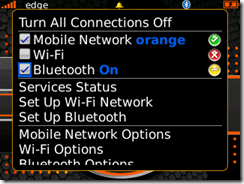
Accendi Bluetooth: Gestire le connessioni .
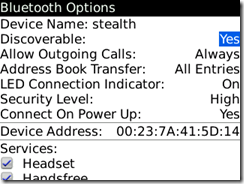
Opzioni Bluetooth : Scopribile : SÌ.
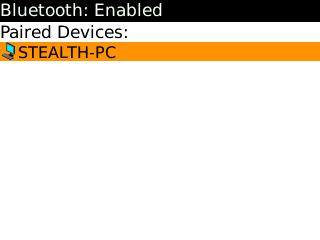
Dispositivi abbinati Bluetooth:
Crea la connessione tra il laptop e il dispositivo BlackBerry. Non è necessario avviare BlackBerry Desktop Manager. La connessione (accoppiata) deve essere eseguita da Bluetooth Monitor (installato al punto 1.)
5. Apri BlackBerry Desktop Manager e vai a Opzioni -> Opzioni di connessione.
Accendi il supporto Bluetooth & Configurare Bluetooth.
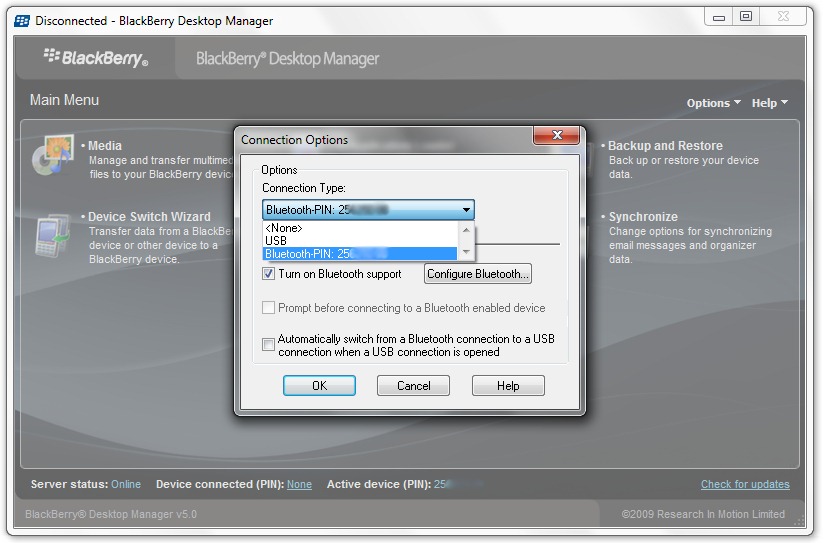
OK. È stata creata la connessione Bluetooth tra BlackBerry Device e BlackBerry Desktop Manager. Ora puoi usare BlackBerry Synchronize per Calendario, Compiti, MemoPad & Rubrica.
Che questa connessione sia realizzabile e in futuro, rinuncia a Bluetooth di Toshiba o Bluetooth software per il tuo PC / laptop su cui abbiamo testato computer portatile-uri Toshiba Satellite A300 / Toshiba Satellite A200 Se smartphone-uri Blackberry Curve 8320 & Blackberry Pearl 8120.
Sisteme de operare laprop-uri: Microsoft Windows 7
BlackBerry OS: v.4.5.0.52
BlackBerry Desktop Manager v 5.0.
Download Other BlackBerry Apps.
– BerryBuzz – Alerts, Your Way! [Download BlackBerry Apps]
– Test della velocità Internet per BlackBerry – Test della larghezza di banda
– CaptureIt – Crea schermate di visualizzazione – App BlackBerry
Come impostare/attivare il supporto Bluetooth in BlackBerry Desktop Manager
Stealth Settings – Applicazioni BlackBerry & Tutorial


Potrebbe interessarti anche...

5 pensieri su “Configura la connessione Bluetooth su BlackBerry Desktop Manager – Attiva il supporto Bluetooth”