


Viele Besitzer von Brombeere auf Probleme stoßen VERBINDEN Gerät über Bluetooth cu PC-ul / Notizbuchdas Leben Blackberry Desktop Manager.
Blackberry Desktop Manager bietet zwei Möglichkeiten verbunden / Timing des Smartphones mit dem Computer. Der Schnellste Verbindung zur Datenübertragung und Timing (BlackBerry Synchronize) ist der Durchgang Kabel USB, aber die bequeme Methode zum Synchronisieren Kalender, Aufgaben, Notizblock & Adressbuch, erfolgt über Bluetooth.
Das häufigste Problem ist die mangelnde Verfügbarkeit Einloggen Bluetooth mit BlackBerry Desktop Manager Laptop / PC, auch wenn alle installiert sind Treiber Bluetooth-Verbindung (Bluetooth-Monitor / Bluetooth-Dateiübertragung).
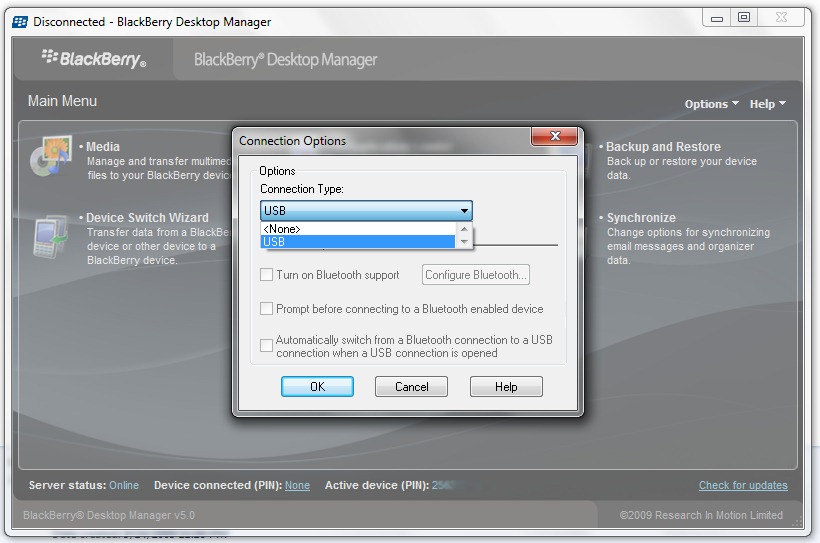
Wenn Sie das Bild oben vergrößern, werden Sie feststellen, dass es nicht möglich ist, die Bluetooth-Verbindung über den BlackBerry Desktop Manager zu starten. Das Feld rechts neben der Option Aktivieren Sie die Bluetooth-Unterstützung ist nicht verfügbar.
In unserem Fall handelt es sich um ein Gerät BlackBerry Curve 8320 ja, ein Notizbuch Toshiba Satellite A300 1QE (PSAGCE) / OS Microsoft Windows 7. Wir geben die Anweisungen für diese Geräte, aber die Lösung ist für andere Gerätemodelle ähnlich.
So richten Sie die Bluetooth-Unterstützung im BlackBerry Desktop Manager ein/aktivieren sie.
Wir gehen davon aus, dass Sie den BlackBerry Desktop Manager bereits installiert haben :-)
1. Installieren Sie den Treiber Microsoft Windows Bluetooth-Stack & Schalten Sie den Bluetooth-Adapter ein.
MS Bluetooth ist der gängige Treiber, der Ihnen hilft, andere Mobiltelefone/Smartphones mit PC/Laptop zu verbinden. (z. B. Nokia über NOKIA PC Suite)
2. Deinstallieren PC-Bluetooth-Stack von TOSHIBA !! Es ist sehr wichtig, dass sowohl die Software als auch die Treiber im Lieferumfang enthalten sind BT-Stack Nicht auf PC/Laptop zu installieren. Dies ist der Hauptgrund dafür, dass die Bluetooth-Verbindung im BlackBerry Desktop Manager nicht hergestellt werden kann.
3. Herunterladen & Installieren : WIDCOMM 6.2.0.8500 Bluetooth-Treiber (Kompatibilität mit Windows Vista und Windows 7). BROADCOM ist ein kompatibler Bluetooth-Treiber auf den meisten PC-Systemen / Notizbücher.

Laden Sie Broadcom herunter : WIDCOMM 6.2.0.8500 Bluetooth-Treiber
Entpacken & laufen setup.exe aus dem Archiv (AS35-Wireless Lan b+g (Broadcom).zip) über. Nach der Installation müssen Sie eine geben neu starten.
4. Aktivieren und konfigurieren Sie Bluetooth auf dem Gerät.
Bluetooth einschalten: Verbindungen verwalten .
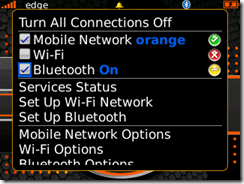
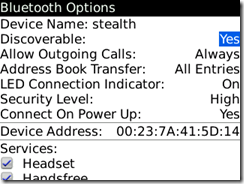
Bluetooth-Optionen : Auffindbar : JA.
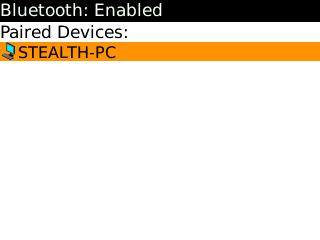
Bluetooth-gekoppelte Geräte:
Stellen Sie die Verbindung zwischen dem Laptop und dem BlackBerry-Gerät her. Es ist nicht erforderlich, den BlackBerry Desktop Manager zu starten. Die Verbindung (gepaart) muss durch erfolgen Bluetooth-Monitor (in Schritt 1 installiert.)
5. Öffnen Sie den BlackBerry Desktop Manager und gehen Sie zu Optionen - -> Verbindungsoptionen.
Schalten Sie die Bluetooth-Unterstützung ein & Konfigurieren Sie Bluetooth.
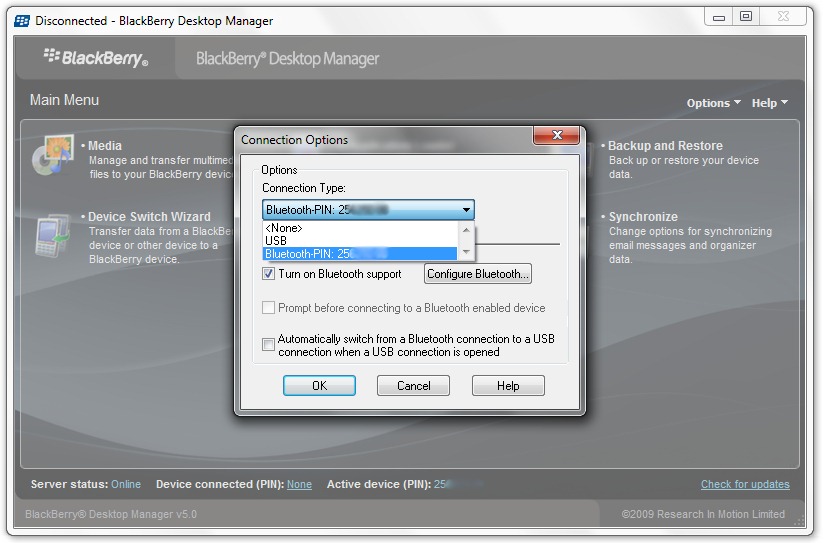
OK. Die Bluetooth-Verbindung zwischen dem BlackBerry-Gerät und dem BlackBerry Desktop Manager wurde hergestellt. Jetzt können Sie es verwenden BlackBerry Synchronize für Kalender, Aufgaben, Notizblock & Adressbuch.
Damit diese Verbindung auch in Zukunft möglich ist, verzichten Sie auf den Bluetooth Stack von TOSHIBA oder die Bluetooth-Software für Ihren PC/Laptop. Wir haben weiter getestet Laptop-uri Toshiba Satellit A300 / Toshiba Satellit A200 ja Smartphone-uri BlackBerry Curve 8320 & Blackberry Pearl 8120.
Betriebssystem: Microsoft Windows 7
BlackBerry-Betriebssystem: v.4.5.0.52
BlackBerry Desktop Manager v 5.0.
Laden Sie andere BlackBerry-Apps herunter.
– BerryBuzz – Warnungen, ganz nach Ihrem Geschmack! [BlackBerry-Apps herunterladen]
– Internet-Geschwindigkeitstest für BlackBerry – Bandbreitentest
– CaptureIt – Display-Screenshots erstellen – BlackBerry Apps
So richten Sie die Bluetooth-Unterstützung im BlackBerry Desktop Manager ein/aktivieren sie
Stealth Settings – BlackBerry-Apps & Tutorials


Vielleicht interessieren Sie sich auch für...

5 Gedanken dazu “Richten Sie eine Bluetooth-Verbindung auf dem BlackBerry Desktop Manager ein – Aktivieren Sie die Bluetooth-Unterstützung”