


Mange eiere av Bjørnebær støter på problemer kl Koble til enhet via Bluetooth Cu PC-ul / notisboklivet BlackBerry Desktop Manager.
BlackBerry Desktop Manager gir to muligheter tilkoblet / timing av smarttelefonen med datamaskinen. Den raskeste forbindelse for dataoverføring og timing (BlackBerry Synchronize) er den gjennomgående kabel usb, men den praktiske metoden for å synkronisere Kalender, Oppgaver, MemoPad & Adressebok, er via Bluetooth.
Det hyppigste problemet er mangel på tilgjengelighet Logg inn Bluetooth intre BlackBerry Desktop Manager si bærbar PC / PC, selv om de alle er installert drivere Bluetooth-tilkobling (Bluetooth-skjerm / Bluetooth filoverføring).
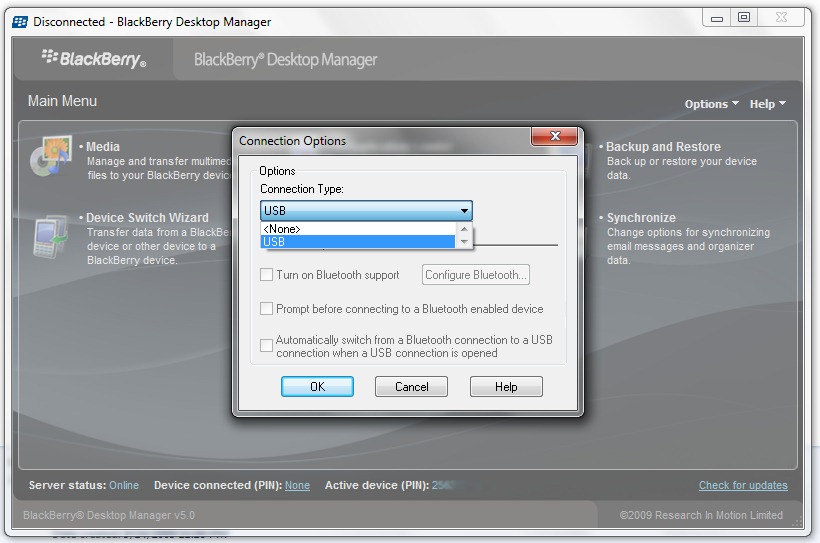
Hvis du forstørrer bildet ovenfor, vil du legge merke til at det er umulig å starte Bluetooth-tilkoblingen fra BlackBerry Desktop Manager. Boksen til høyre for alternativet Slå på Bluetooth-støtte er utilgjengelig.
I vårt tilfelle er det en enhet BlackBerry Curve 8320 ja en notatbok Toshiba Satellite A300 1QE (PSAGCE) / OS Microsoft Windows 7. Vi vil gi instruksjonene for disse enhetene, men løsningen er lik for andre enhetsmodeller.
Hvordan sette opp / aktivere Bluetooth-støtte i BlackBerry Desktop Manager.
Vi antar at du allerede har BlackBerry Desktop Manager installert :-)
1. Installer driveren Microsoft Windows Bluetooth-stabel & Slå PÅ Bluetooth-adapter.
MS Bluetooth er den vanlige driveren som hjelper deg å koble andre mobiltelefoner / smarttelefoner til PC / bærbar PC. (f.eks. Nokia via NOKIA PC Suite)
2. Avinstaller PC Bluetooth Stack fra TOSHIBA !! Det er svært viktig at både programvaren og driverne som er inkludert i BT-Stack skal ikke installeres på PC / bærbar PC. Det er hovedårsaken til at Bluetooth-tilkoblingen ikke starter i BlackBerry Desktop Manager.
3. Last ned & Installer : WIDCOMM 6.2.0.8500 Bluetooth-drivere (Kompatibilitet med Windows Vista og Windows 7). BROADCOM er en kompatibel Bluetooth-driver på de fleste PC-systemer / notatbøker.

Last ned Broadcom : WIDCOMM 6.2.0.8500 Bluetooth-drivere
Pakk ut & løp setup.exe fra arkivet (AS35-Wireless Lan b+g (Broadcom).zip) ovenfor. Etter installasjonen må du gi en Start på nytt.
4. Aktiver og konfigurer Bluetooth på enheten.
Slå PÅ Bluetooth: Administrer tilkoblinger .
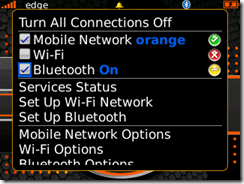
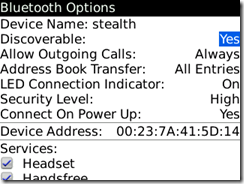
Bluetooth-alternativer : Oppdagelig : JA.
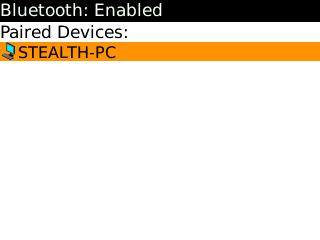
Bluetooth-tilkoblede enheter:
Opprett forbindelsen mellom den bærbare datamaskinen og BlackBerry-enheten. Det er ikke nødvendig å starte BlackBerry Desktop Manager. Tilkoblingen (paret) må gjøres gjennom Bluetooth-skjerm (installert i trinn 1.)
5. Åpne BlackBerry Desktop Manager og gå til Alternativer -> Tilkoblingsalternativer.
Slå PÅ Bluetooth-støtte & Konfigurer Bluetooth.
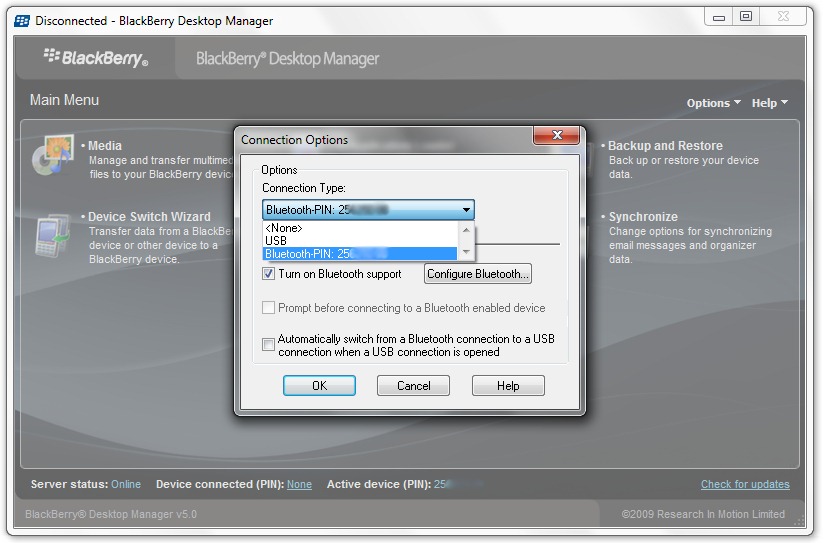
OK. Bluetooth-tilkoblingen mellom BlackBerry Device og BlackBerry Desktop Manager er opprettet. Nå kan du bruke BlackBerry Synchronize til Kalender, Oppgaver, MemoPad & Adressebok.
For at denne tilkoblingen skal være mulig også i fremtiden, gi opp Bluetooth-stakken fra TOSHIBA eller Bluetooth-programvaren for din PC/bærbare datamaskin. Vi testet på bærbar PC-uri Toshiba Satellite A300 / Toshiba Satellite A200 ja smarttelefon-uri BlackBerry Curve 8320 & BlackBerry Pearl 8120.
Operativsystem: Microsoft Windows 7
BlackBerry OS: v.4.5.0.52
BlackBerry Desktop Manager v 5.0.
Last ned andre BlackBerry-apper.
– BerryBuzz – Varsler, på din måte! [Last ned BlackBerry Apps]
– Internett-hastighetstest for BlackBerry – båndbreddetest
– CaptureIt – Lag skjermbilder – BlackBerry Apps
Hvordan sette opp / aktivere Bluetooth-støtte i BlackBerry Desktop Manager
Stealth Settings – BlackBerry-apper & Tutorials


Du kan også være interessert i...

5 tanker om “Oppsett Bluetooth -tilkobling på BlackBerry Desktop Manager – Slå på Bluetooth -støtte”