


Muchos propietarios de Zarzamora encontrar problemas en CONECTANDO dispositivo a través de Bluetooth Cu ordenador personal-ul / computadora portátilla vida Administrador de escritorio de BlackBerry.
Administrador de escritorio de BlackBerry ofrece dos posibilidades conectado / momento del teléfono inteligente con la computadora. el mas rapido conexión para la transferencia de datos y momento (Sincronizar BlackBerry) es el que pasa Cable USB, pero el método conveniente para sincronizar Calendario, Tareas, Bloc de notas & Libreta de direcciones, es a través de Bluetooth.
El problema más frecuente es la falta de disponibilidad. Acceso Bluetooth entre BlackBerry Desktop Manager si computadora portátil /PC, incluso si están todos instalados conductores Conexión Bluetooth (Monitor Bluetooth / Transferencia de archivos por Bluetooth).
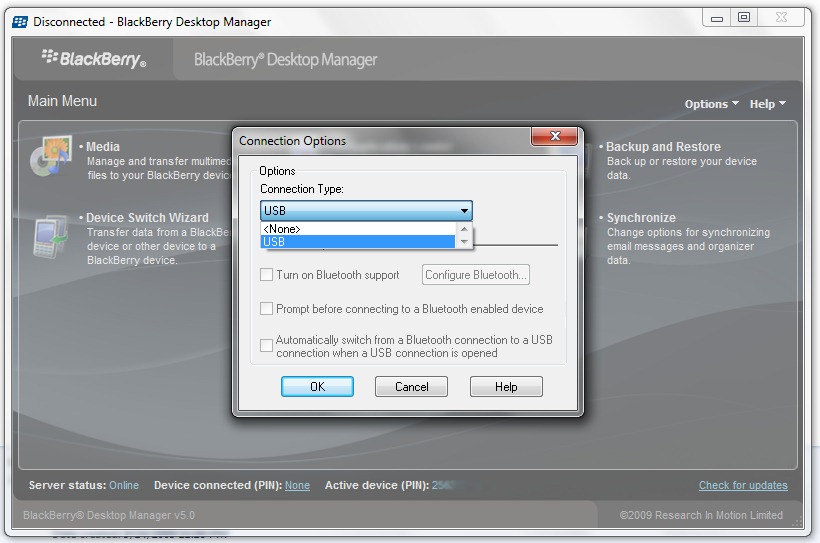
Si amplía la imagen de arriba, notará que es imposible iniciar la conexión Bluetooth desde BlackBerry Desktop Manager. El cuadro a la derecha de la opción. Activar la compatibilidad con Bluetooth este indisponibila.
En nuestro caso es un dispositivo. Blackberry Curve 8320 si un cuaderno Toshiba Satellite A300 1QE (PSAGCE) / SO Microsoft Windows 7. Daremos las instrucciones para estos dispositivos, pero la solución es similar para otros modelos de dispositivos.
Cómo configurar/activar la compatibilidad con Bluetooth en BlackBerry Desktop Manager.
Suponemos que ya tienes instalado BlackBerry Desktop Manager :-)
1. Instale el controlador Pila Bluetooth de Microsoft Windows & Encienda el adaptador Bluetooth.
MS Bluetooth es el controlador común que le ayuda a conectar otros teléfonos móviles/teléfonos inteligentes a una PC/portátil. (por ejemplo, Nokia a través de NOKIA PC Suite)
2. Desinstalar Pila Bluetooth para PC de TOSHIBA!! Es muy importante que tanto el software como los drivers incluidos en el BT-pila No debe instalarse en PC/portátil. Es la razón principal que impide que se inicie la conexión Bluetooth en BlackBerry Desktop Manager.
3. Descargar & Instalar : Controladores de Bluetooth WIDCOMM 6.2.0.8500 (Compatibilidad con Windows Vista y Windows 7). BROADCOM es un controlador Bluetooth compatible en la mayoría de los sistemas de PC/ cuadernos.

Descargar Broadcom : Controladores Bluetooth WIDCOMM 6.2.0.8500
Abrir la cremallera & correr setup.exe del archivo (AS35-Lan inalámbrica b+g (Broadcom).zip) arriba. Después de la instalación debes dar un Reanudar.
4. Active y configure Bluetooth en el dispositivo.
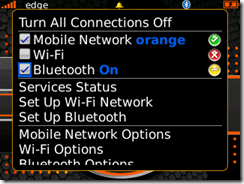
Encienda Bluetooth: Administrar conexiones .
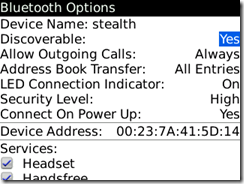
Opciones de Bluetooth : Descubrible : SÍ.
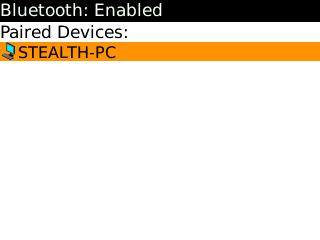
Dispositivos emparejados por Bluetooth:
Cree la conexión entre la computadora portátil y el dispositivo BlackBerry. No es necesario iniciar BlackBerry Desktop Manager. La conexión (emparejada) debe realizarse a través de Monitor Bluetooth (instalado en el paso 1.)
5. Abra BlackBerry Desktop Manager y vaya a Opción -> Opciones de conexión.
Activar la compatibilidad con Bluetooth & Configurar Bluetooth.
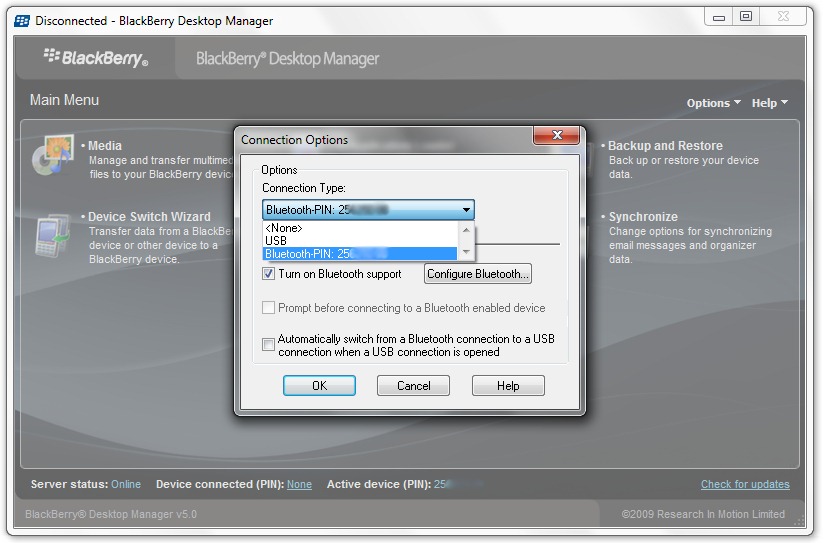
DE ACUERDO. Se ha establecido la conexión Bluetooth entre el dispositivo BlackBerry y BlackBerry Desktop Manager. Ahora puedes usar Sincronizar BlackBerry para Calendario, Tareas, Bloc de notas & Libreta de direcciones.
Para que esta conexión también sea posible en el futuro, abandone el Bluetooth Stack de TOSHIBA o el software Bluetooth para su PC/portátil. Probamos en computadora portátil-URI Toshiba Satélite A300 / Toshiba Satélite A200 si teléfono inteligente-uri Blackberry Curve 8320 & Blackberry Pearl 8120.
Sistema operativo: Microsoft Windows 7
Sistema operativo BlackBerry: v.4.5.0.52
Administrador de escritorio de BlackBerry v 5.0.
Descargar otras aplicaciones de BlackBerry.
– BerryBuzz – ¡Alertas a tu manera! [Descargar aplicaciones para BlackBerry]
– Prueba de velocidad de Internet para BlackBerry: prueba de ancho de banda
– CaptureIt – Hacer capturas de pantalla – Aplicaciones BlackBerry
Cómo configurar/activar la compatibilidad con Bluetooth en BlackBerry Desktop Manager
Stealth Settings – Aplicaciones para BlackBerry & Tutoriales


También te puede interesar...

5 pensamientos sobre “Configuración de conexión Bluetooth en BlackBerry Desktop Manager – Encienda el soporte de Bluetooth”