


Багато власників BlackBerry зіткнутися з проблемами на ПІДКЛЮЧЕННЯ пристрій через Блюдот куточок ПК-ul / блокнотжиття BlackBerry Desktop Manager.
BlackBerry Desktop Manager пропонує дві можливості підключений / час смартфона з комп'ютером. Найшвидший підключення для передачі даних і час (Синхронізація BlackBerry) є наскрізним кабель usb, але зручний спосіб синхронізації Календар, завдання, Блокнот & Адресна книга, через Bluetooth.
Найпоширенішою проблемою є відсутність авторизуватися Bluetooth входить до складу BlackBerry Desktop Manager ноутбук / ПК, навіть якщо всі вони встановлені водії з'єднання Bluetooth (Монітор Bluetooth / Передача файлів Bluetooth.).
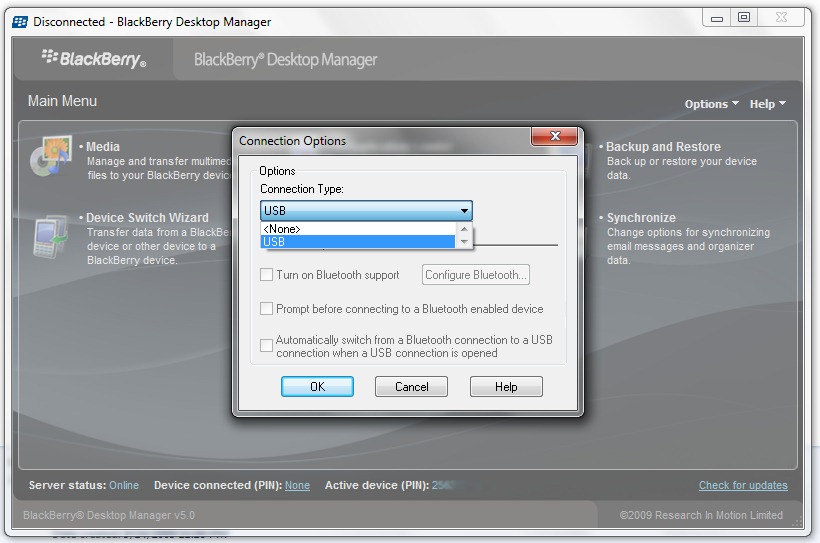
Якщо ви збільшите зображення вище, ви помітите, що неможливо запустити з’єднання Bluetooth із BlackBerry Desktop Manager. Поле праворуч від опції Увімкніть підтримку Bluetooth недоступний.
У нашому випадку це пристрій BlackBerry Curve 8320 так, зошит Toshiba Satellite A300 1QE (PSAGCE) / ОС Microsoft Windows 7. Ми наведемо інструкції для цих пристроїв, але рішення аналогічне для інших моделей пристроїв.
Як налаштувати/активувати підтримку Bluetooth у BlackBerry Desktop Manager.
Ми припускаємо, що у вас уже встановлено BlackBerry Desktop Manager :-)
1. Встановіть драйвер Microsoft Windows Bluetooth Stack & Увімкніть адаптер Bluetooth.
MS Bluetooth — це стандартний драйвер, який допомагає підключати інші мобільні телефони/смартфони до ПК/ноутбука. (наприклад, Nokia через NOKIA PC Suite)
2. Видалити PC Bluetooth Stack від TOSHIBA !! Дуже важливо, щоб як програмне забезпечення, так і драйвери входили до складу BT-стек не встановлювати на ПК / ноутбук. Це основна причина, яка перешкоджає запуску з’єднання Bluetooth у BlackBerry Desktop Manager.
3. Завантажувати & Встановити : WIDCOMM 6.2.0.8500 Драйвери Bluetooth (Сумісність з Windows Vista та Windows 7). BROADCOM є сумісним драйвером Bluetooth для більшості систем ПК / зошити.

Завантажити Broadcom : WIDCOMM 6.2.0.8500 Драйвери Bluetooth
Розпакуйте & бігти setup.exe з архіву (AS35-Wireless Lan b+g (Broadcom).zip) вище. Після встановлення ви повинні надати a перезапустити.
4. Активуйте та налаштуйте Bluetooth на пристрої.
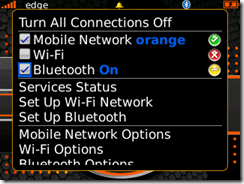
Увімкнути Bluetooth: Керування підключеннями .
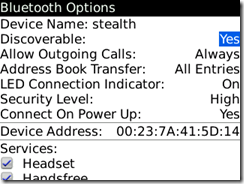
Параметри Bluetooth : Відкривається : ТАК.
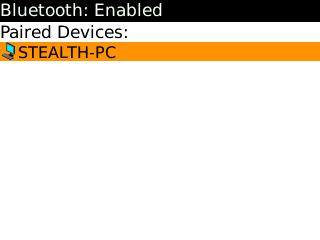
Сполучені пристрої Bluetooth:
Створіть з’єднання між ноутбуком і пристроєм BlackBerry. Немає необхідності запускати BlackBerry Desktop Manager. Підключення (парне) має бути наскрізним Монітор Bluetooth (встановлено на кроці 1.)
5. Відкрийте BlackBerry Desktop Manager і перейдіть до Варіанти -> Параметри підключення.
УВІМКНУТИ підтримку Bluetooth & Налаштувати Bluetooth.
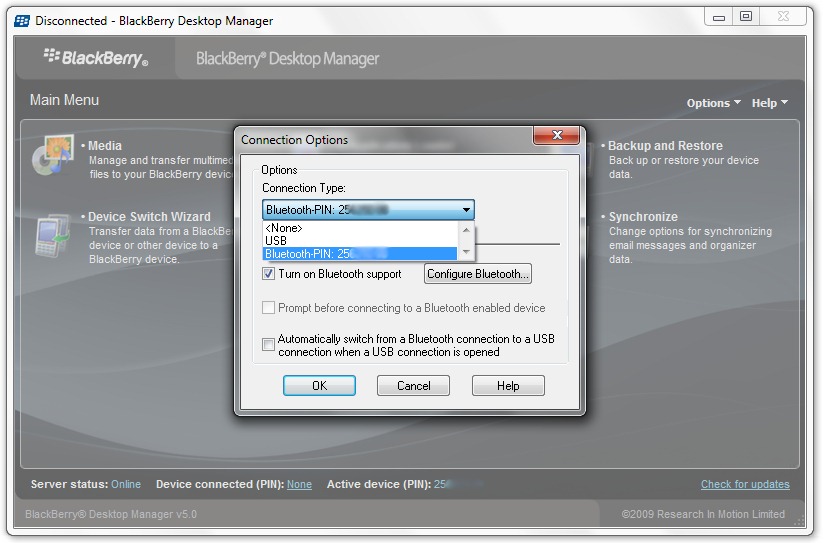
добре. З’єднання Bluetooth між пристроєм BlackBerry та BlackBerry Desktop Manager встановлено. Тепер можна використовувати Синхронізація BlackBerry для Календар, завдання, Блокнот & Адресна книга.
Щоб таке підключення було можливим і в майбутньому, відмовтеся від Bluetooth Stack від TOSHIBA або програмного забезпечення Bluetooth для свого ПК/ноутбука. Ми тестували на ноутбук-Урі Тошіба Satellite A300 / Toshiba Satellite A200 так, смартфон-uri BlackBerry Curve 8320 & BlackBerry Pearl 8120.
Операційна система: Microsoft Windows 7
ОС BlackBerry: v.4.5.0.52
BlackBerry Desktop Manager v 5.0.
Завантажте інші програми BlackBerry.
– BerryBuzz – сповіщення, як вам! [Завантажити програми BlackBerry]
– Тест швидкості Інтернету для BlackBerry – тест пропускної здатності
– CaptureIt – Створення знімків екрана – BlackBerry Apps
Як налаштувати/активувати підтримку Bluetooth у BlackBerry Desktop Manager
Stealth Settings – Програми BlackBerry & Навчальні посібники


Вас також може зацікавити...

5 думок про “Налаштуйте підключення Bluetooth на BlackBerry Desktop Manager – Увімкніть підтримку Bluetooth”