


Muitos proprietários de BlackBerry encontrar problemas em CONECTANDO dispositivo via Bluetooth Cu PC-ul / cadernoa vida Gerente de BlackBerry Desktop.
Gerente de BlackBerry Desktop oferece duas possibilidades conectado / tempo do smartphone com o computador. O mais rápido conexão para transferência de dados e tempo (Sincronizar BlackBerry) é aquele que passa cabo usb, mas o método conveniente para sincronizar Calendário, Tarefas, Bloco de notas & Catálogo de endereços, é via Bluetooth.
O problema mais frequente é a falta de disponibilidade Conecte-se Bluetooth entre BlackBerry Desktop Manager si laptop / PC, mesmo que estejam todos instalados motoristas Conexão Bluetooth (Monitor Bluetooth / Transferência de arquivos Bluetooth).
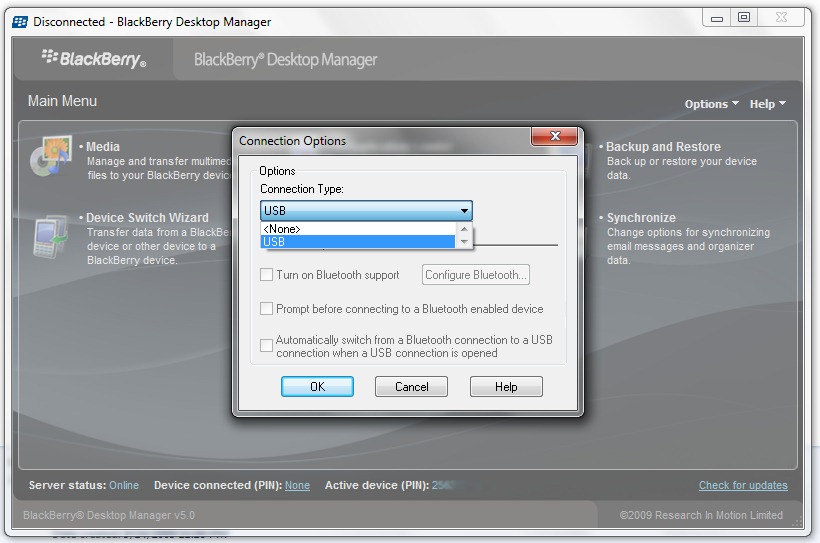
Se você ampliar a imagem acima, notará que é impossível iniciar a conexão Bluetooth a partir do BlackBerry Desktop Manager. A caixa à direita da opção Ative o suporte Bluetooth está indisponível.
No nosso caso é um dispositivo BlackBerry Curva 8320 sim, um caderno Toshiba Satellite A300 1QE (PSAGCE) / OS Microsoft Windows 7. Daremos as instruções para esses dispositivos, mas a solução é semelhante para outros modelos de dispositivos.
Como configurar/ativar o suporte Bluetooth no BlackBerry Desktop Manager.
Presumimos que você já tenha o BlackBerry Desktop Manager instalado :-)
1. Instale o driver Pilha Bluetooth do Microsoft Windows & Ligue o adaptador Bluetooth.
MS Bluetooth é o driver comum que ajuda você a conectar outros telefones celulares/smartphones ao PC/laptop. (por exemplo, Nokia através do NOKIA PC Suite)
2. Desinstalar Pilha Bluetooth para PC da TOSHIBA !! É muito importante que tanto o software quanto os drivers incluídos no Pilha BT não deve ser instalado em PC/laptop. É o principal motivo que impede o início da conexão Bluetooth no BlackBerry Desktop Manager.
3. Download & Instalar : WIDCOMM 6.2.0.8500 Bluetooth Drivers (compatibilitate Windows Vista si Windows 7). BROADCOM este un driver Bluetooth compatibil pe majoritatea sistemelor PC / notebooks.

Download Broadcom : WIDCOMM 6.2.0.8500 Bluetooth Drivers
Unzip & correr setup.exe din arhiva (AS35-Wireless Lan b+g (Broadcom).zip) de mai sus. Dupa instalare trebuie sa dati un reiniciar.
4. Activati si configurati Bluetooth pe device.
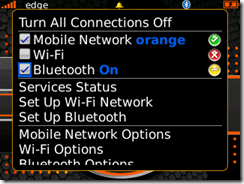
Turn ON Bluetooth : Manage Connections .
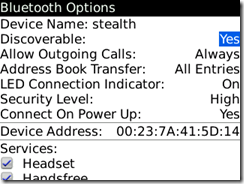
Bluetooth Options : Discoverable : SIM.
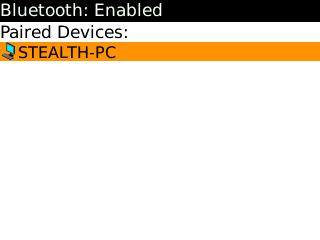
Bluetooth Paired Devices:
Creati conexiunea intre laptop si device-ul BlackBerry. Nu este nevoie sa porniti BlackBerry Desktop Manager. Conexiunea (paired) trebuie sa se faca prin Monitor Bluetooth (instalat la punctul 1.)
5. Deschideti BlackBerry Desktop Manager si mergeti la Opções -> Connection Options.
Turn ON Bluetooth support & Configure Bluetooth.
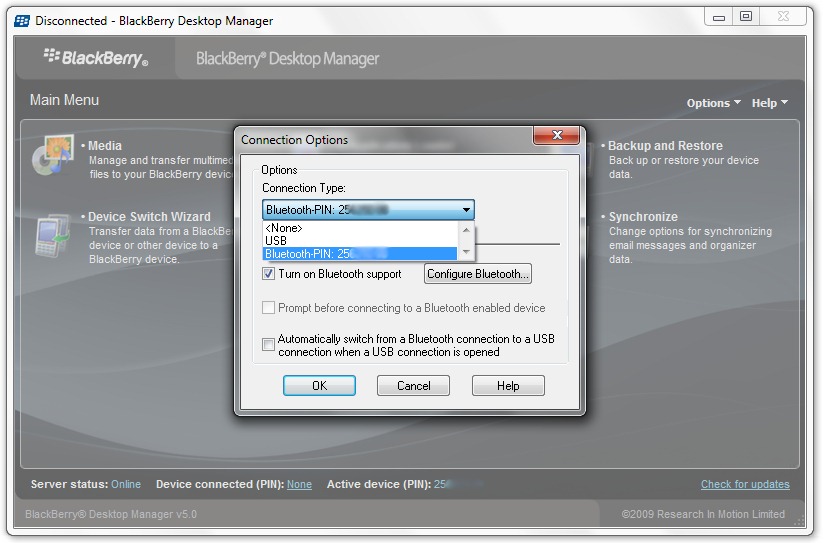
OK. A conexão Bluetooth entre o dispositivo BlackBerry e o BlackBerry Desktop Manager foi estabelecida. Agora você pode usar Sincronizar BlackBerry para Calendário, Tarefas, Bloco de notas & Catálogo de endereços.
Para que esta ligação também seja possível no futuro, desista do Bluetooth Stack da TOSHIBA ou do software Bluetooth para o seu PC/portátil. Nós testamos em laptop-uri Toshiba Satélite A300 / Toshiba Satélite A200 sim smartphone-uri BlackBerry Curva 8320 & BlackBerry Pérola 8120.
Sistema operacional:Microsoft Windows 7
SO BlackBerry: v.4.5.0.52
Gerenciador de desktop BlackBerry v 5.0.
Baixe outros aplicativos BlackBerry.
– BerryBuzz – Alertas, do seu jeito! [Baixar aplicativos BlackBerry]
– Teste de velocidade da Internet para BlackBerry – Teste de largura de banda
– CaptureIt – Faça capturas de tela – BlackBerry Apps
Como configurar/ativar o suporte Bluetooth no BlackBerry Desktop Manager
Configurações furtivas – Aplicativos BlackBerry & Tutoriais


Você também pode estar interessado em...

5 pensamentos sobre “Configurar a conexão Bluetooth no BlackBerry Desktop Manager – Ative o suporte Bluetooth”