
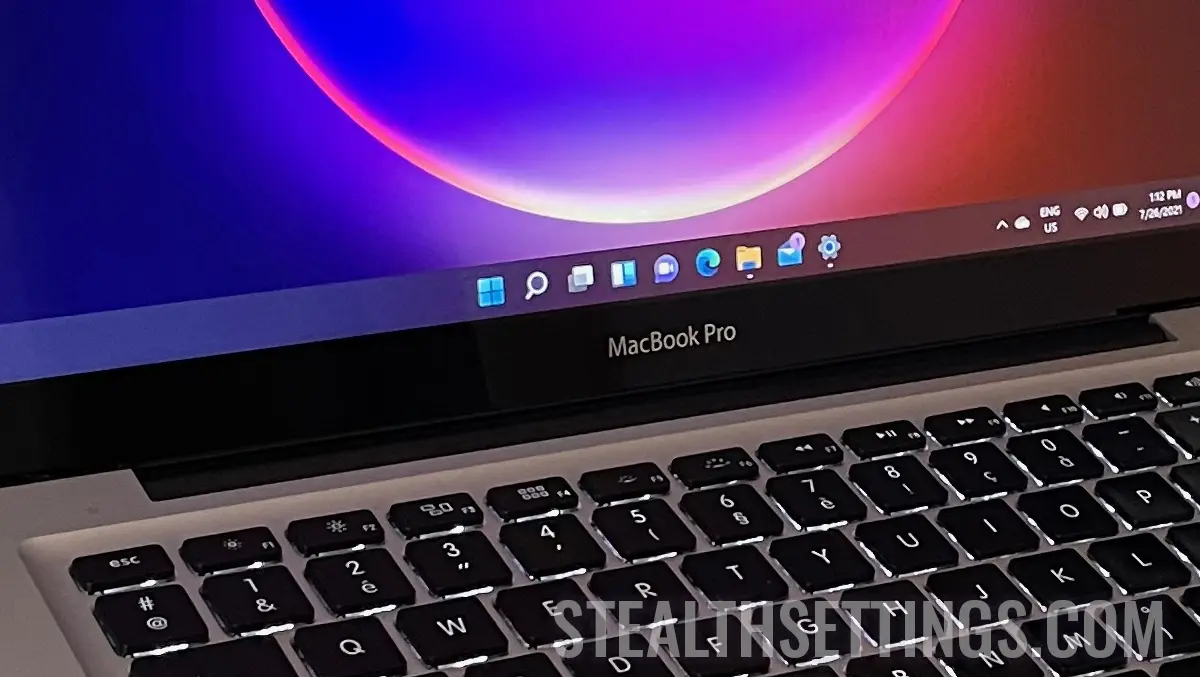

macOS е много стабилна операционна система, която поддържа всяка потребителска дейност. Понякога обаче е необходимо да имате под ръка и операционната система Windows. В този урок ще видите стъпка по стъпка как можете да инсталирате Windows 11 на Apple Silicon с VMware Fusion.
Така че, ако искате да инсталирате операционна система Windows 11 на устройства iMac, MacBook с архитектура Apple Silicon, като например тези, оборудвани с процесори M1, M2, M3, стъпките в ръководството по-долу ще ви помогнат.
Как да инсталирате Windows 11 на Apple Silicon с VMware Fusion
За да започнете, трябва да получите образа на Windows 11 ARM от Microsoft. Ще забележите, че когато го изтеглите, ще получите несъвместим с VMware .VHDX (Hyper-V) файл, който може да бъде преобразуван чрез стартиране на командния ред по-долу в терминала:
/Applications/VMware\ Fusion.app/Contents/Library/vmware-vdiskmanager -r ./Windows11_InsiderPreview_Client_ARM64_en-us_22598.VHDX -t 0 ./Windows11.vmdkКакто беше отбелязано, инструментът vdiskmanager на VMware се използва за преобразуването.
Този команден ред ще конвертира VHDX във VMDK (формат, който можете също да отворите във VirtualBox) с помощта на инструмента vdiskmanager.
След като този процес приключи, стартирайте VMware и след това създайте нова виртуална машина (VM). След това изберете “Create Custom Virtual Machine“.
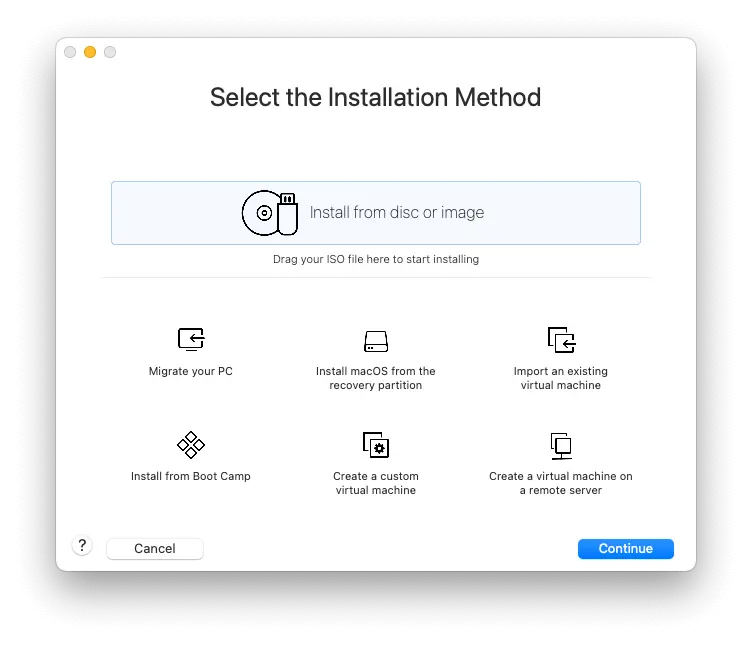
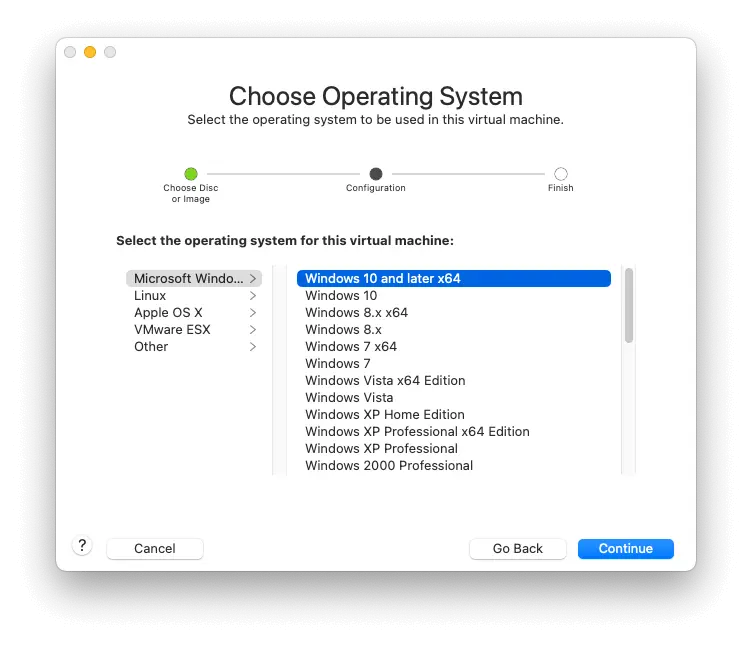
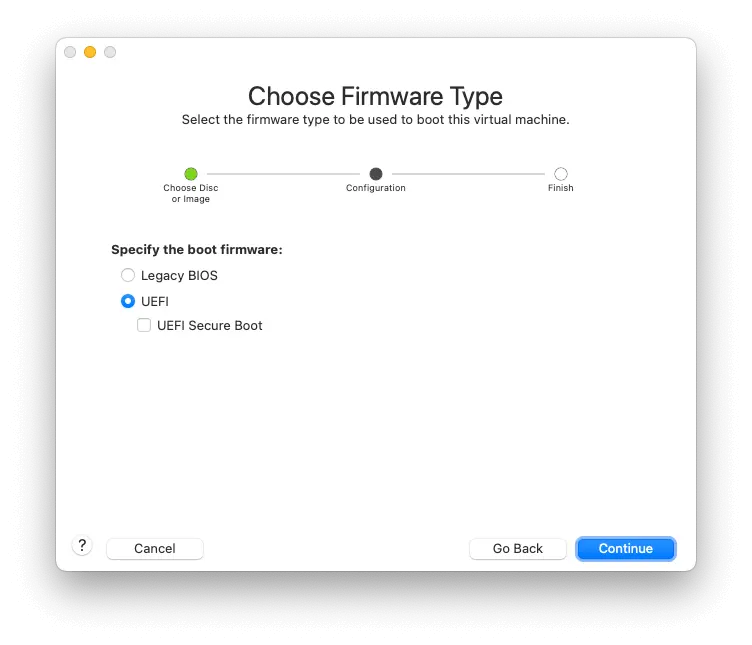
Изберете Windows 11 ARM като вашата операционна система, тогава не забравяйте да поставите отметка в квадратчето “UEFI Secure Boot“.
Задайте парола, след което вземете изображението VMDK ca диск виртуален (Virtual Disk).
Когато избирате, не забравяйте да изберете “Make a separate copy of the virtual disk.”. Това ще копира виртуалния диск на мястото, избрано по време на създаването му, за да се избегнат грешки или други неудобства.
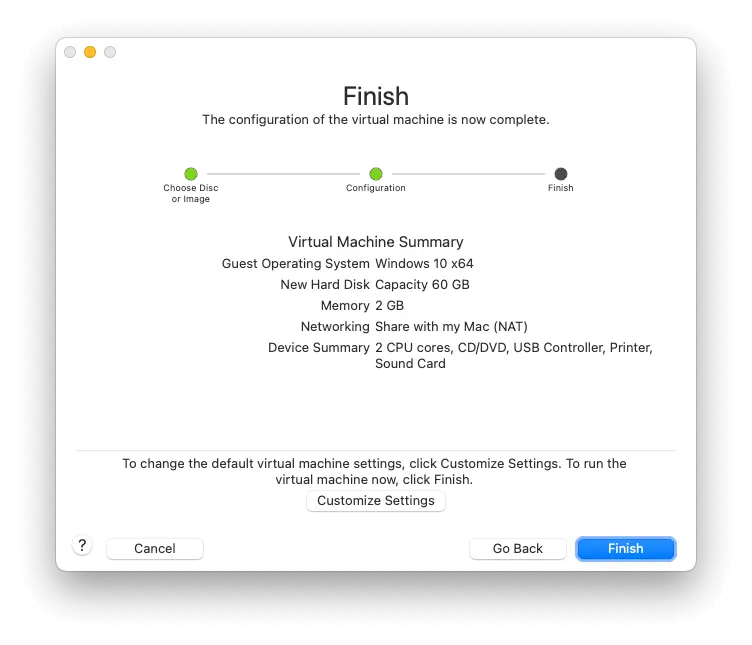
Завършете операцията и отворете VM (Виртуална машина) с включен Windows 11 ARM Mac Silicon.
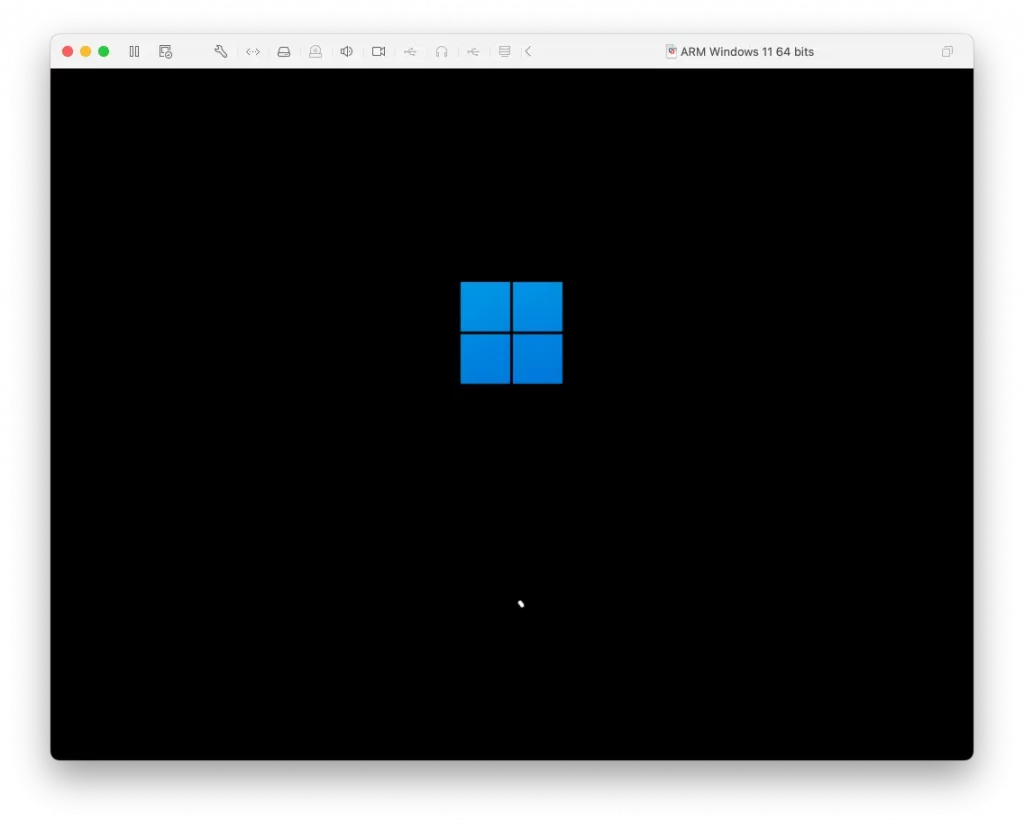
Проблемът е, че VMware няма мрежова поддръжка в това изображение. Така че ще трябва да инсталирате Windows без мрежова поддръжка. Когато сте на тази стъпка (или преди), натиснете клавишната комбинация SHIFT + F10 (ако имате Mac клавиатура, ще трябва да натиснете Fn + F10). Това ще отвори терминал, където въведете реда по-долу:
OOBE\BYPASSNROТова ще даде възможност за инсталиране на Windows 11 без мрежова поддръжка и рестартиране на инсталацията.
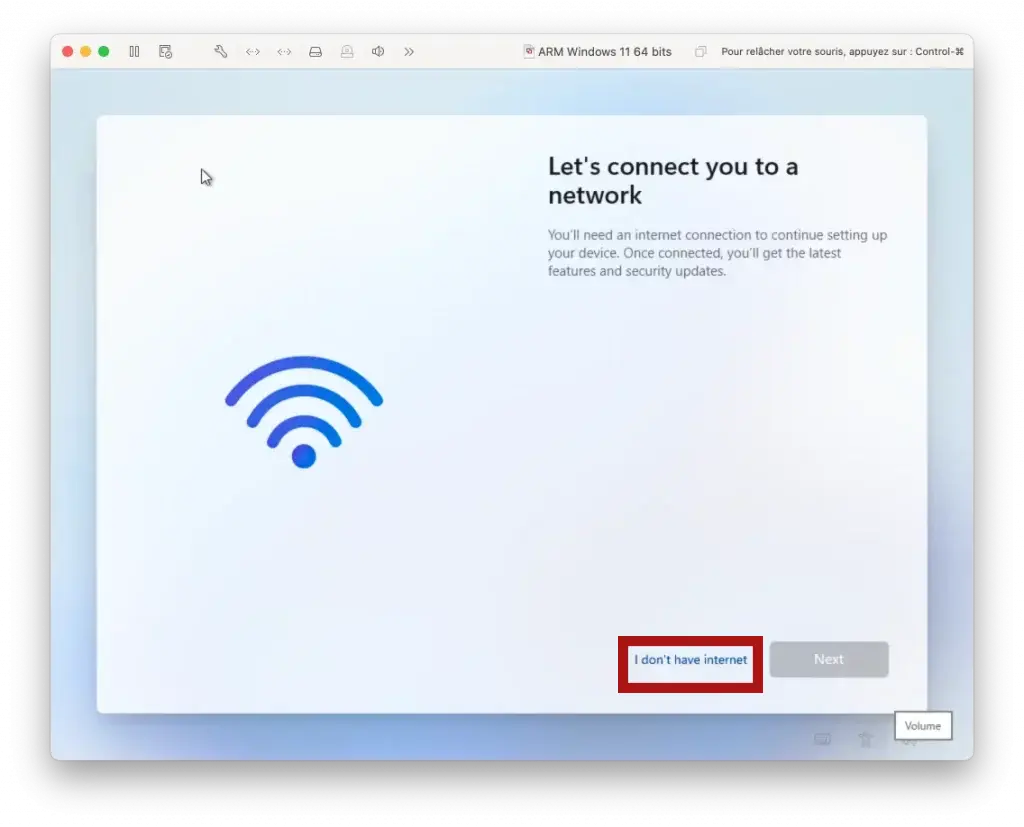
Щракнете върху PE “I don’t have Internet“.
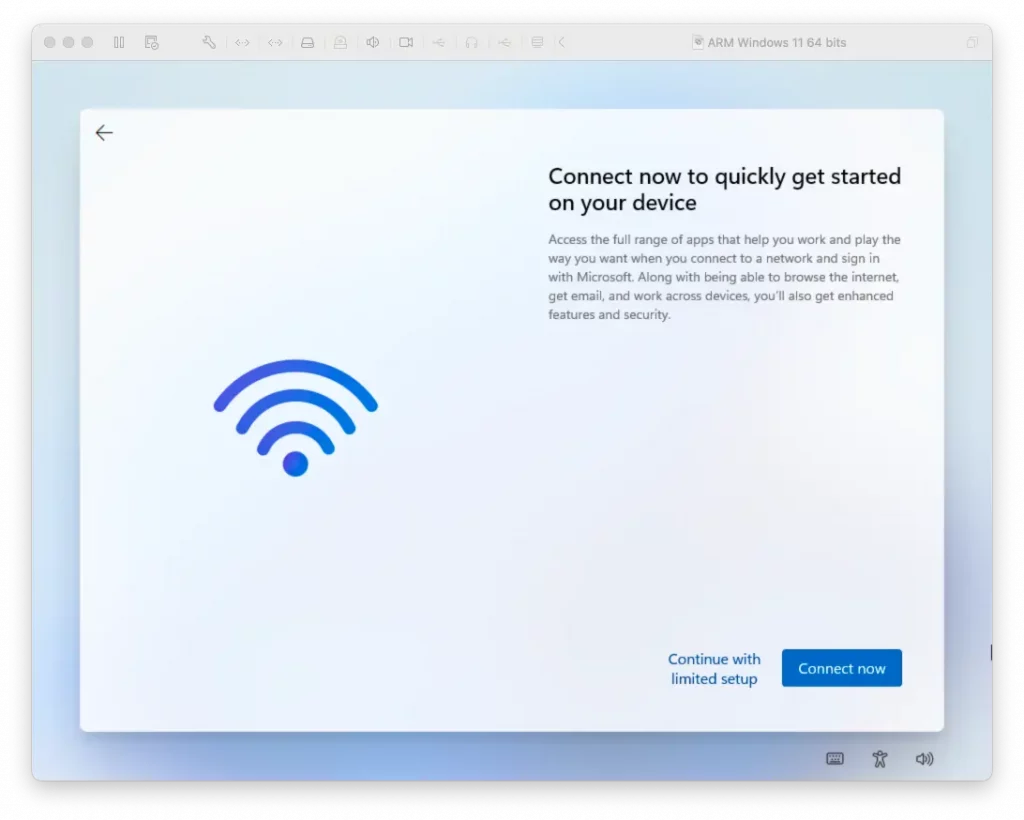
Щракнете върху PE “Continue With Limited Setup“.
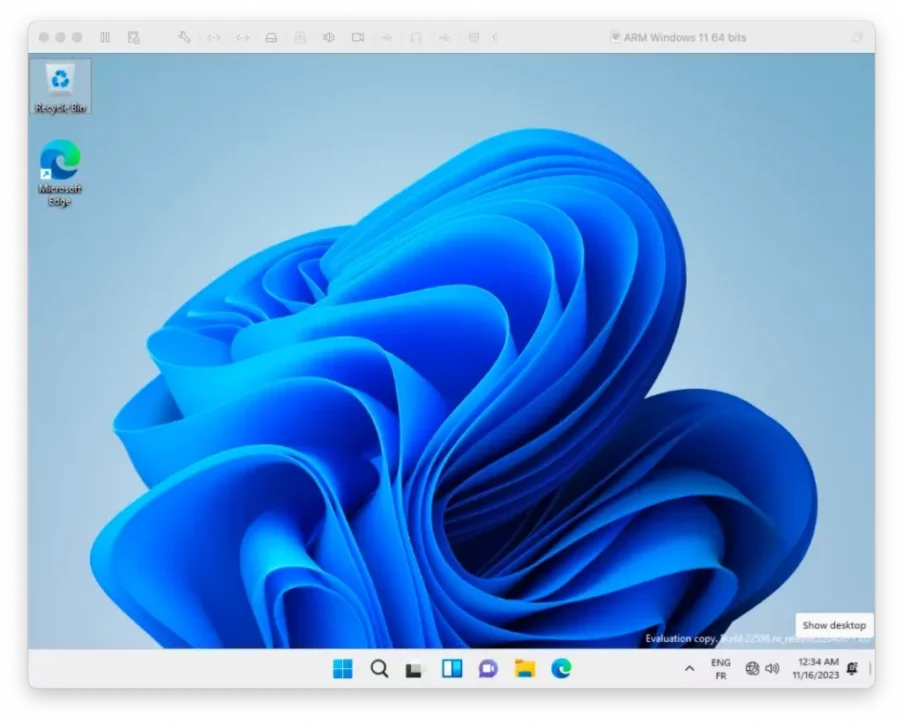
След това, след като успеете да следвате стъпките за инсталиране на Windows 11 на Apple Silicon с VMware Fusion, ще имате операционната система, но без интернет връзка.
За да разрешите също проблема с интернет връзката, отворете PowerShell с администраторски права, след това изпълнете командния ред по-долу и натиснете “A” за “Yes to All“:
Set-ExecutionPolicy RemoteSigned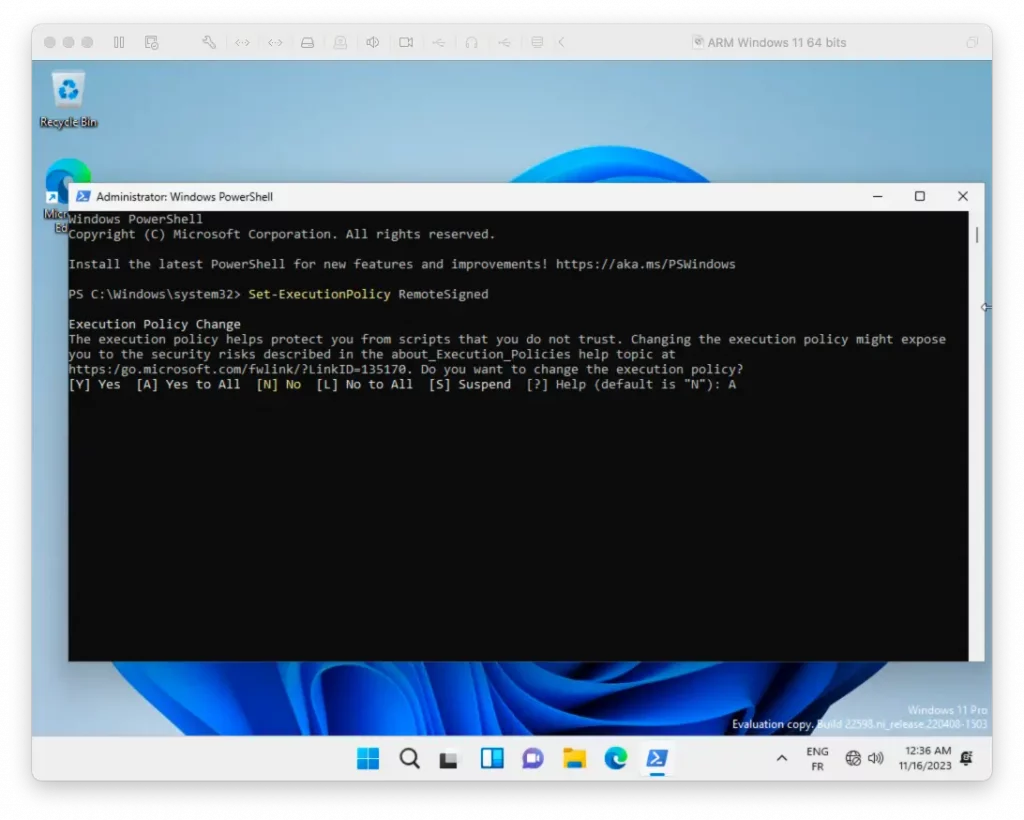
След това всичко, което трябва да направите, е да инсталирате “VMware Tools” през менюто VMware.
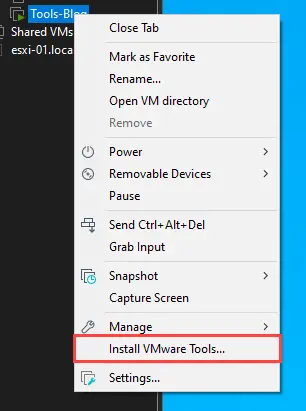
Рестартирайте операционната система Windows, за да работи всичко нормално. Ще имате перфектно работещ Windows 11 на Apple Silicon.


Може също да се интересувате от...
