
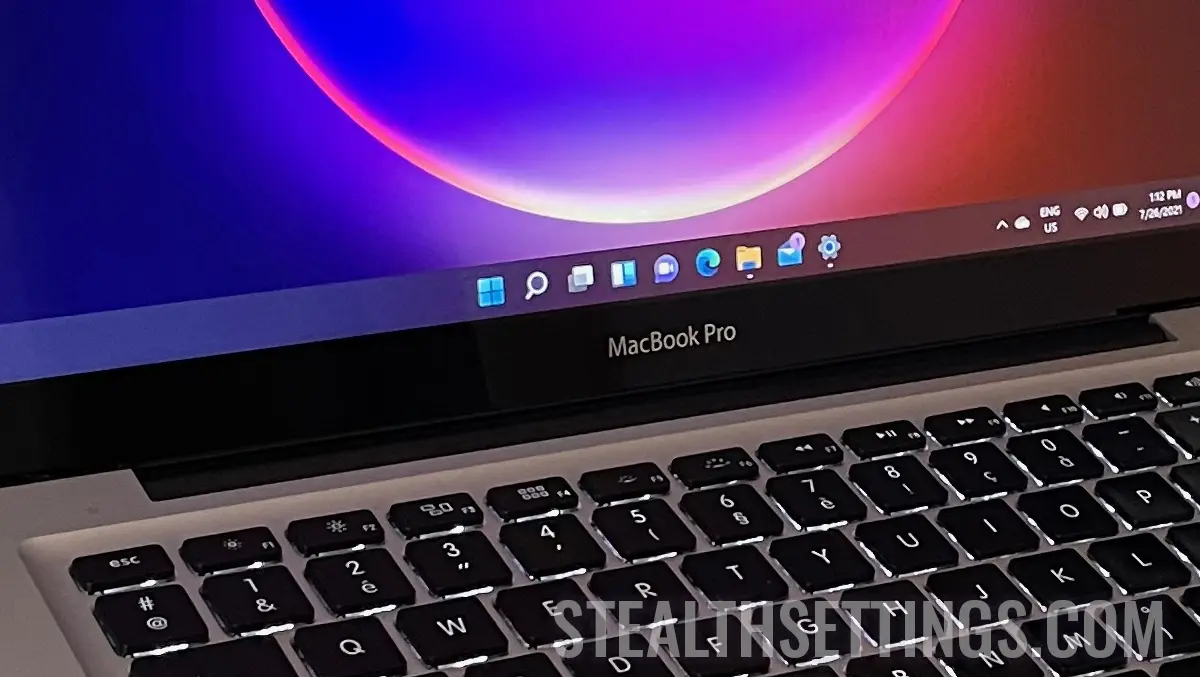

macOS er et veldig stabilt operativsystem som støtter enhver brukeraktivitet. Noen ganger er det imidlertid nødvendig å ha Windows-operativsystemet for hånden også. I denne opplæringen vil du se trinn for trinn hvordan du kan installere Windows 11 på Apple Silicon med VMware Fusion.
Så hvis du vil installere Windows 11-operativsystemet på iMac, MacBook-enheter med Apple Silicon-arkitektur, for eksempel de som er utstyrt med M1, M2, M3-prosessorer, vil trinnene i veiledningen nedenfor hjelpe deg.
Hvordan installere Windows 11 på Apple Silicon med VMware Fusion
For å komme i gang må du få Windows 11 ARM-bildet fra Microsoft. Du vil legge merke til at når du laster den ned, får du en VMware-inkompatibel .VHDX (Hyper-V)-fil som kan konverteres ved å kjøre kommandolinjen nedenfor i terminalen:
/Applications/VMware\ Fusion.app/Contents/Library/vmware-vdiskmanager -r ./Windows11_InsiderPreview_Client_ARM64_en-us_22598.VHDX -t 0 ./Windows11.vmdkSom nevnt brukes VMwares vdiskmanager-verktøy for konverteringen.
Denne kommandolinjen vil konvertere VHDX til en VMDK (et format du også kan åpne i VirtualBox) ved å bruke vdiskmanager-verktøyet.
Når denne prosessen er fullført, start VMware og lag deretter en ny virtuell maskin (VM). Velg deretter “Create Custom Virtual Machine“.
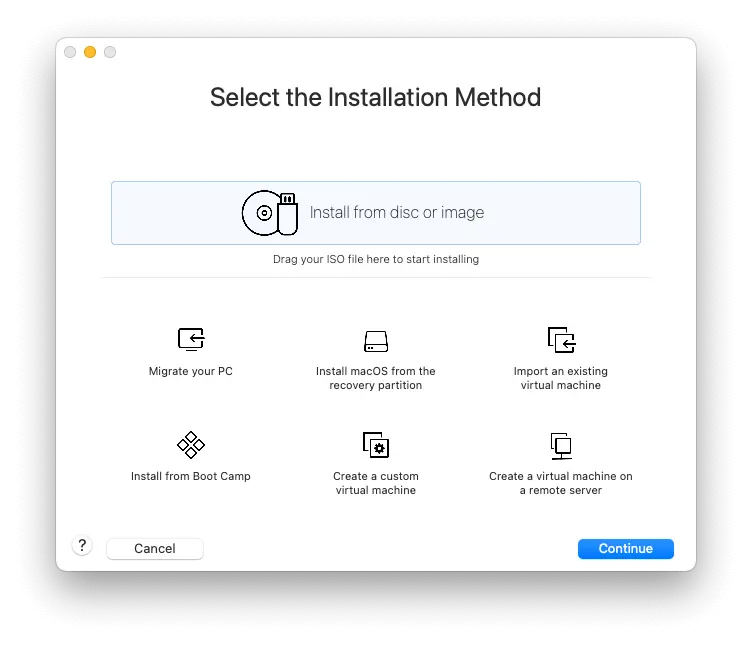
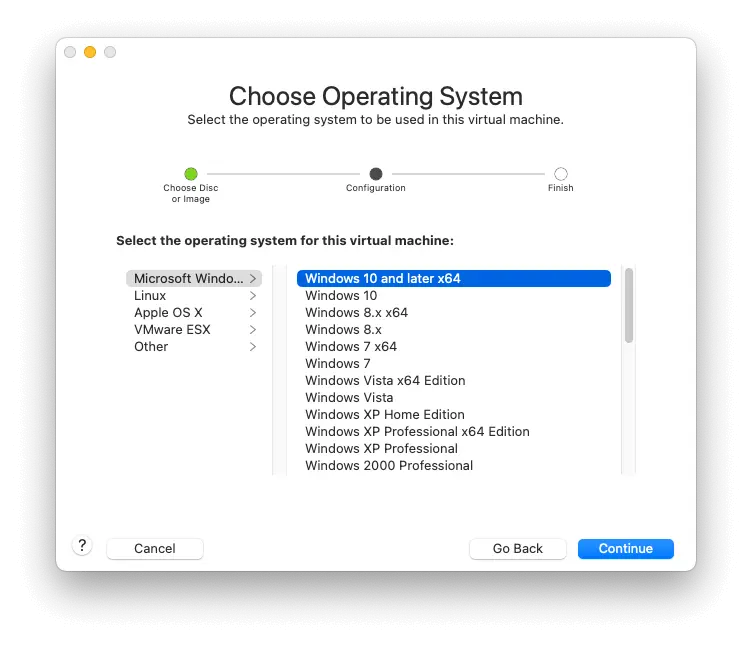
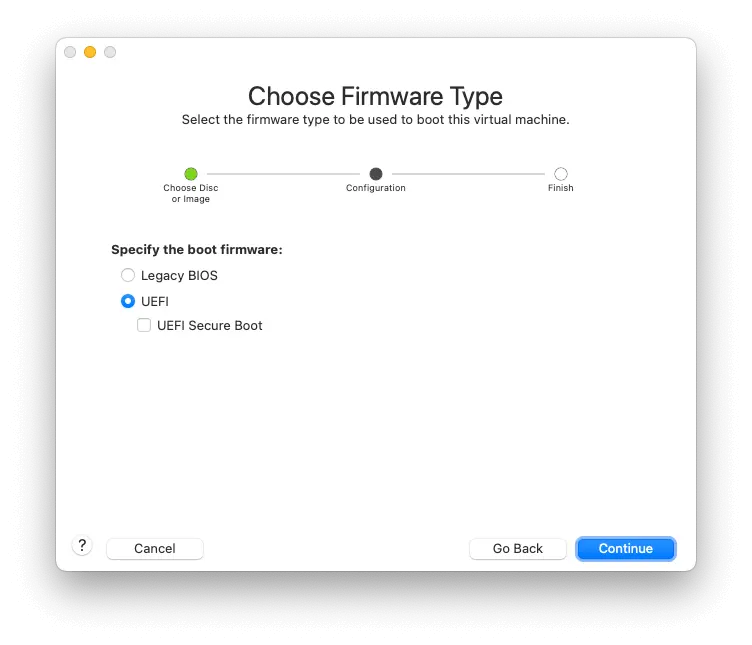
Velge Windows 11 ARM som ditt operativsystem, så ikke glem å merke av i boksen “UEFI Secure Boot“.
Angi et passord, og hent bildet VMDK ca disk virtuell (Virtual Disk).
Når du velger, husk å velge “Make a separate copy of the virtual diskDette vil kopiere den virtuelle disken til stedet som ble valgt på tidspunktet for opprettelsen for å unngå feil eller andre ulemper.
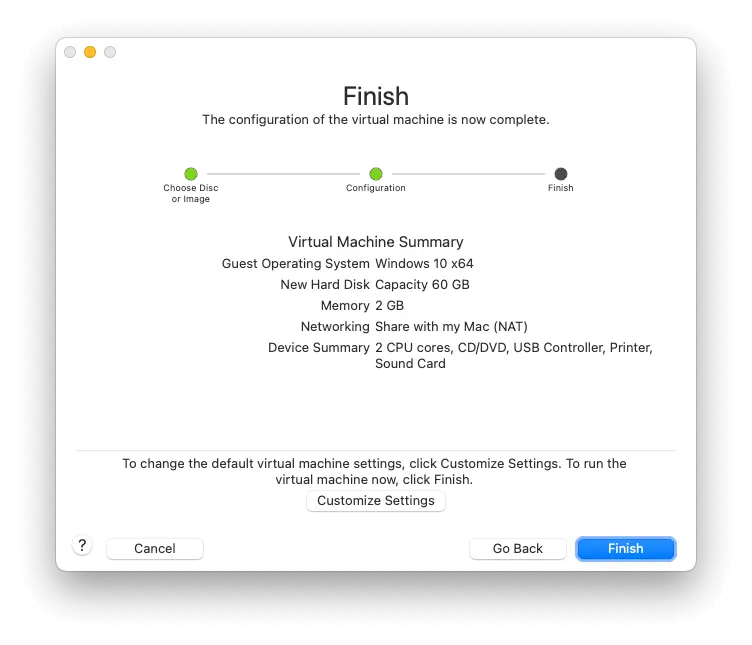
Fullfør operasjonen og åpne VM (Virtuell maskin) med Windows 11 ARM på Mac Silicon.
Problemet er at VMware ikke har nettverksstøtte i dette bildet. Så du må installere Windows uten nettverksstøtte. Når du er på dette trinnet (eller før), trykker du på tastekombinasjonen SHIFT + F10 (hvis du har et Mac-tastatur, må du trykke Fn + F10). Dette vil åpne en terminal hvor du skriver inn linjen nedenfor:
OOBE\BYPASSNRODette vil aktivere muligheten til å installere Windows 11 uten nettverksstøtte og starte installasjonen på nytt.
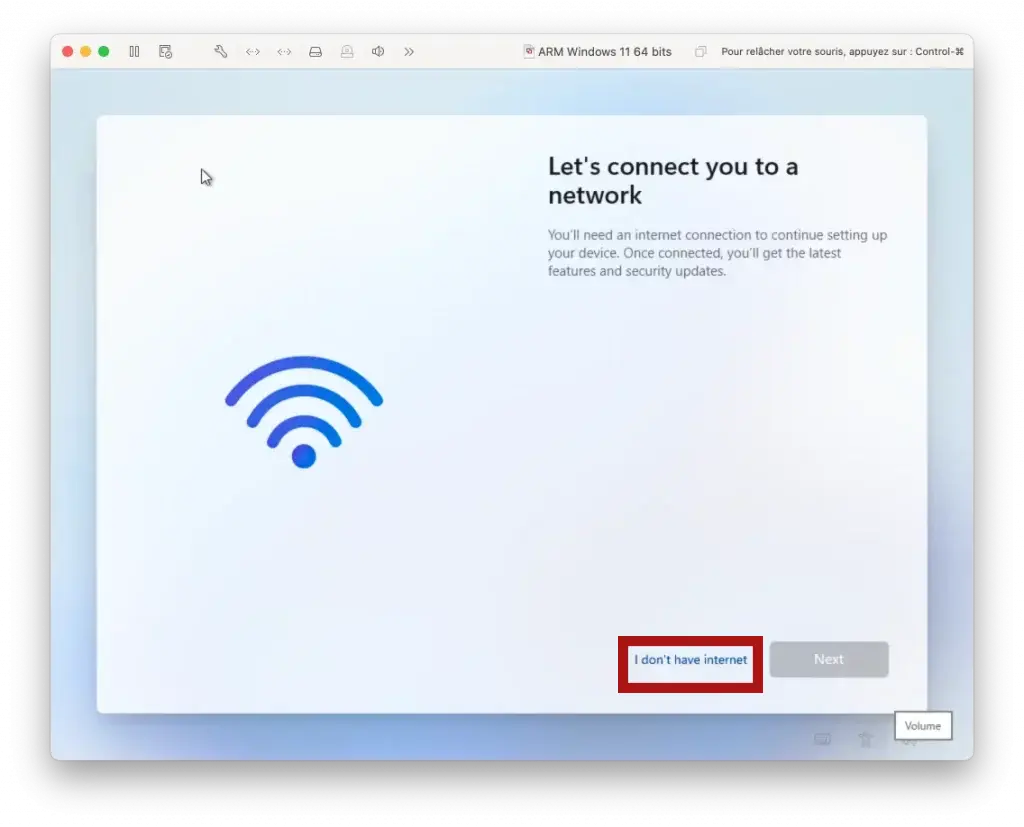
Klikk PE “I don’t have Internet“.
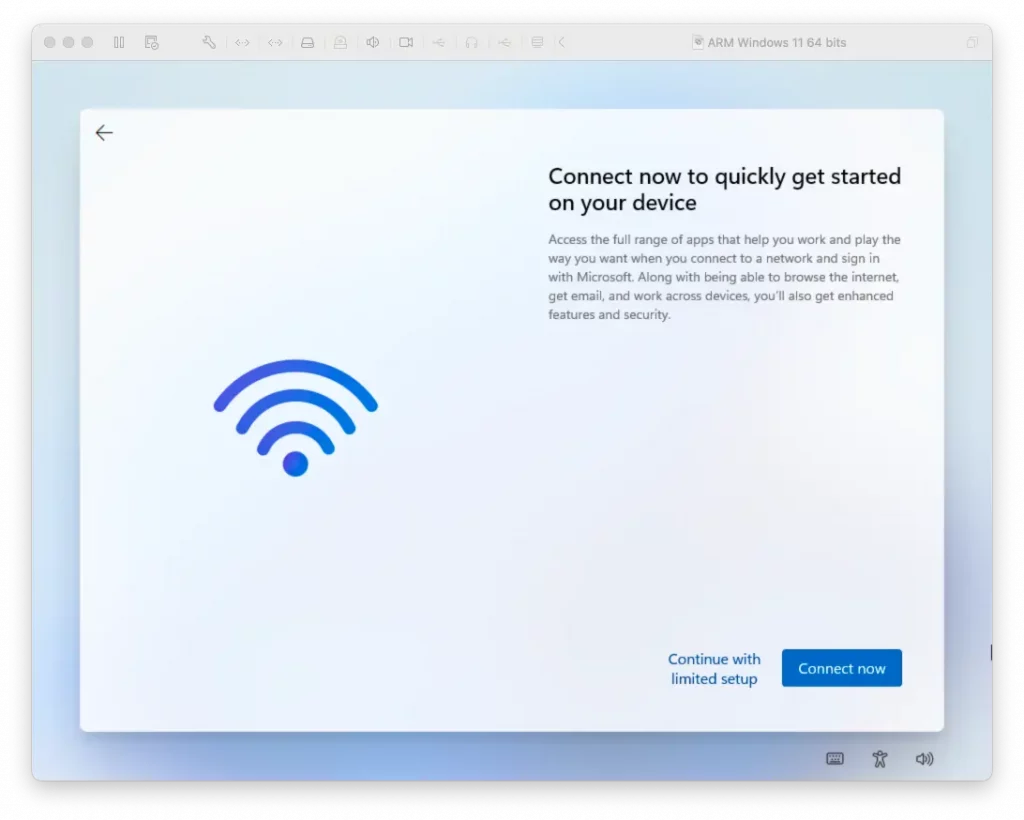
Klikk PE “Continue With Limited Setup“.
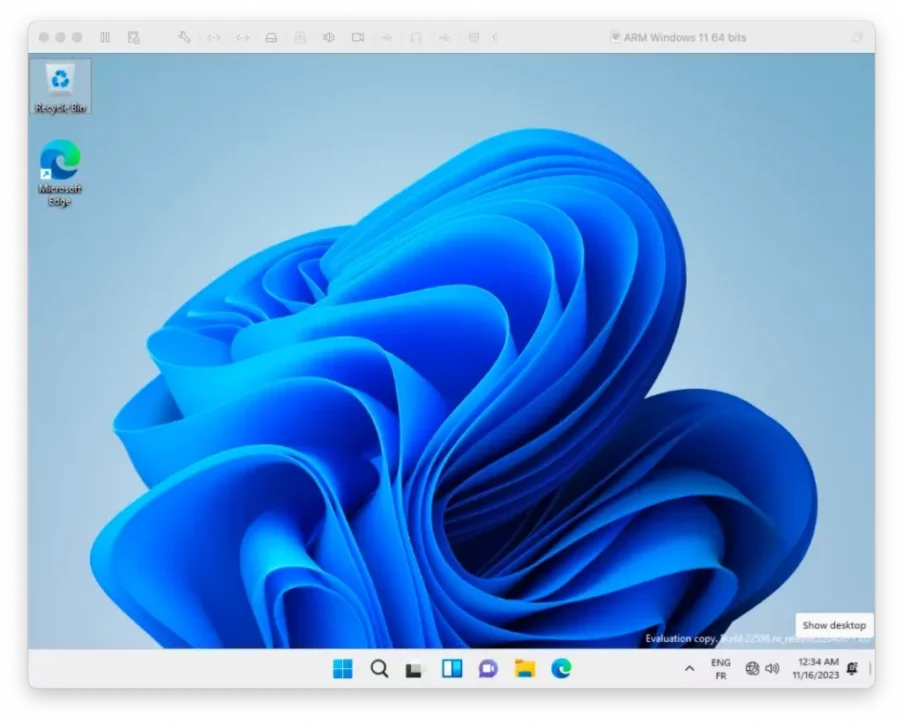
Deretter, etter at du har klart å følge trinnene for å installere Windows 11 på Apple Silicon med VMware Fusion, vil du ha operativsystemet, men uten Internett-tilkobling.
For også å løse problemet med Internett-tilkobling, åpne PowerShell med administratorrettigheter, kjør deretter kommandolinjen nedenfor og trykk “A” til “Yes to All“:
Set-ExecutionPolicy RemoteSigned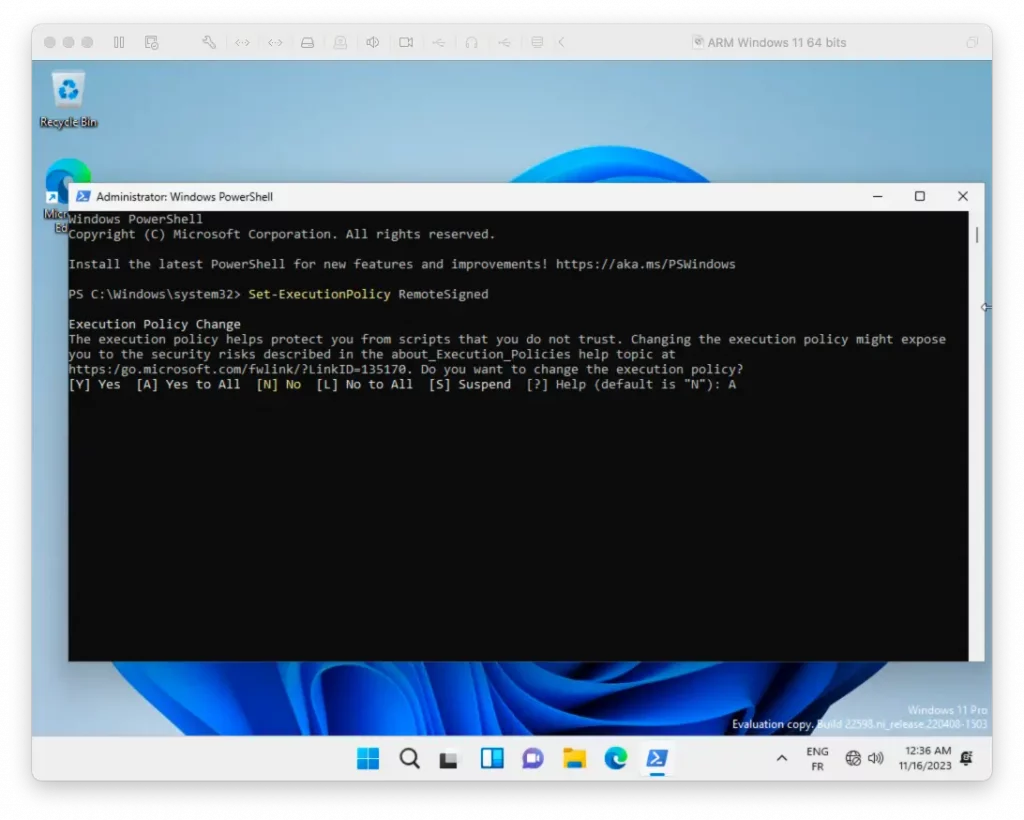
Da er det bare å installere “VMware Tools” gjennom menyen VMware.
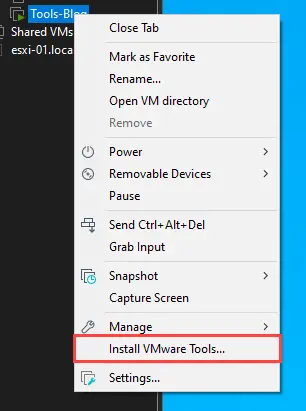
Start Windows-operativsystemet på nytt for at alt skal fungere normalt. Du vil ha Windows 11 på Apple Silicon som fungerer perfekt.


Du kan også være interessert i...
