
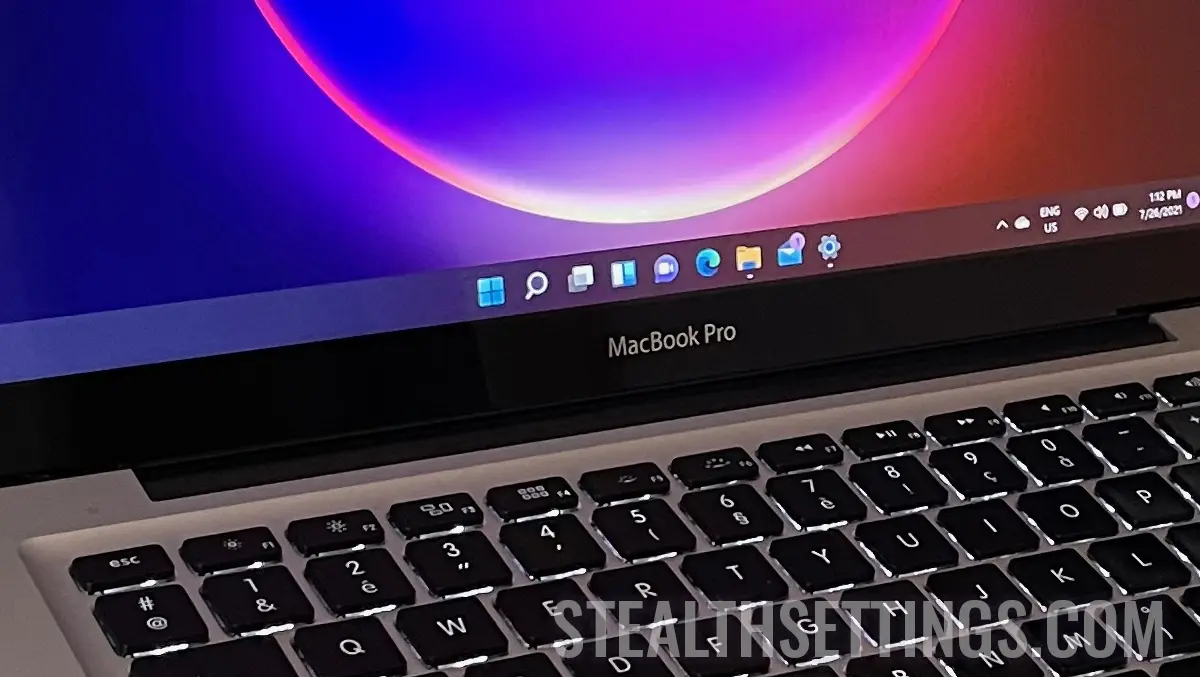

macOS ir ļoti stabila operētājsistēma, kas atbalsta jebkuru lietotāja darbību. Tomēr dažreiz ir nepieciešams, lai pa rokai būtu arī Windows operētājsistēma. Šajā apmācībā soli pa solim redzēsit, kā varat instalēt Windows 11 uz Apple Silicon, izmantojot VMware Fusion.
Tātad, ja vēlaties instalēt Windows 11 operētājsistēmu iMac, MacBook ierīcēs ar Apple Silicon arhitektūru, piemēram, tām, kas aprīkotas ar M1, M2, M3 procesoriem, jums palīdzēs tālāk sniegtajā rokasgrāmatā norādītās darbības.
Kā instalēt Windows 11 uz Apple silīcija ar VMware Fusion
Lai sāktu, jums ir jāiegūst Windows 11 ARM attēls no Microsoft. Jūs ievērosiet, ka lejupielādējot to, jūs saņemsiet ar VMware nesaderīgu .VHDX (Hyper-V) failu, ko var konvertēt, terminālī izpildot tālāk norādīto komandrindu:
/Applications/VMware\ Fusion.app/Contents/Library/vmware-vdiskmanager -r ./Windows11_InsiderPreview_Client_ARM64_en-us_22598.VHDX -t 0 ./Windows11.vmdkKā minēts, konvertēšanai tiek izmantots VMware vdiskmanager rīks.
Šī komandrinda pārveidos VHDX par VMDK (formātu, kuru var atvērt arī programmā VirtualBox), izmantojot vdiskmanager rīku.
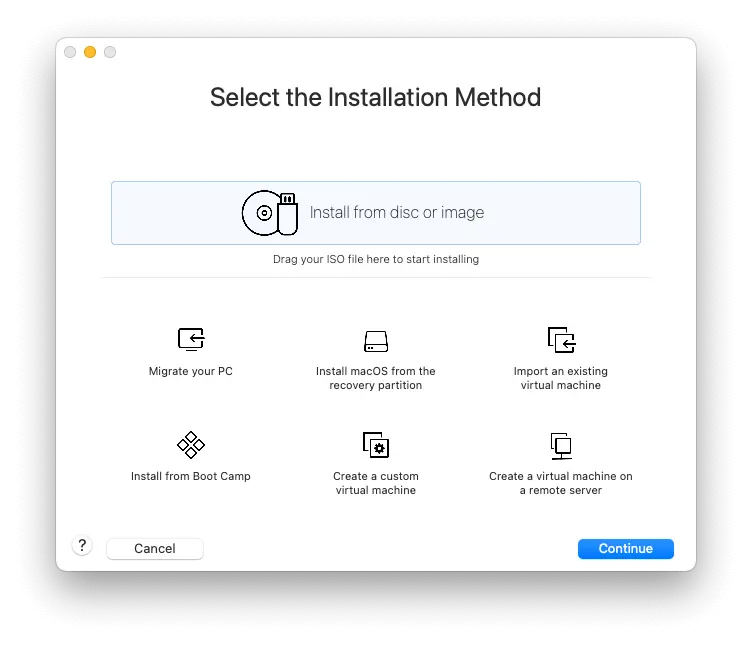
Kad šis process ir pabeigts, startējiet VMware un pēc tam izveidojiet jaunu virtuālo mašīnu (VM). Pēc tam atlasiet “Create Custom Virtual Machine“Apvidū
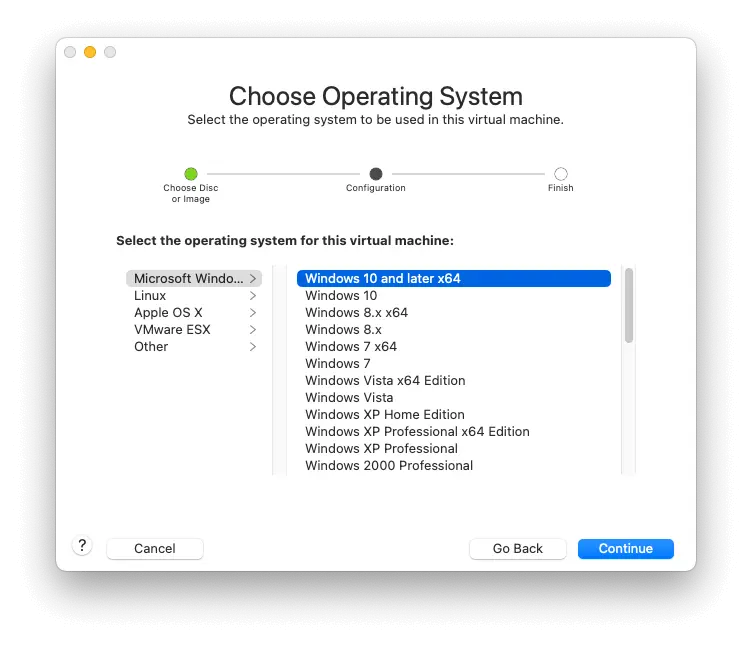
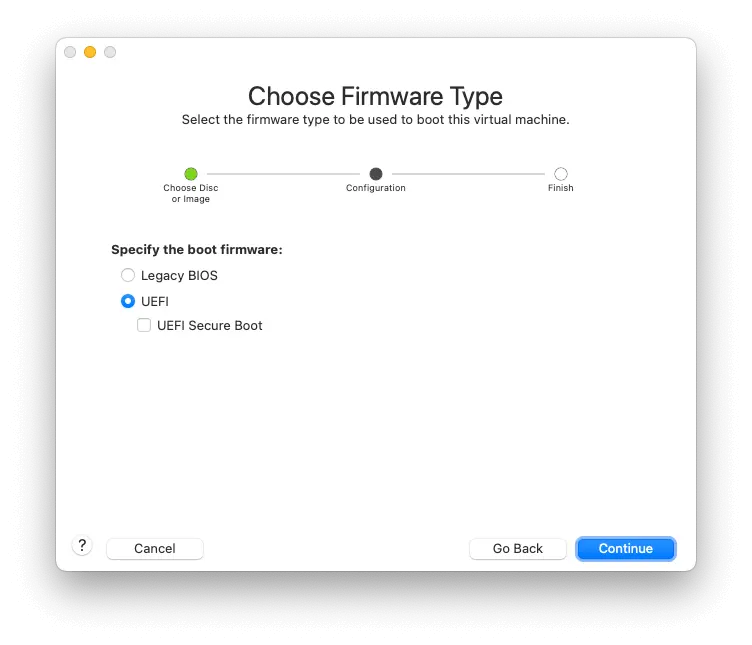
Izvēlieties Windows 11 ARM kā savu operētājsistēmu, neaizmirstiet atzīmēt izvēles rūtiņu “UEFI Secure Boot“Apvidū
Iestatiet paroli un pēc tam iegūstiet attēlu VMDK ca disks virtuāls (Virtual Disk).
Izvēloties, atcerieties izvēlēties “Make a separate copy of the virtual disk.. Tādējādi virtuālais disks tiks kopēts vietā, kas izvēlēta tā izveides laikā, lai izvairītos no kļūdām vai citām neērtībām.
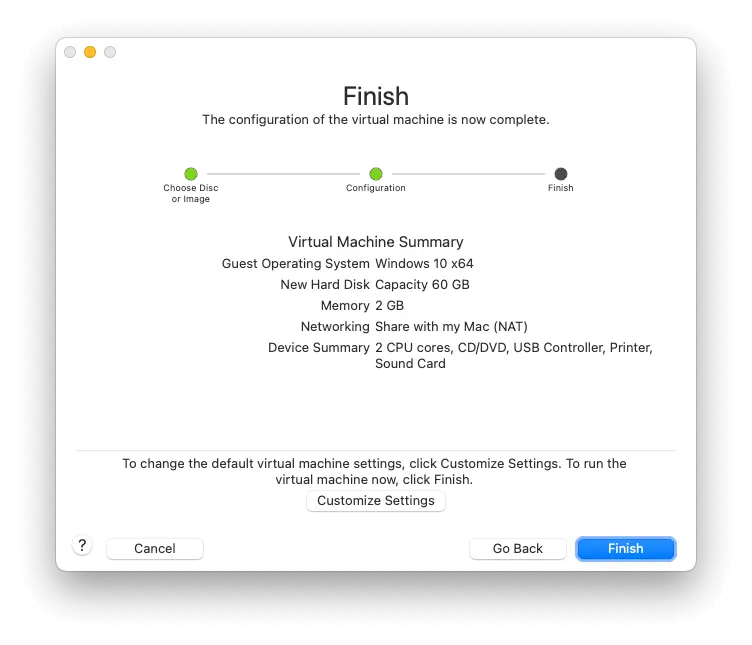
Pabeidziet darbību un atveriet VM (Virtuālā mašīna) ar ieslēgtu Windows 11 ARM Mac SiliconApvidū
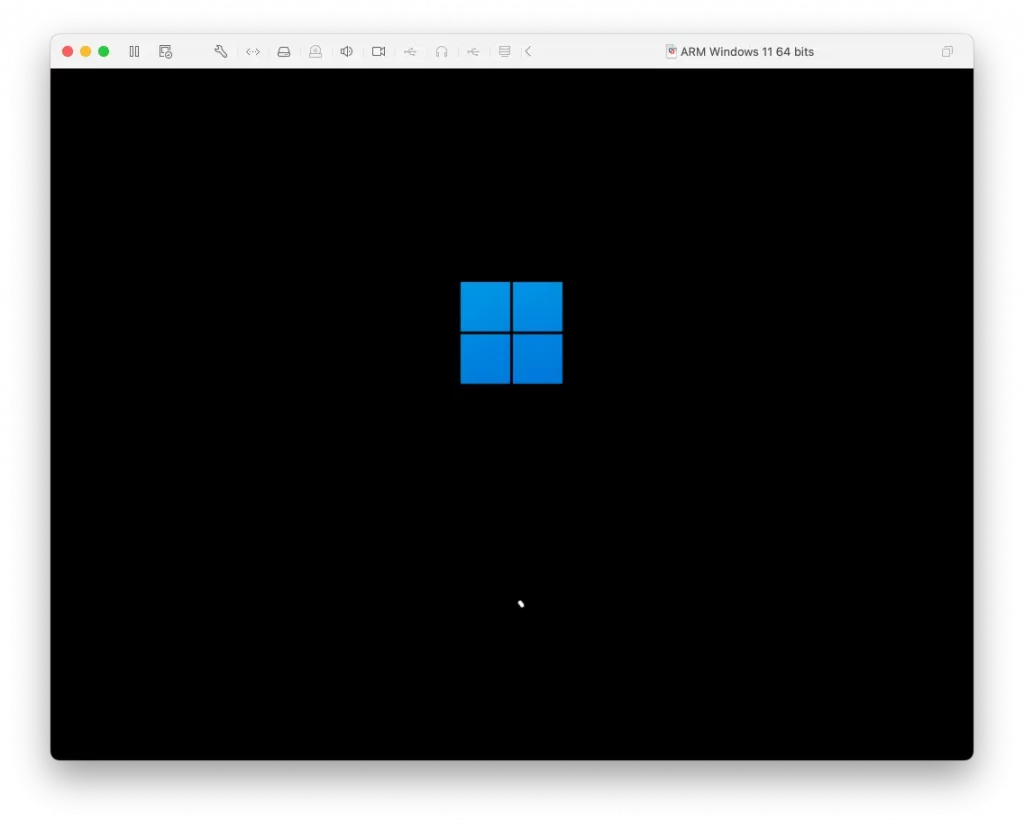
Problēma ir tāda, ka šajā attēlā VMware nav tīkla atbalsta. Tātad jums būs jāinstalē Windows bez tīkla atbalsta. Kad esat veicis šo darbību (vai pirms tam), nospiediet taustiņu kombināciju SHIFT + F10 (ja jums ir Mac tastatūra, jums būs jānospiež Fn + F10). Tiks atvērts terminālis, kurā ievadīsit tālāk norādīto rindu:
OOBE\BYPASSNROTas nodrošinās iespēju instalēt Windows 11 bez tīkla atbalsta un restartēt instalēšanu.
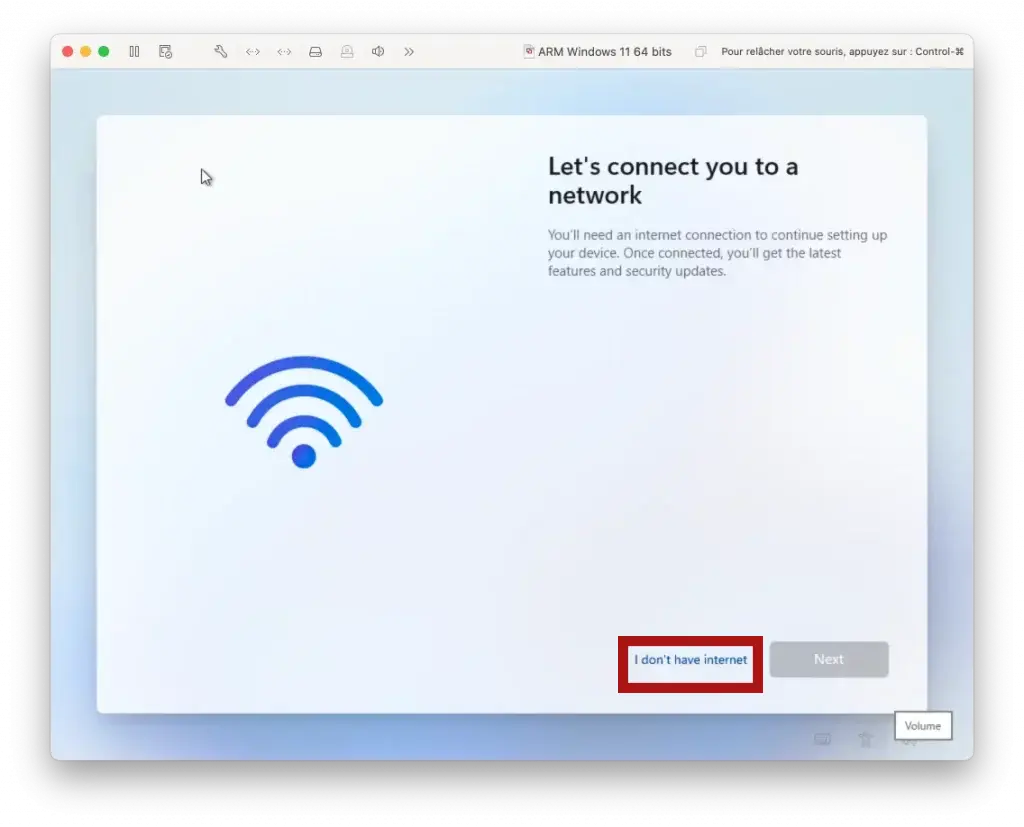
Noklikšķiniet uz PE “I don’t have Internet“Apvidū
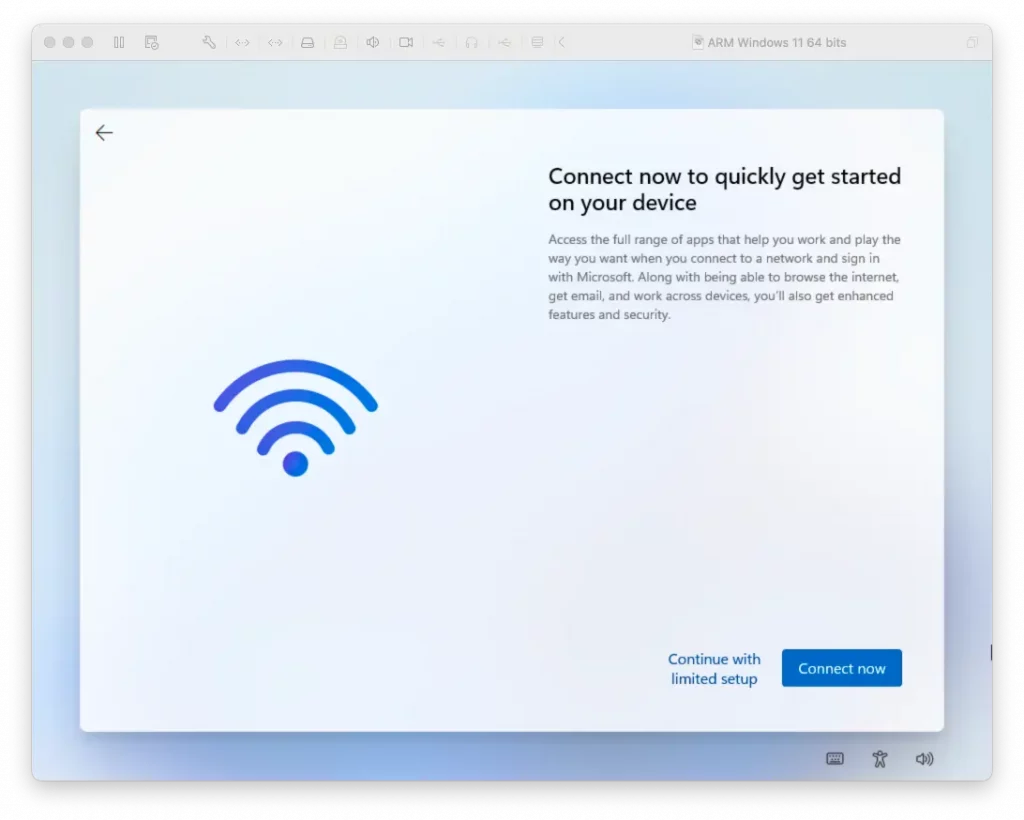
Noklikšķiniet uz PE “Continue With Limited Setup“Apvidū
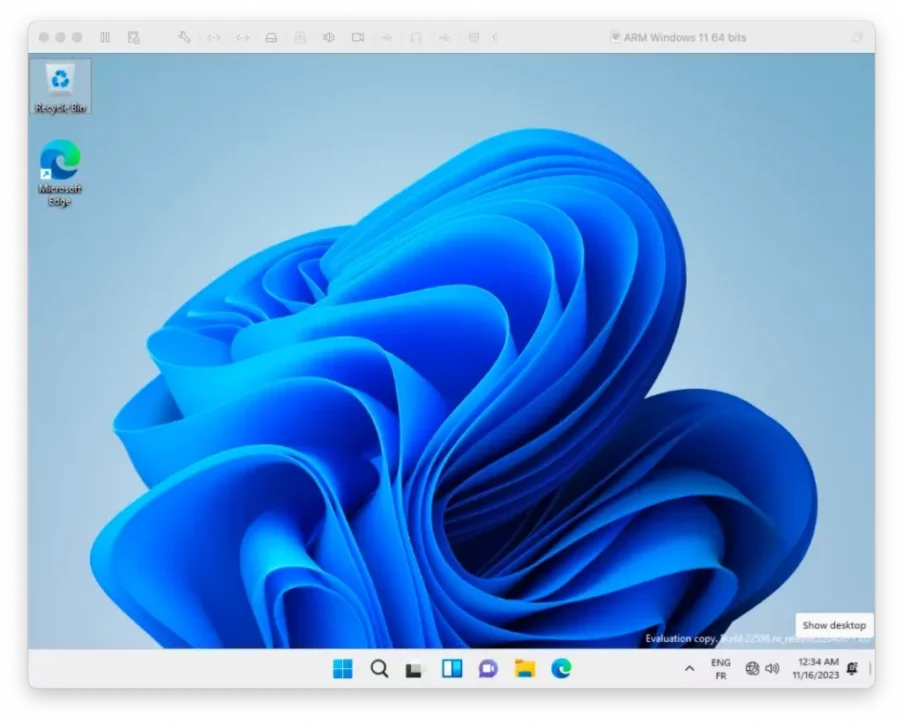
Pēc tam, kad būsit paspējis veikt Windows 11 instalēšanas darbības uz Apple Silicon ar VMware Fusion, jums būs operētājsistēma, taču bez interneta savienojuma.
Lai atrisinātu arī interneta savienojuma problēmu, atveriet PowerShell ar administratora privilēģijām, pēc tam palaidiet tālāk esošo komandrindu un nospiediet “A” par “Yes to All“:
Set-ExecutionPolicy RemoteSigned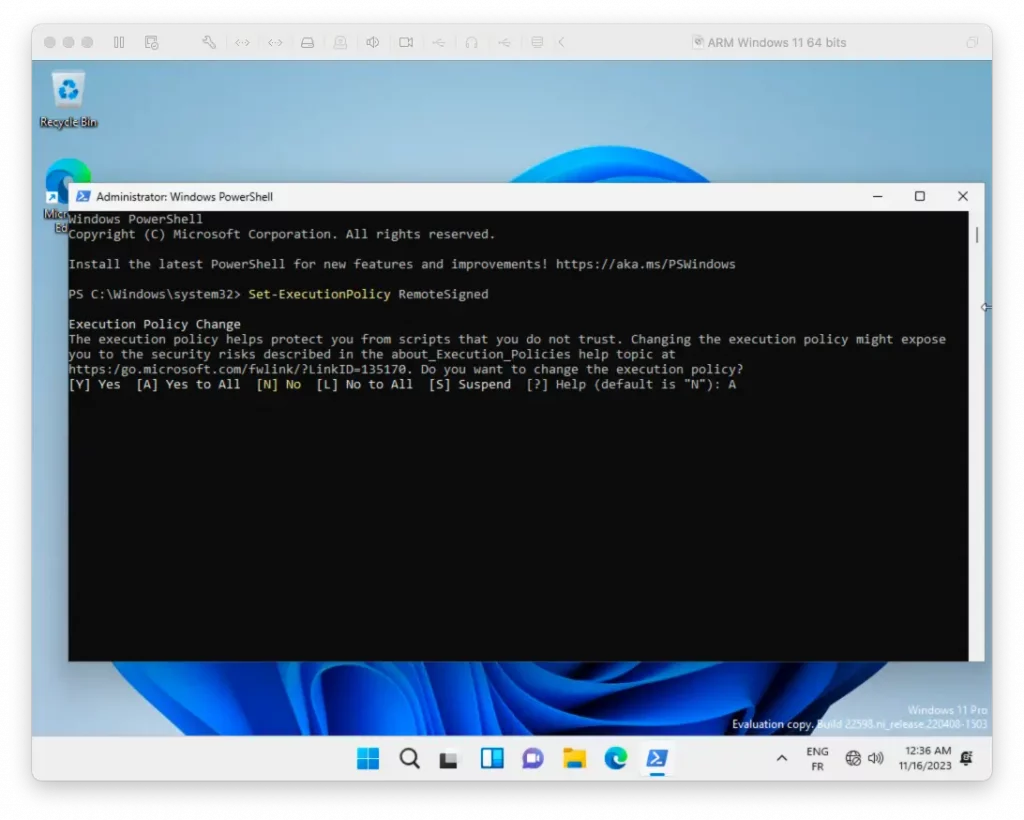
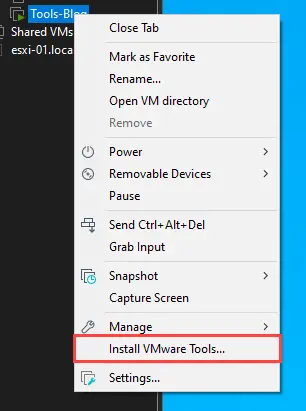
Tad viss, kas jums jādara, ir instalēt “VMware Tools” caur izvēlni VMwareApvidū
Saistīts: Kā instalēt Windows 11 Mac datoros (Intel) – Neatbilst minimālajām aparatūras prasībām
Restartējiet Windows operētājsistēmu, lai viss darbotos normāli. Windows 11 uz Apple Silicon darbosies lieliski.


Iespējams, jūs interesē arī...
