
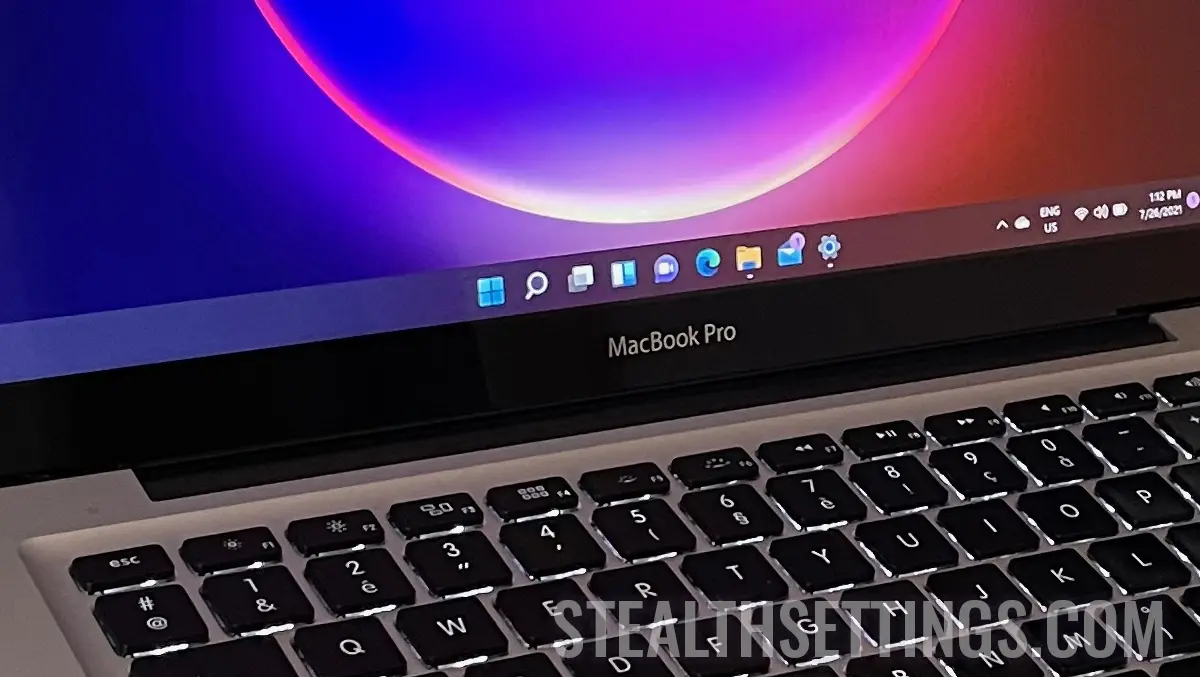

macOS es un sistema operativo muy estable que soporta cualquier actividad del usuario. Sin embargo, en ocasiones es necesario tener a mano también el sistema operativo Windows. En este tutorial verás paso a paso cómo puedes instalar Windows 11 en Apple Silicon con VMware Fusion.
Entonces, si desea instalar el sistema operativo Windows 11 en dispositivos iMac, MacBook con arquitectura Apple Silicon, como los equipados con procesadores M1, M2, M3, los pasos de la guía a continuación lo ayudarán.
Cómo instalar Windows 11 en Apple Silicon con VMware Fusion
Para comenzar, necesita obtener la imagen ARM de Windows 11 de Microsoft. Notarás que cuando lo descargues, obtendrás un archivo .VHDX (Hyper-V) incompatible con VMware que se puede convertir ejecutando la siguiente línea de comando en la terminal:
/Applications/VMware\ Fusion.app/Contents/Library/vmware-vdiskmanager -r ./Windows11_InsiderPreview_Client_ARM64_en-us_22598.VHDX -t 0 ./Windows11.vmdkComo se señaló, la herramienta vdiskmanager de VMware se utiliza para la conversión.
Esta línea de comando convertirá el VHDX a un VMDK (un formato que también puede abrir en VirtualBox) usando la herramienta vdiskmanager.
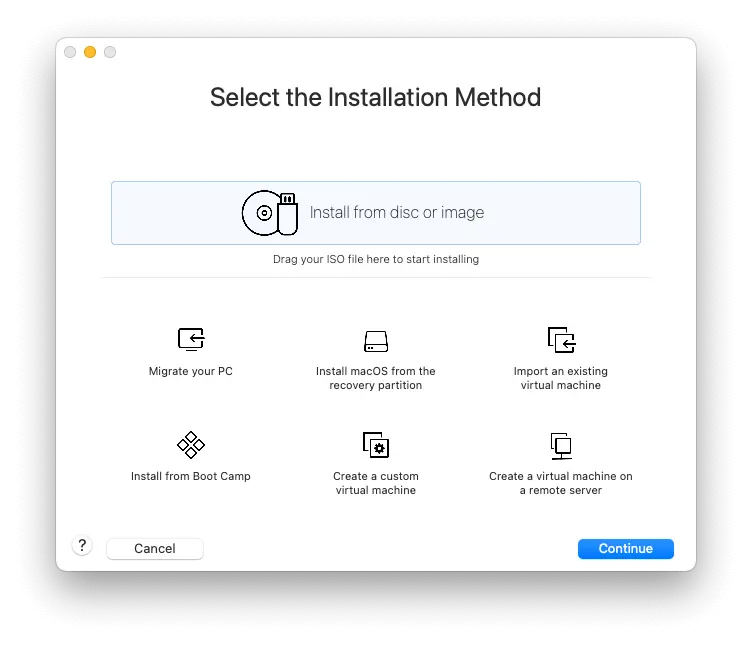
Una vez que se complete este proceso, inicie VMware y luego cree una nueva máquina virtual (VM). Luego seleccione “Create Custom Virtual Machine“.
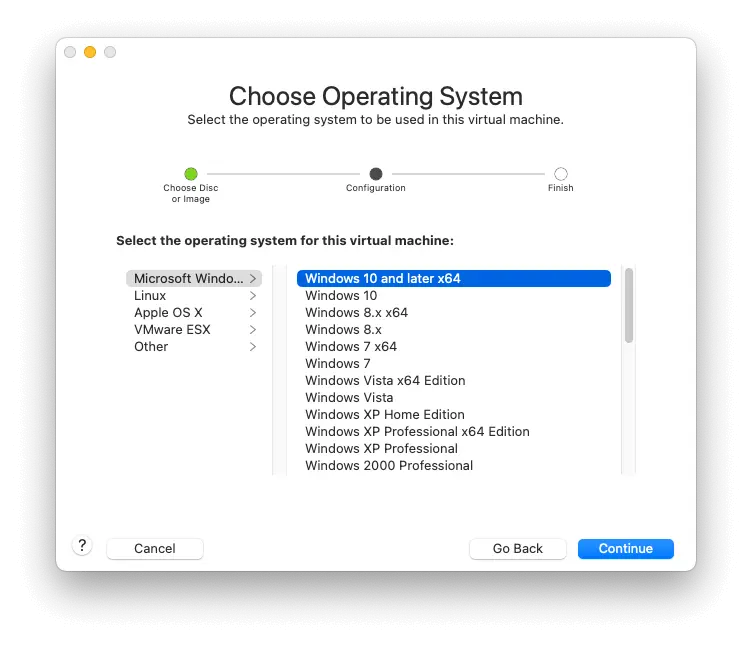
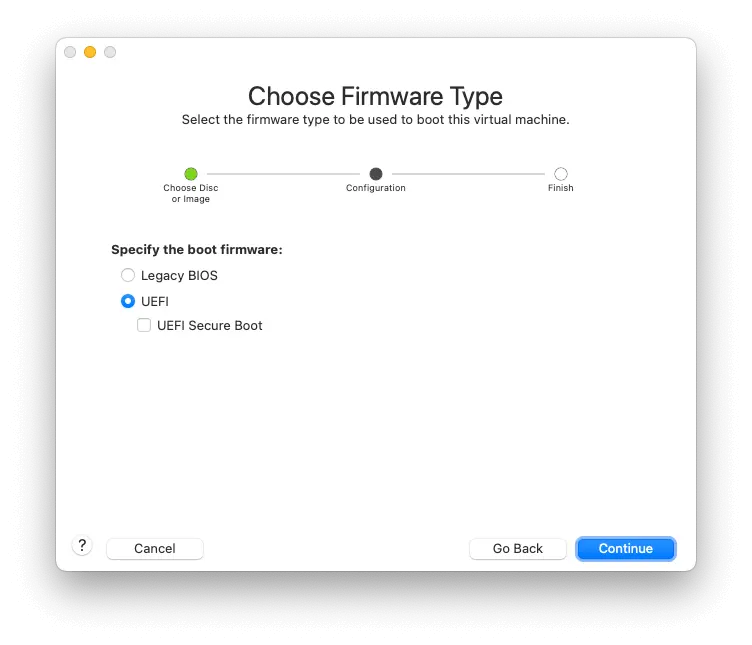
Seleccionar Windows 11 ARM como su sistema operativo, entonces no olvide marcar la casilla “UEFI Secure Boot“.
Establece una contraseña y luego busca la imagen. VMDK ca disco virtual (Virtual Disk).
Al seleccionar, recuerda elegir “Make a separate copy of the virtual disk.”. Esto copiará el disco virtual a la ubicación elegida en el momento de su creación para evitar errores u otros inconvenientes.
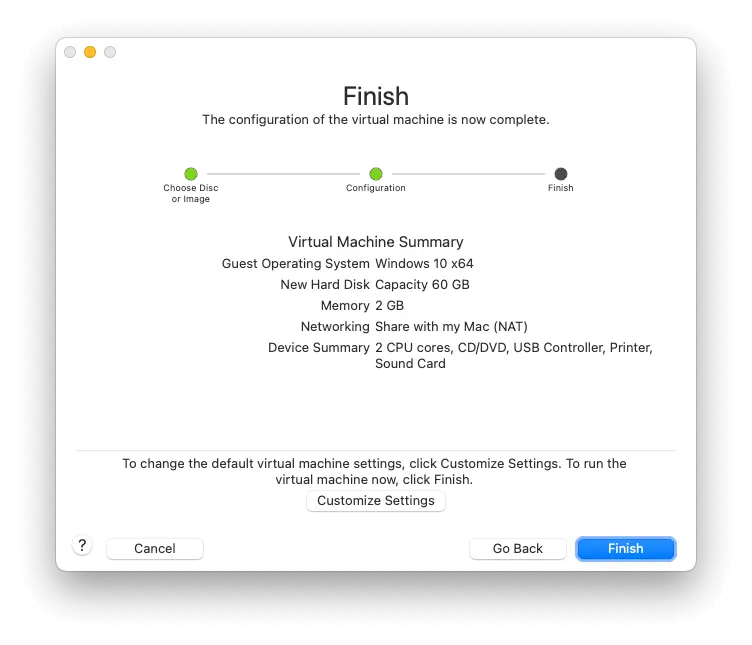
Complete la operación y abra VM (Máquina virtual) con Windows 11 ARM encendido Mac Silicon.

El problema es que VMware no tiene soporte de red en esta imagen. Entonces tendrás que instalar Windows sin soporte de red. Cuando estés en este paso (o antes), presiona la combinación de teclas SHIFT + F10 (si tienes un teclado Mac, deberás presionar Fn + F10). Esto abrirá una terminal donde ingresa la siguiente línea:
OOBE\BYPASSNROEsto permitirá instalar Windows 11 sin soporte de red y reiniciar la instalación.
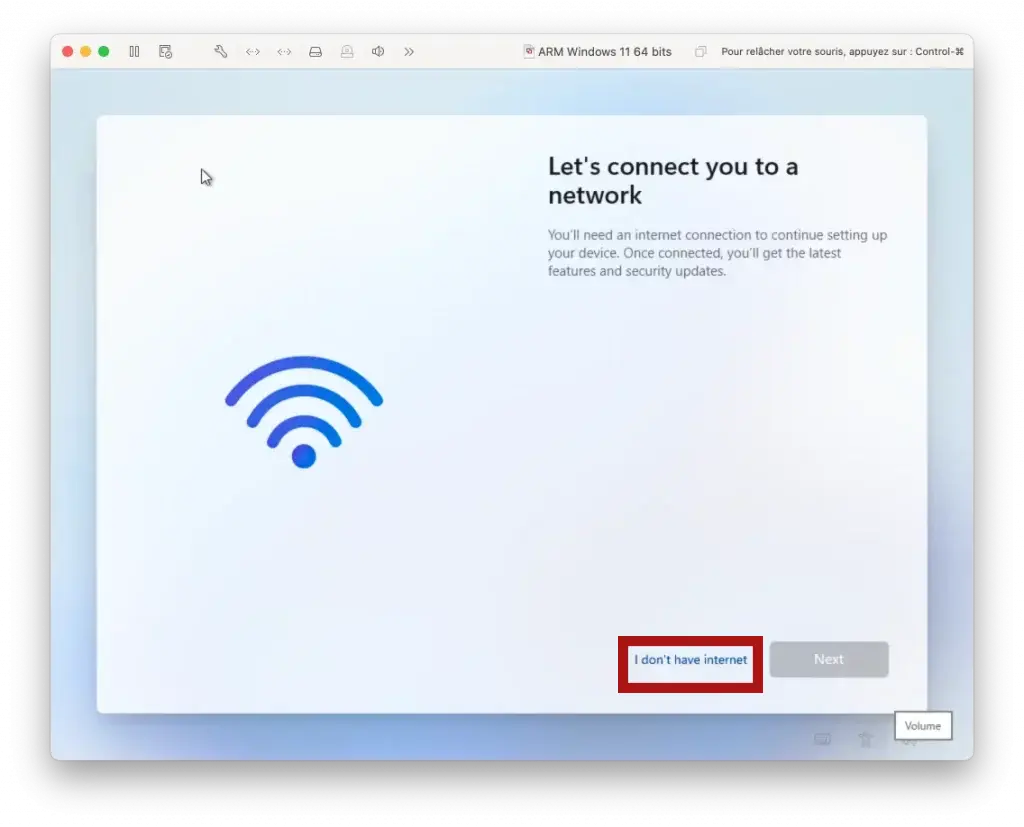
Haga clic en PE “I don’t have Internet“.
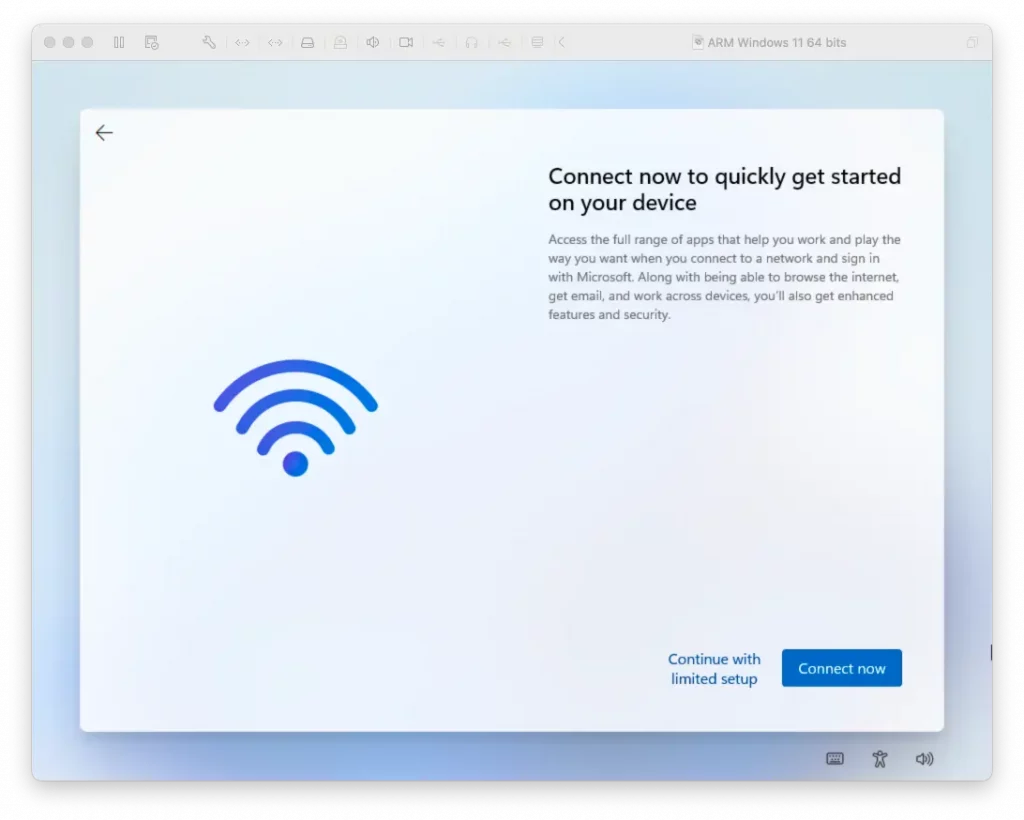
Haga clic en PE “Continue With Limited Setup“.
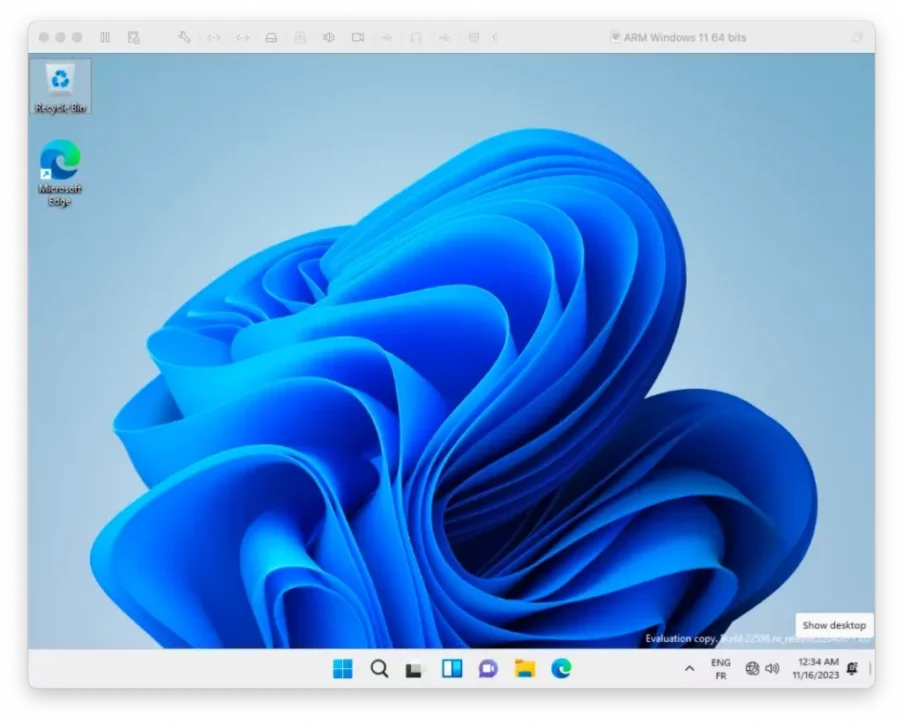
A continuación, luego de que hayas logrado seguir los pasos para instalar Windows 11 en Apple Silicon con VMware Fusion, tendrás el sistema operativo, pero sin conexión a Internet.
Para resolver también el problema de conexión a Internet, abra PowerShell con privilegios de administrador, luego ejecute la línea de comando a continuación y presione “A” para “Yes to All“:
Set-ExecutionPolicy RemoteSigned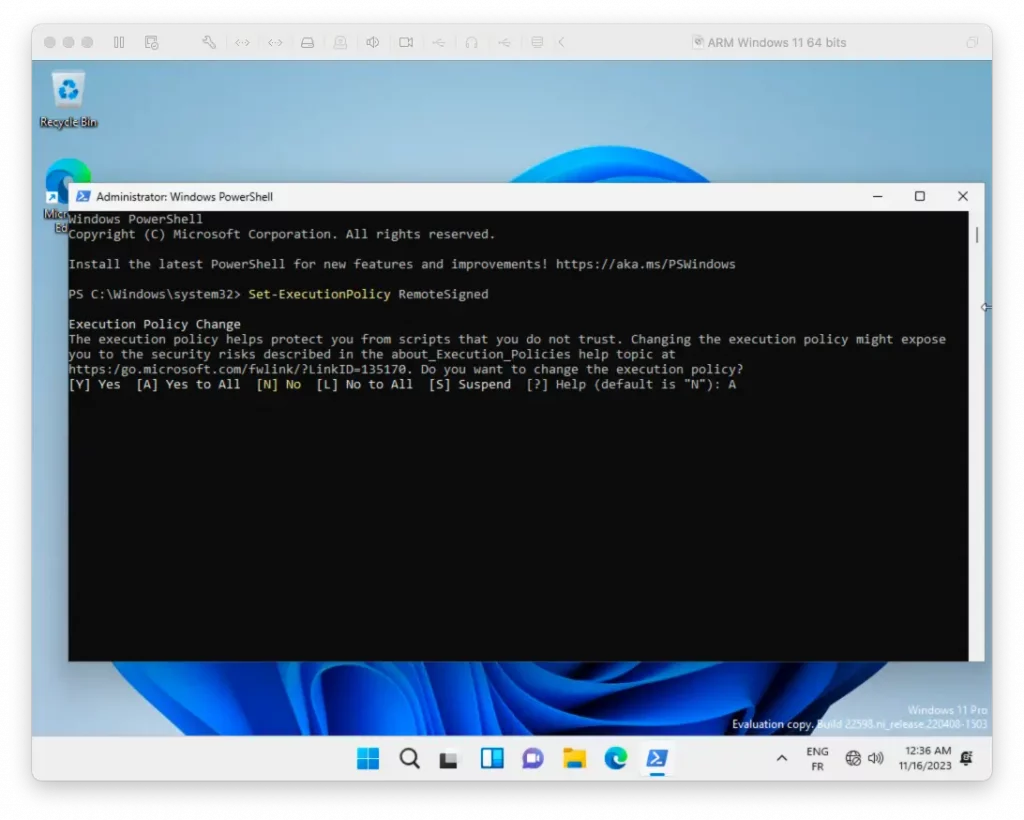
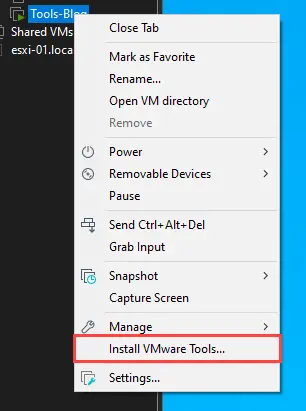
Entonces todo lo que tienes que hacer es instalar “VMware Tools” a través del menú VMware.
Relacionado: Cómo instalar Windows 11 en computadoras Mac (Intel) – No cumplir con los requisitos mínimos de hardware
Reinicia tu sistema operativo Windows para que todo funcione normalmente. Tendrás Windows 11 en Apple Silicon funcionando perfectamente.


También te puede interesar...
