
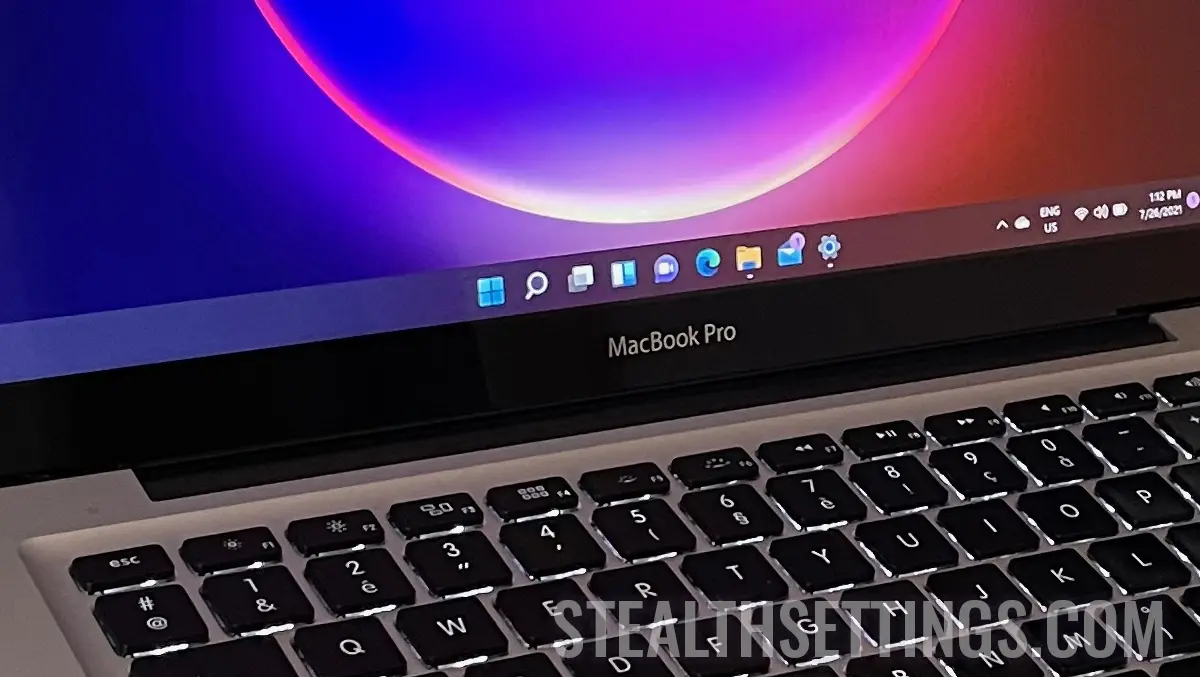

macOS yra labai stabili operacinė sistema, palaikanti bet kokią vartotojo veiklą. Tačiau kartais po ranka reikia turėti ir Windows operacinę sistemą. Šiame vadove žingsnis po žingsnio pamatysite, kaip galite įdiegti „Windows 11“ „Apple Silicon“ su „VMware Fusion“.
Taigi, jei norite įdiegti „Windows 11“ operacinę sistemą „iMac“, „MacBook“ įrenginiuose su „Apple Silicon“ architektūra, pvz., su M1, M2, M3 procesoriais, jums padės toliau pateiktame vadove pateikti veiksmai.
Kaip įdiegti „Windows 11“ į „Apple Silicon“ su „VMware Fusion“
Norėdami pradėti, turite gauti „Windows 11 ARM“ vaizdą iš „Microsoft“. Pastebėsite, kad atsisiųsdami jį gausite su VMware nesuderinamą .VHDX (Hyper-V) failą, kurį galima konvertuoti terminale paleidus toliau esančią komandų eilutę:
/Applications/VMware\ Fusion.app/Contents/Library/vmware-vdiskmanager -r ./Windows11_InsiderPreview_Client_ARM64_en-us_22598.VHDX -t 0 ./Windows11.vmdkKaip minėta, konvertavimui naudojamas VMware vdiskmanager įrankis.
Ši komandų eilutė konvertuos VHDX į VMDK (formatą, kurį taip pat galite atidaryti naudodami „VirtualBox“), naudodama vdiskmanager įrankį.
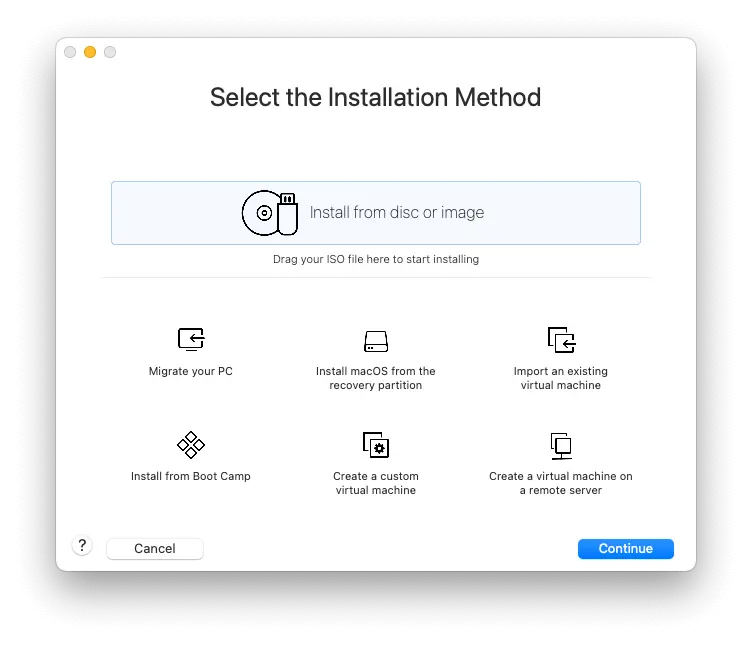
Kai šis procesas bus baigtas, paleiskite „VMware“ ir sukurkite naują virtualią mašiną (VM). Tada pasirinkite “Create Custom Virtual Machine“.
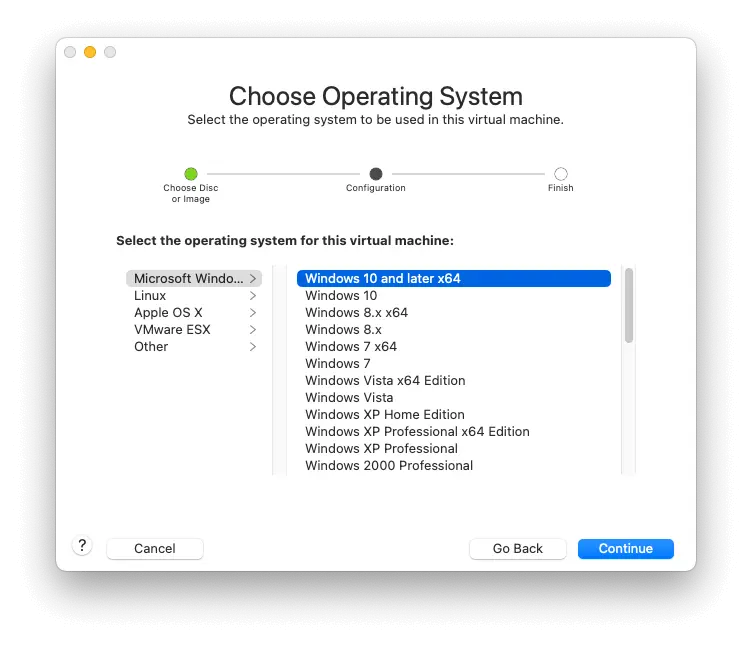
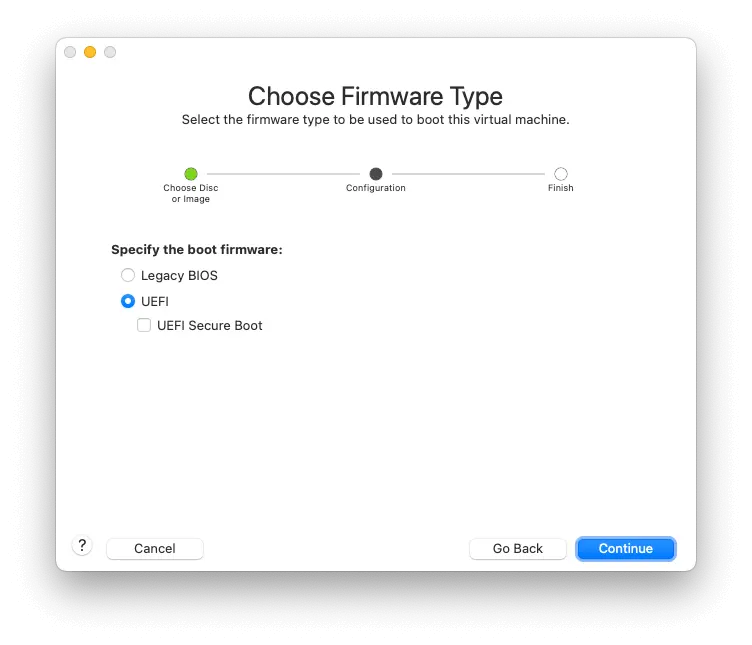
Pasirinkite Windows 11 ARM kaip savo operacinę sistemą, nepamirškite pažymėti langelio “UEFI Secure Boot“.
Nustatykite slaptažodį, tada gaukite vaizdą VMDK ca diskas virtualus (Virtual Disk).
Rinkdamiesi nepamirškite pasirinkti “Make a separate copy of the virtual disk.. Tai nukopijuos virtualųjį diską į jo kūrimo metu pasirinktą vietą, kad išvengtumėte klaidų ar kitų nepatogumų.
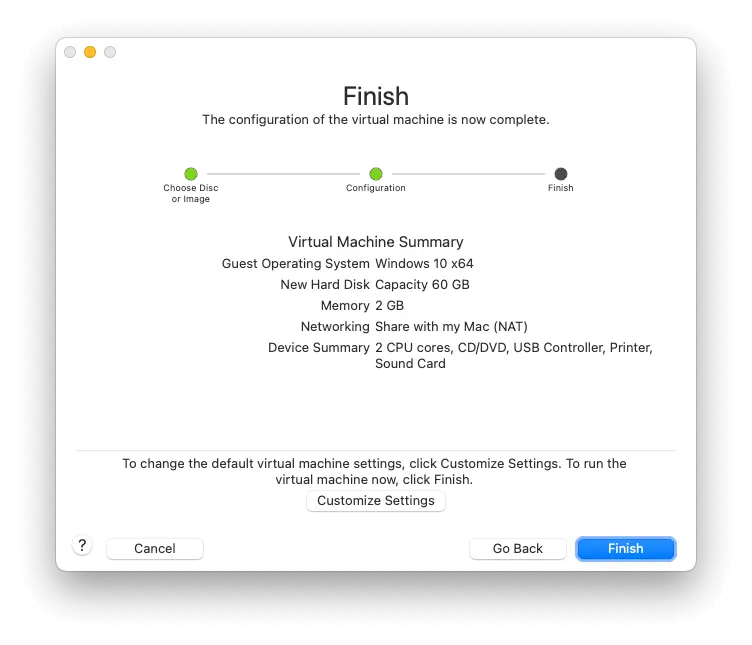
Užbaikite operaciją ir atidarykite VM (Virtual Machine) su įjungta Windows 11 ARM Mac Silicon.
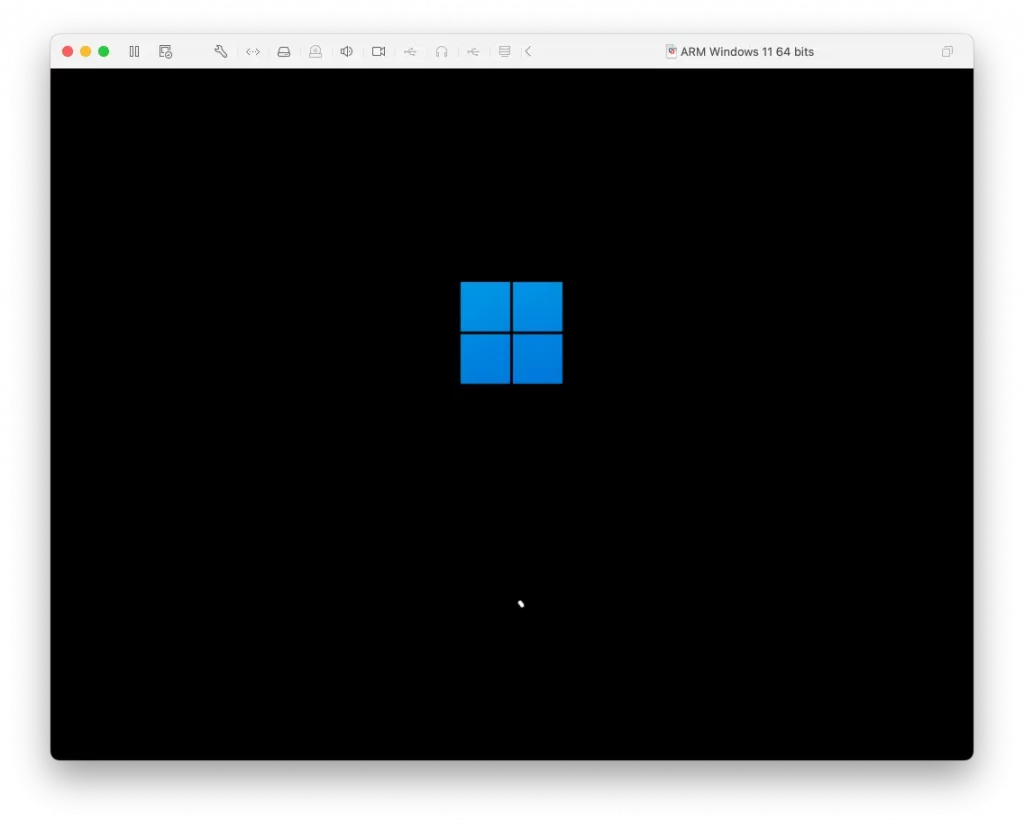
Problema ta, kad VMware šiame paveikslėlyje nepalaiko tinklo. Taigi turėsite įdiegti „Windows“ be tinklo palaikymo. Kai atliekate šį veiksmą (arba anksčiau), paspauskite klavišų kombinaciją SHIFT + F10 (jei turite „Mac“ klaviatūrą, turėsite paspausti Fn + F10). Bus atidarytas terminalas, kuriame įvesite žemiau esančią eilutę:
OOBE\BYPASSNROTai suteiks galimybę įdiegti „Windows 11“ be tinklo palaikymo ir paleisti diegimą iš naujo.
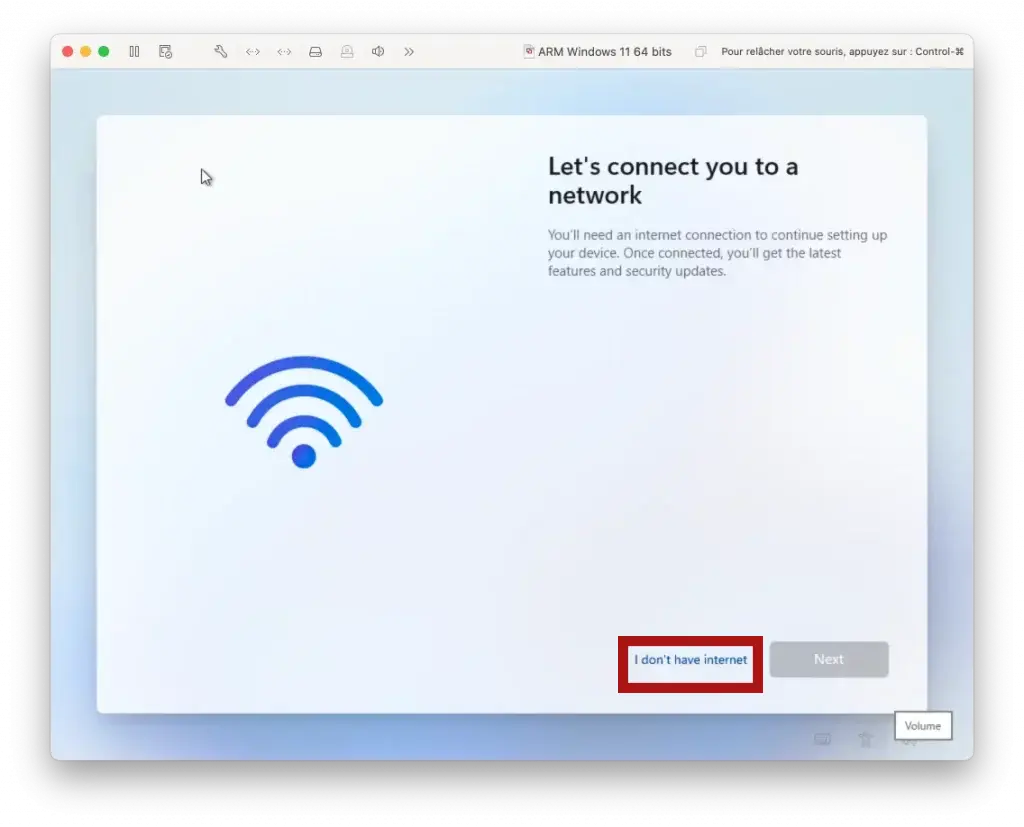
Spustelėkite PE “I don’t have Internet“.
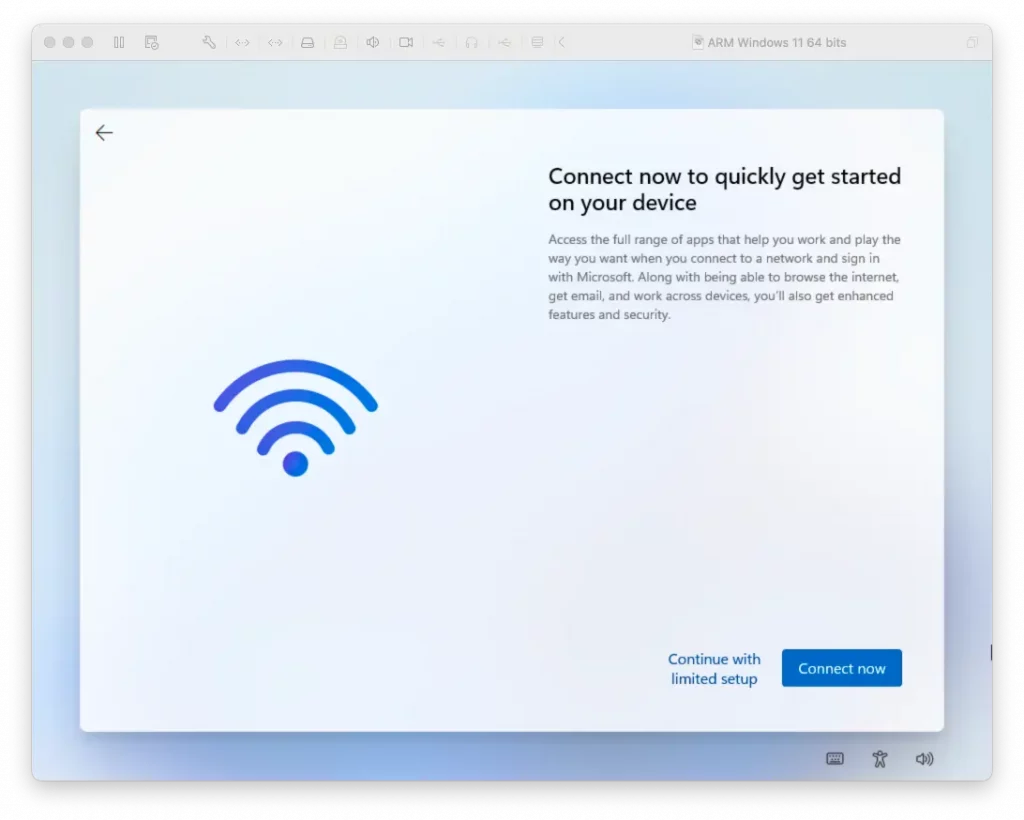
Spustelėkite PE “Continue With Limited Setup“.
Po to, kai atliksite veiksmus, kad įdiegtumėte „Windows 11“ „Apple Silicon“ su „VMware Fusion“, turėsite operacinę sistemą, bet be interneto ryšio.
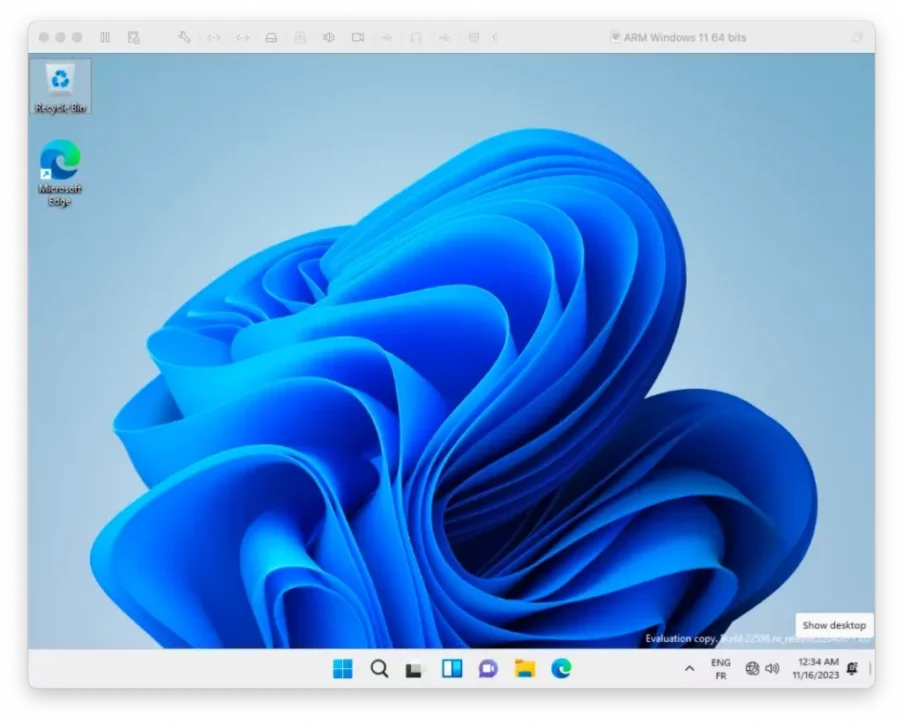
Norėdami išspręsti interneto ryšio problemą, atidarykite „PowerShell“ su administratoriaus teisėmis, tada paleiskite toliau esančią komandų eilutę ir paspauskite “A” už “Yes to All“:
Set-ExecutionPolicy RemoteSigned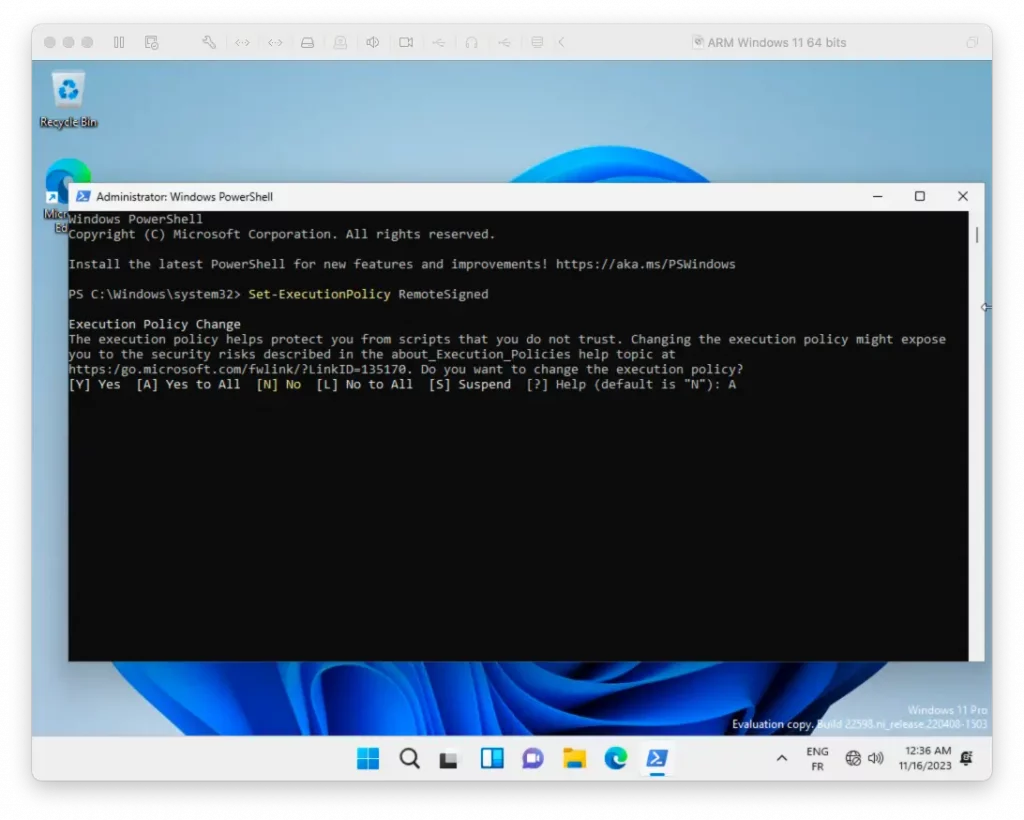
Tada viskas, ką jums reikia padaryti, tai įdiegti “VMware Tools” per meniu VMware.
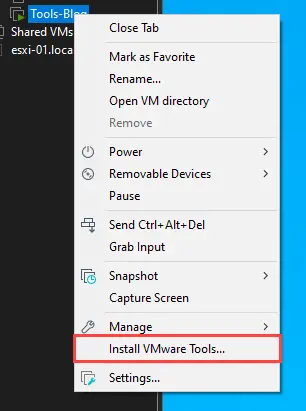
Iš naujo paleiskite „Windows“ operacinę sistemą, kad viskas veiktų normaliai. „Windows 11“ su „Apple Silicon“ veiks puikiai.


Galbūt jus taip pat domina...
