
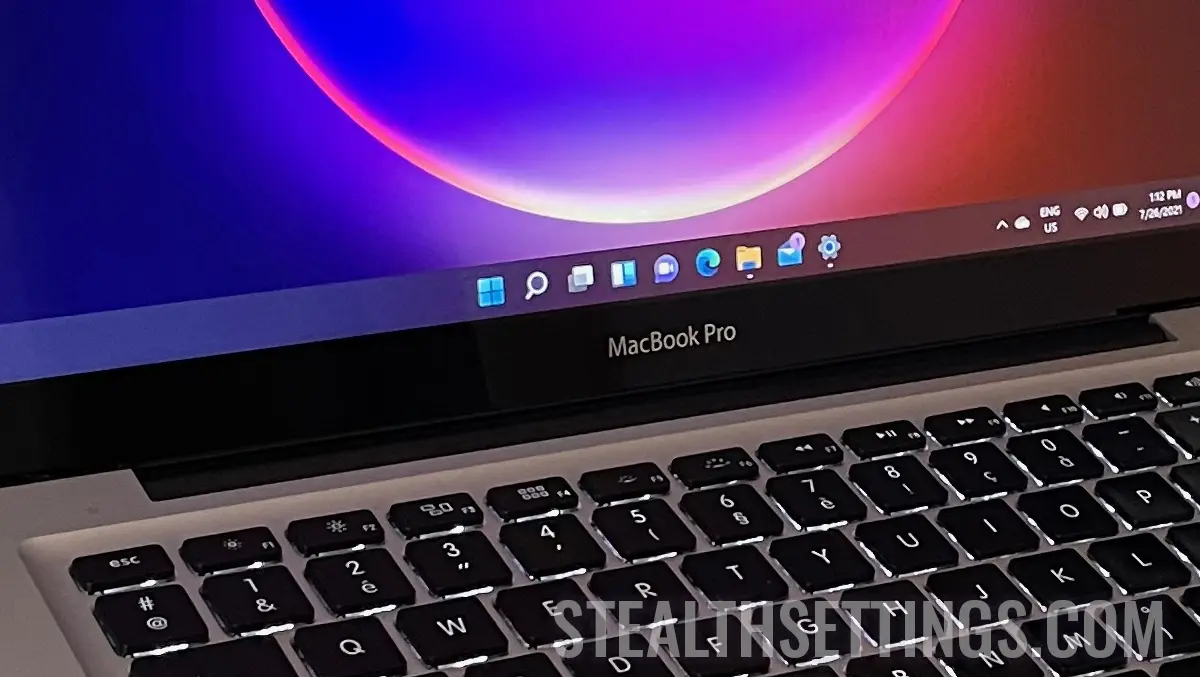

macOS on väga stabiilne operatsioonisüsteem, mis toetab mis tahes kasutaja tegevust. Mõnikord on aga vaja, et ka Windowsi operatsioonisüsteem oleks käepärast. Selles õpetuses näete samm-sammult, kuidas saate installida Windows 11 Apple Siliconisse koos VMware Fusioniga.
Seega, kui soovite installida Windows 11 operatsioonisüsteemi Apple Silicon arhitektuuriga iMaci, MacBooki seadmetesse, näiteks M1, M2, M3 protsessoritega varustatud seadmetesse, on teile abiks alloleva juhendi juhised.
Kuidas installida Windows 11 Apple Siliconile koos VMware Fusioniga
Alustamiseks peate hankima Microsoftilt Windows 11 ARM-pildi. Märkate, et selle allalaadimisel saate VMware-iga ühildumatu .VHDX (Hyper-V) faili, mille saab teisendada, käivitades terminalis alloleva käsurea:
/Applications/VMware\ Fusion.app/Contents/Library/vmware-vdiskmanager -r ./Windows11_InsiderPreview_Client_ARM64_en-us_22598.VHDX -t 0 ./Windows11.vmdkNagu märgitud, kasutatakse teisendamiseks VMware vdiskmanageri tööriista.
See käsurida teisendab VHDX-i VMDK-ks (vormingus, mida saate avada ka VirtualBoxis), kasutades tööriista vdiskmanager.
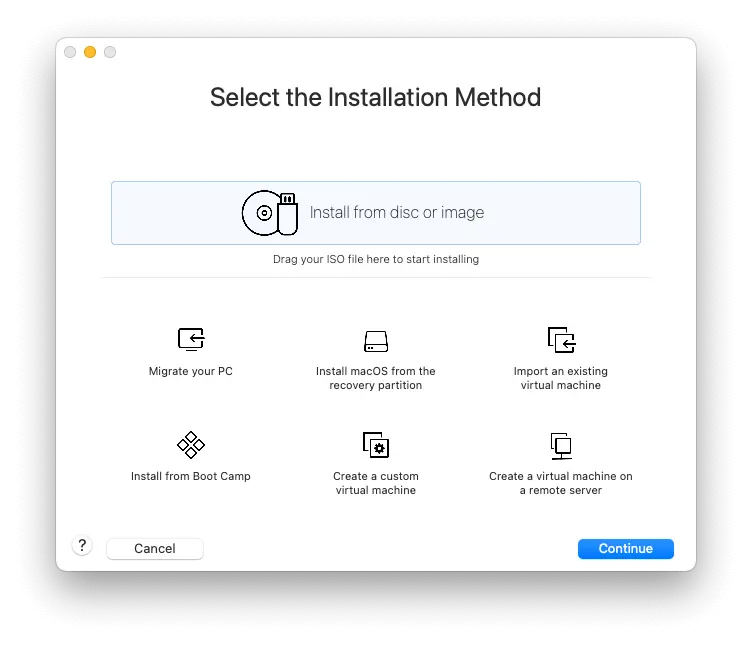
Kui see protsess on lõppenud, käivitage VMware ja looge seejärel uus virtuaalmasin (VM). Seejärel valige “Create Custom Virtual Machine“.
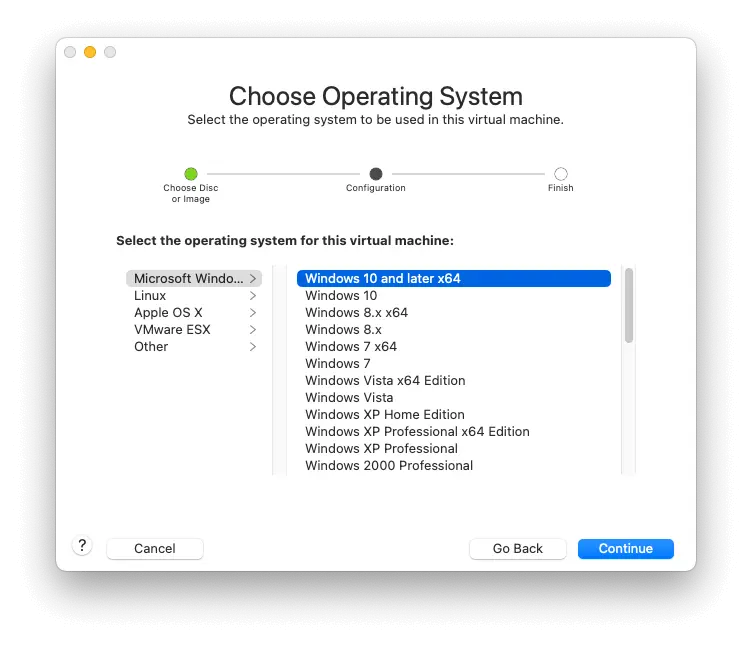
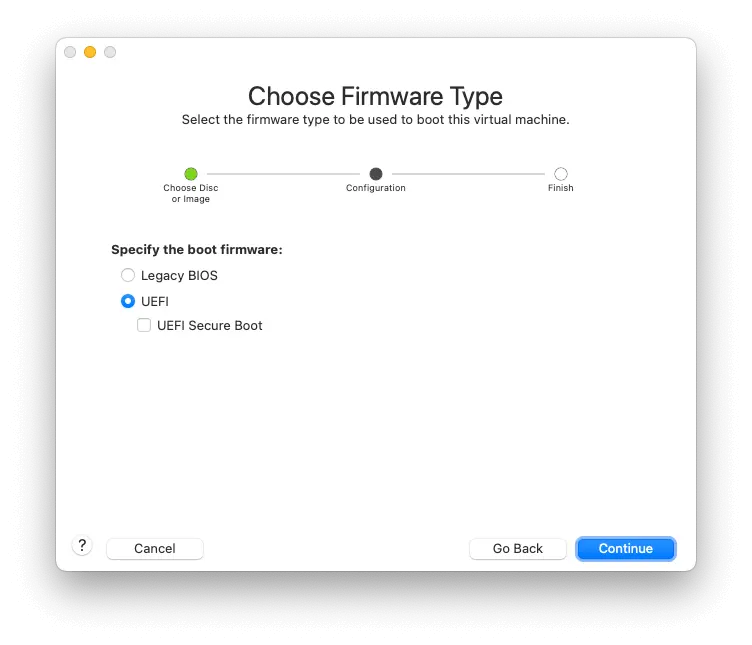
Valige Windows 11 ARM kui teie operatsioonisüsteem, siis ärge unustage märkeruutu märkida “UEFI Secure Boot“.
Seadke parool ja minge pildile VMDK ca ketas virtuaalne (Virtual Disk).
Valides ärge unustage valida “Make a separate copy of the virtual disk.”. See kopeerib virtuaalse ketta selle loomise ajal valitud asukohta, et vältida vigu ja muid ebamugavusi.
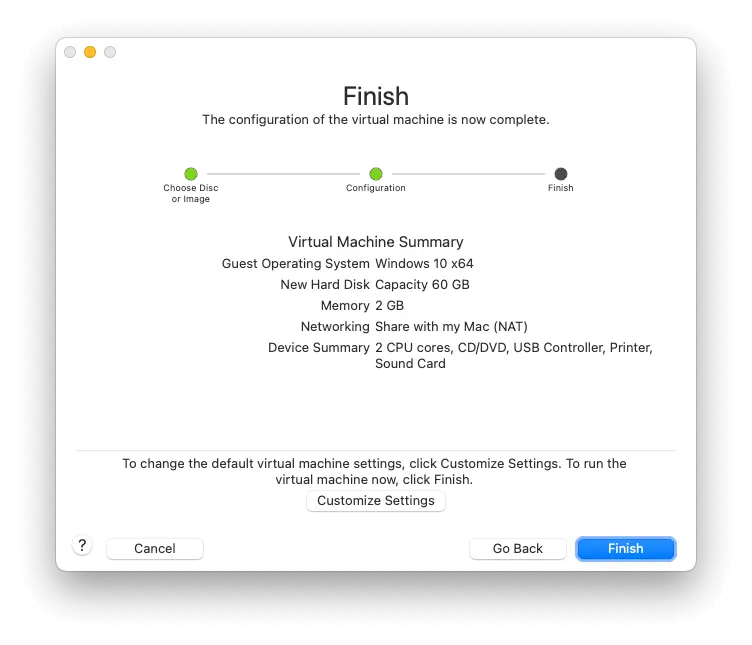
Lõpetage toiming ja avage VM (virtuaalne masin) Windows 11 ARM-iga Mac Silicon.
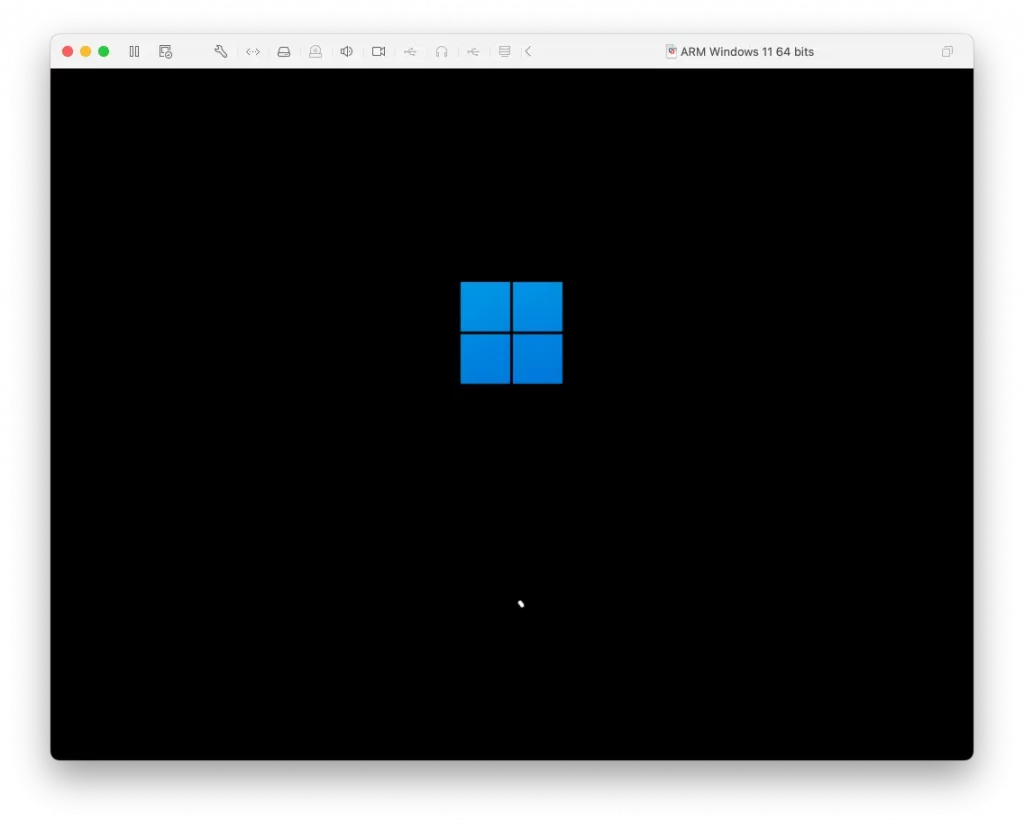
Probleem on selles, et VMware'il pole sellel pildil võrgutuge. Seega peate installima Windowsi ilma võrgutoeta. Kui olete selles etapis (või varem), vajutage klahvikombinatsiooni SHIFT + F10 (kui teil on Maci klaviatuur, peate vajutama Fn + F10). See avab terminali, kuhu sisestate alloleva rea:
OOBE\BYPASSNROSee võimaldab installida Windows 11 ilma võrgutoeta ja taaskäivitada installi.
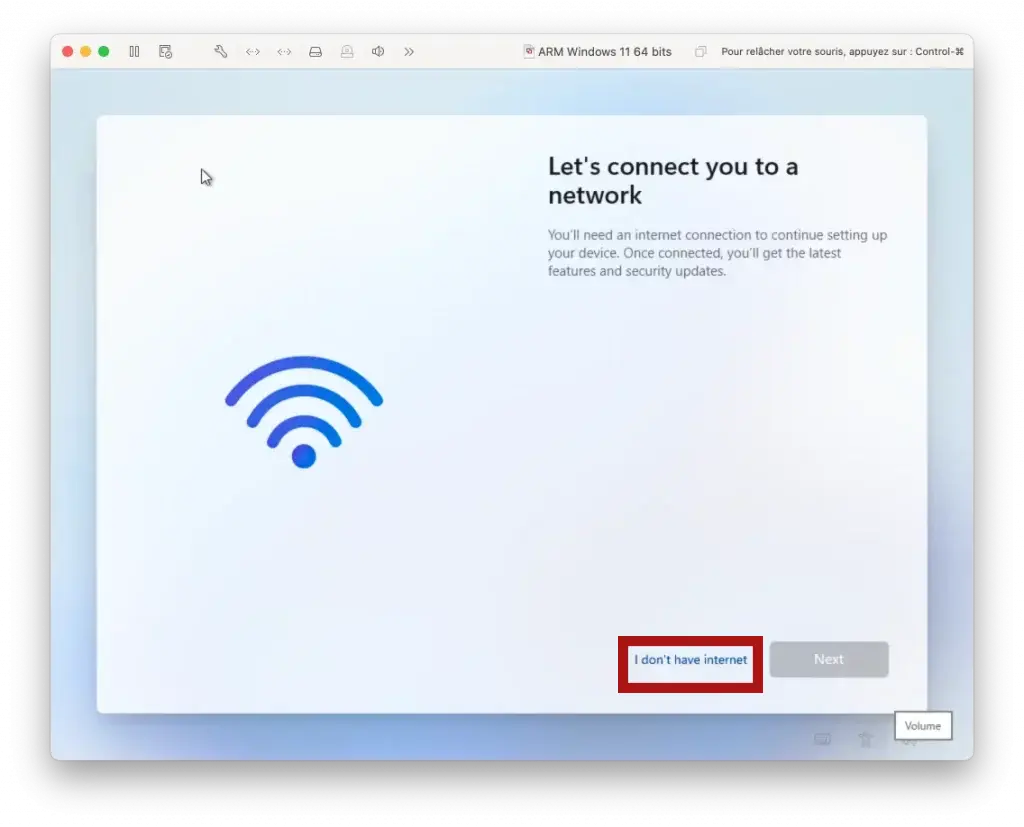
Klõpsake PE “I don’t have Internet“.
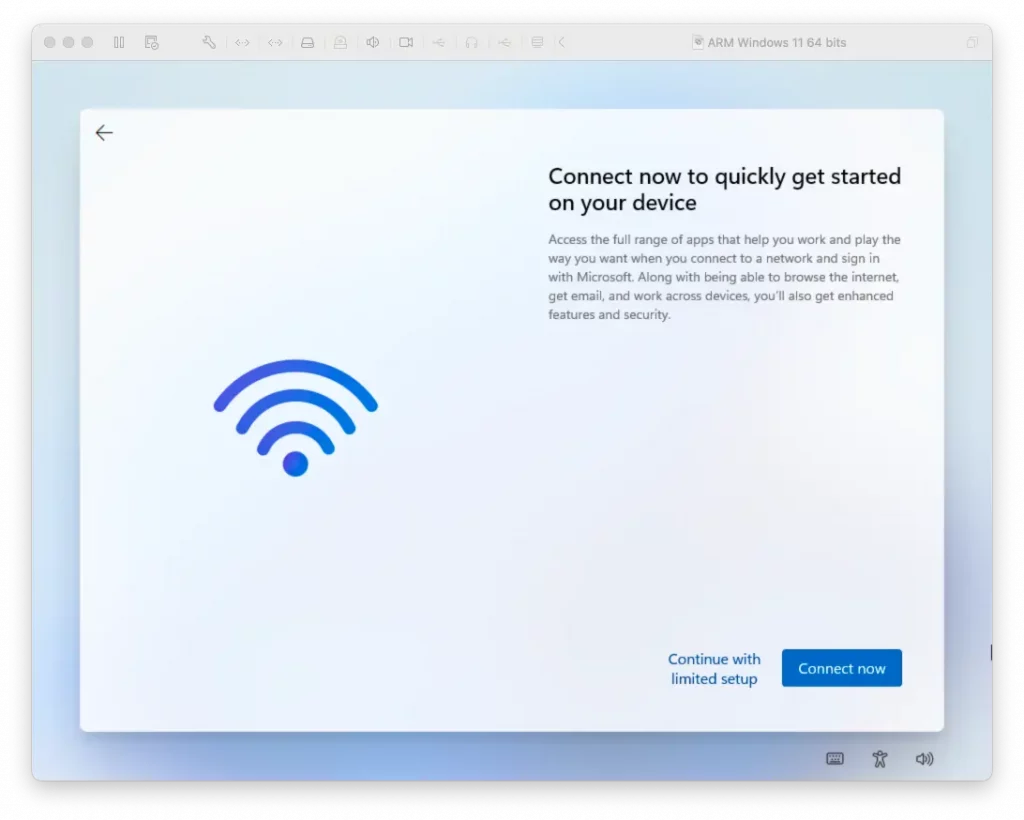
Klõpsake PE “Continue With Limited Setup“.
Järgmiseks, kui olete suutnud järgida juhiseid Windows 11 installimiseks Apple Siliconi koos VMware Fusioniga, on teil operatsioonisüsteem, kuid ilma Interneti-ühenduseta.
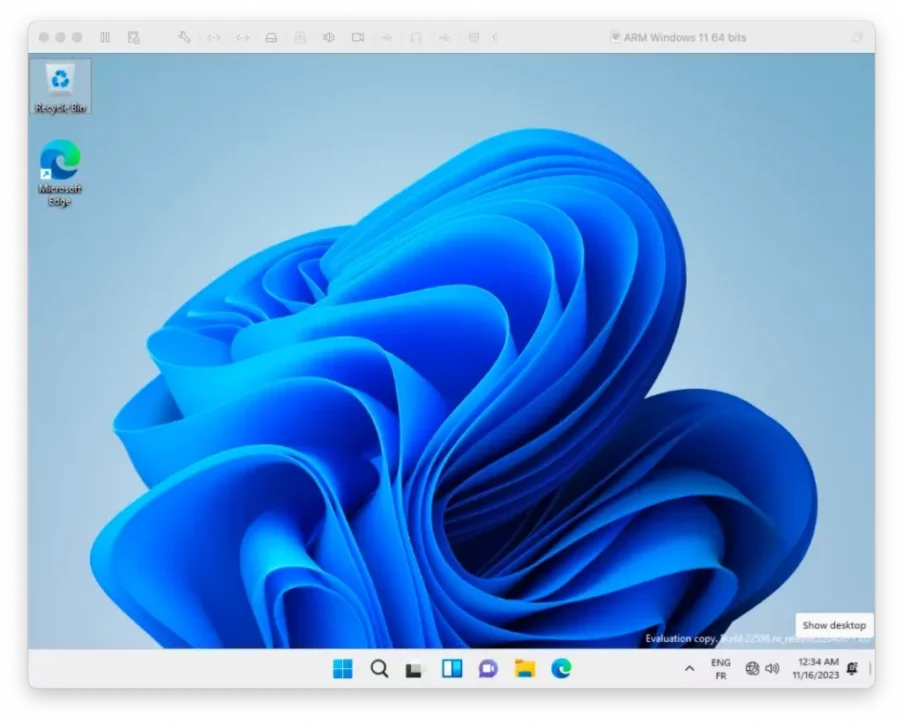
Interneti-ühenduse probleemi lahendamiseks avage administraatoriõigustega PowerShell, seejärel käivitage allolev käsurida ja vajutage “A” jaoks “Yes to All“:
Set-ExecutionPolicy RemoteSigned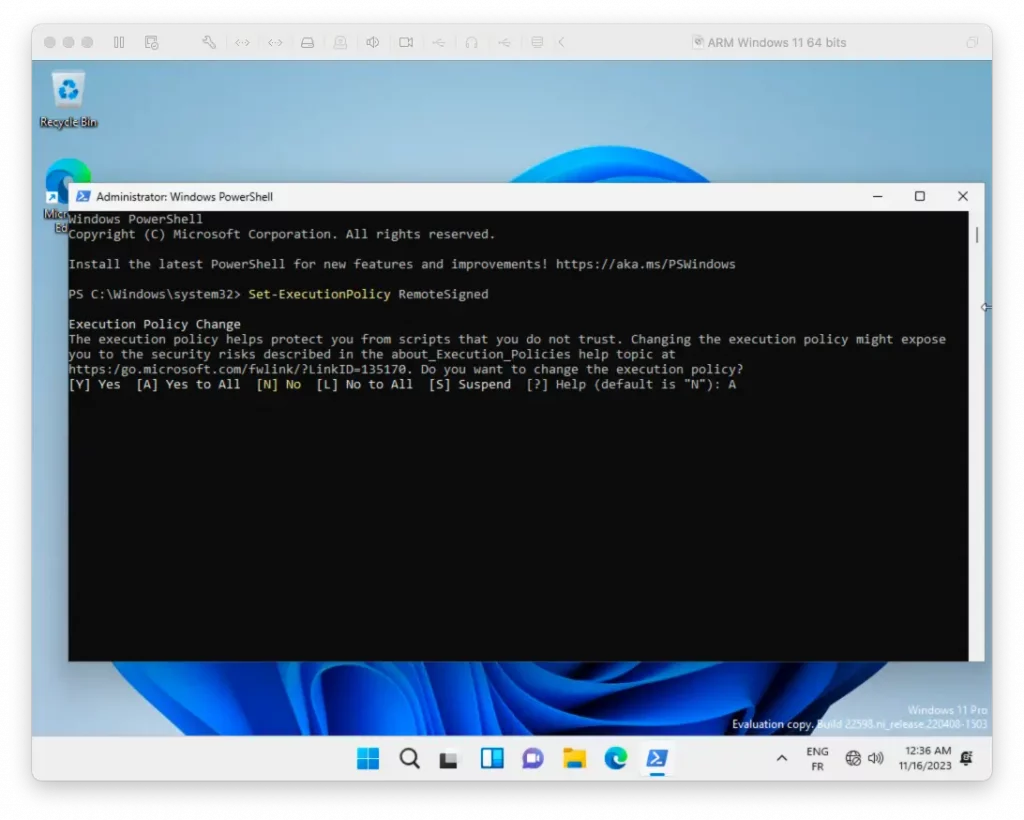
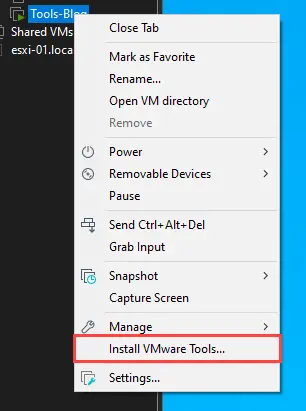
Siis pole vaja teha muud, kui installida “VMware Tools” menüü kaudu VMware.
Seotud: Windows 11 installimine Maci arvutitesse (Intel) – Ei vasta minimaalsetele riistvaranõuetele
Taaskäivitage Windowsi operatsioonisüsteem, et kõik töötaks normaalselt. Apple Siliconil töötav Windows 11 töötab ideaalselt.


Samuti võite olla huvitatud...
