
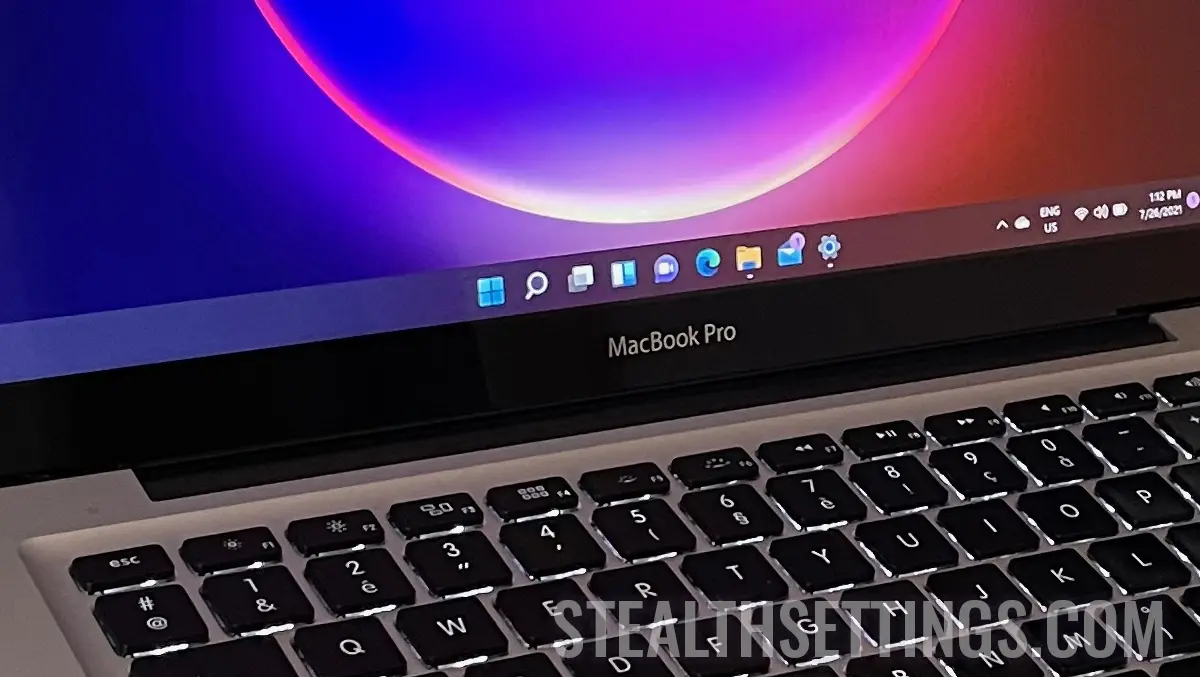

macOS é um sistema operacional muito estável que oferece suporte a qualquer atividade do usuário. Porém, às vezes é necessário ter em mãos também o sistema operacional Windows. Neste tutorial você verá passo a passo como instalar o Windows 11 no Apple Silicon com VMware Fusion.
Portanto, se você deseja instalar o sistema operacional Windows 11 em dispositivos iMac, MacBook com arquitetura Apple Silicon, como aqueles equipados com processadores M1, M2, M3, os passos do guia abaixo irão ajudá-lo.
Como instalar o Windows 11 no Apple Silicon com fusão VMware
Para começar, você precisa obter a imagem ARM do Windows 11 da Microsoft. Você notará que ao baixá-lo, você obterá um arquivo .VHDX (Hyper-V) incompatível com VMware que pode ser convertido executando a linha de comando abaixo no terminal:
/Applications/VMware\ Fusion.app/Contents/Library/vmware-vdiskmanager -r ./Windows11_InsiderPreview_Client_ARM64_en-us_22598.VHDX -t 0 ./Windows11.vmdkConforme observado, a ferramenta vdiskmanager da VMware é usada para a conversão.
Esta linha de comando converterá o VHDX em VMDK (um formato que você também pode abrir no VirtualBox) usando a ferramenta vdiskmanager.
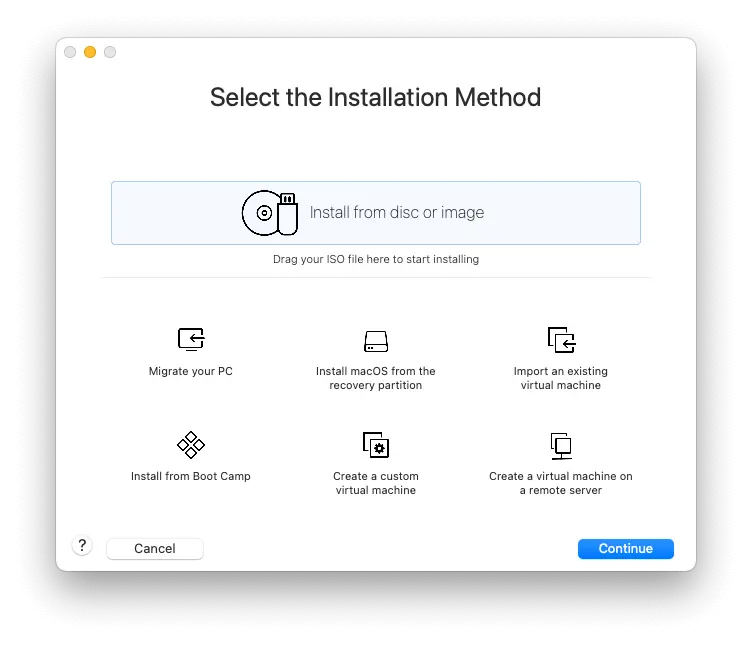
Assim que esse processo for concluído, inicie o VMware e crie uma nova máquina virtual (VM). Em seguida, selecione “Create Custom Virtual Machine“.
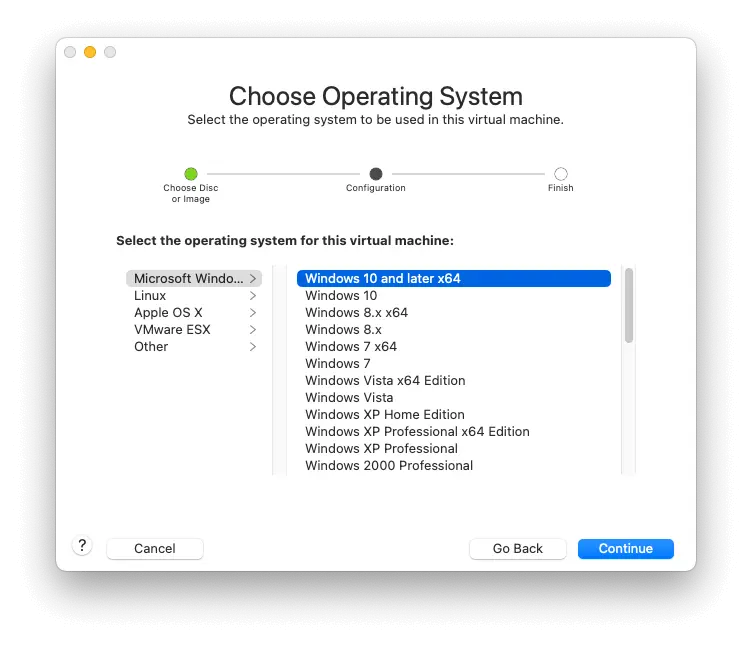
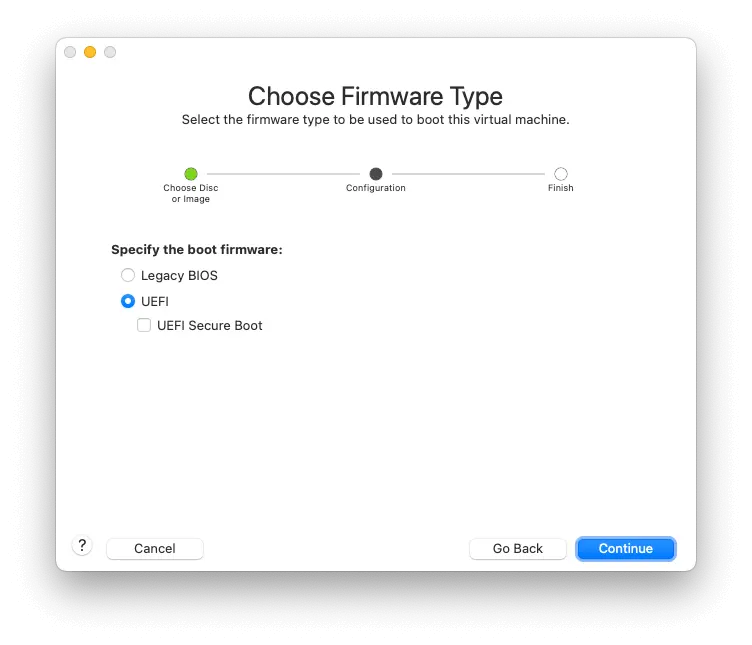
Selecione Windows 11 ARM como seu sistema operacional, então não se esqueça de marcar a caixa “UEFI Secure Boot“.
Defina uma senha e vá buscar a imagem VMDK ca disco virtual (Virtual Disk).
Ao selecionar, lembre-se de escolher “Make a separate copy of the virtual disk.”. Isso copiará o disco virtual para o local escolhido no momento de sua criação, para evitar bugs ou outros inconvenientes.
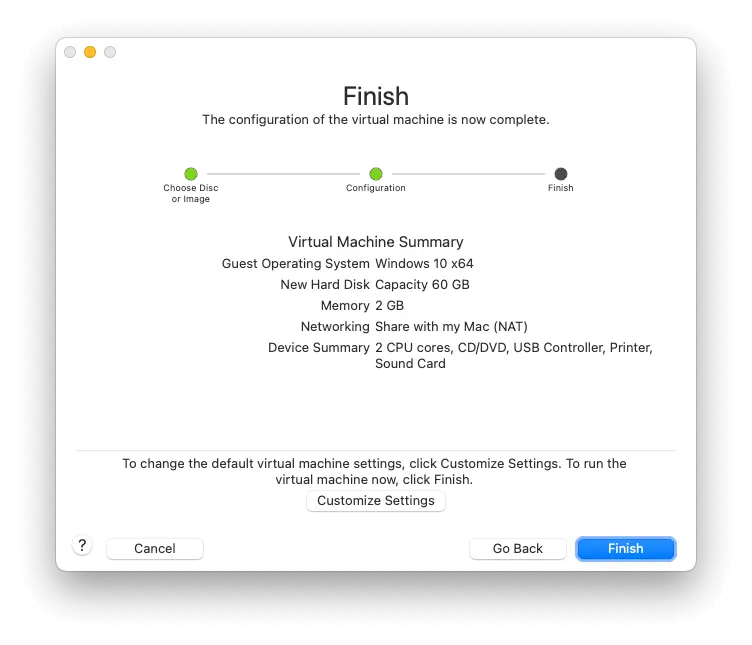
Conclua a operação e abra VM (Máquina Virtual) com Windows 11 ARM ativado Mac Silicon.

O problema é que o VMware não tem suporte de rede nesta imagem. Então você terá que instalar o Windows sem suporte de rede. Quando você estiver nesta etapa (ou antes), pressione a combinação de teclas SHIFT + F10 (se você tiver um teclado Mac, precisará pressionar Fn + F10). Isso abrirá um terminal onde você insere a linha abaixo:
OOBE\BYPASSNROIsso permitirá instalar o Windows 11 sem suporte de rede e reiniciar a instalação.
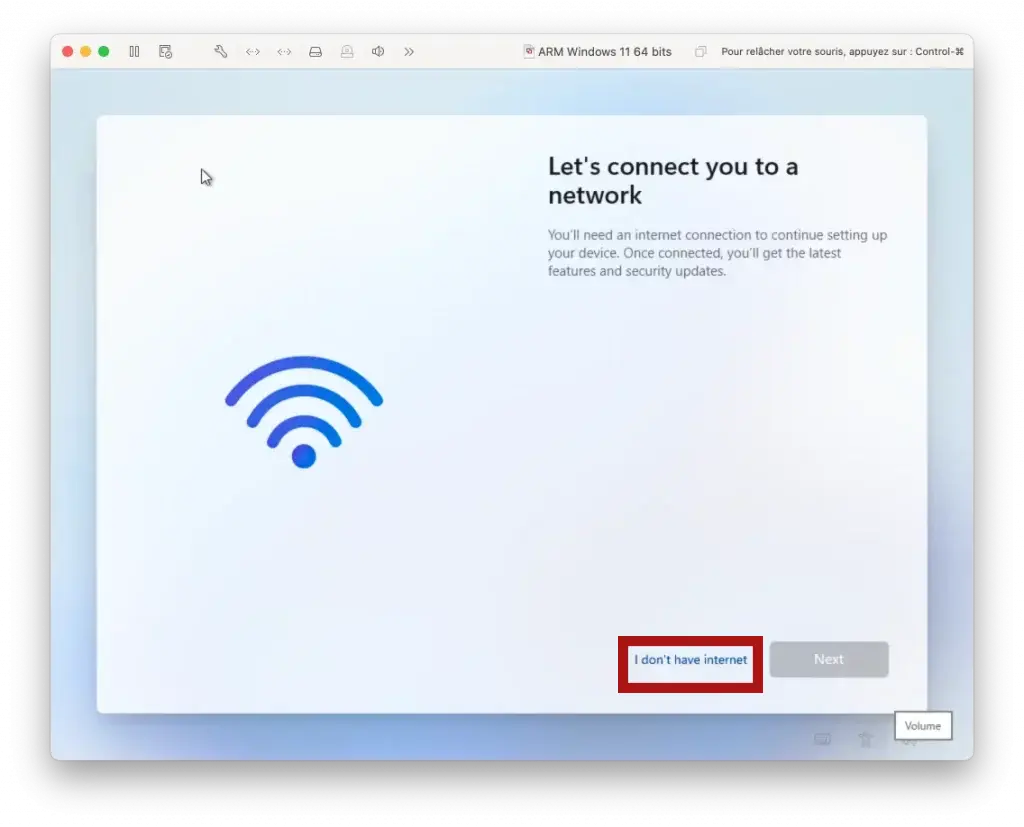
Clique em PE “I don’t have Internet“.
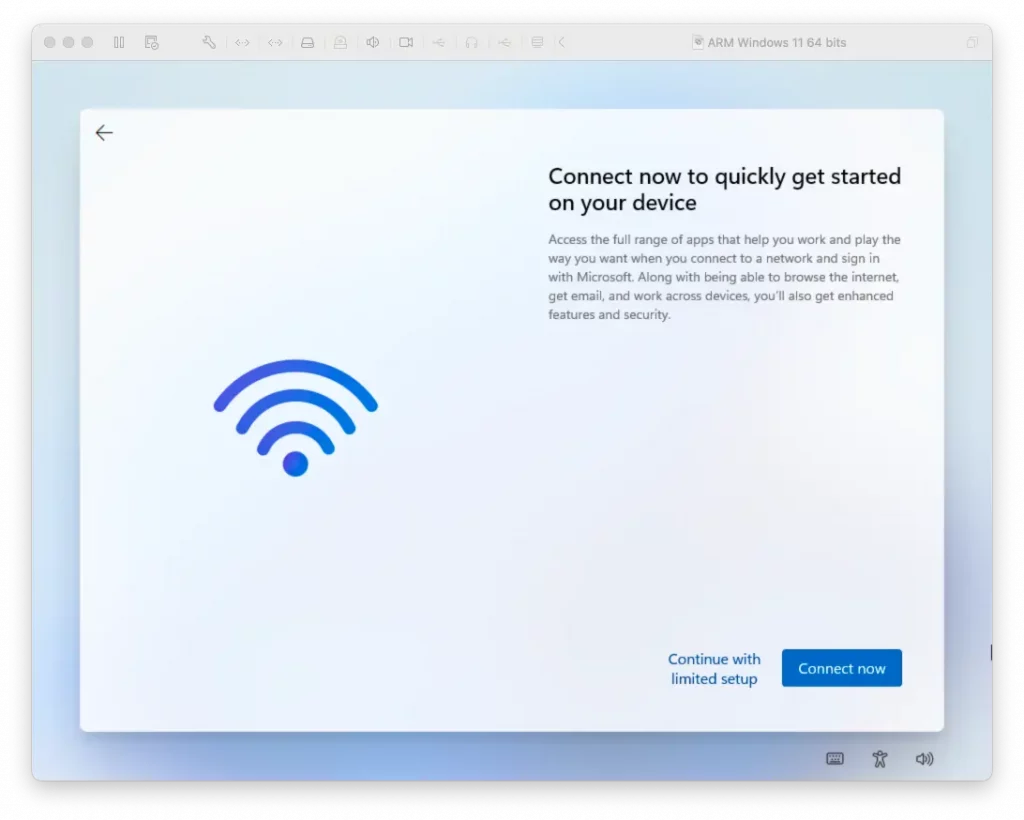
Clique em PE “Continue With Limited Setup“.
A seguir, depois de seguir os passos de instalação do Windows 11 no Apple Silicon com VMware Fusion, você terá o sistema operacional, mas sem conexão com a Internet.
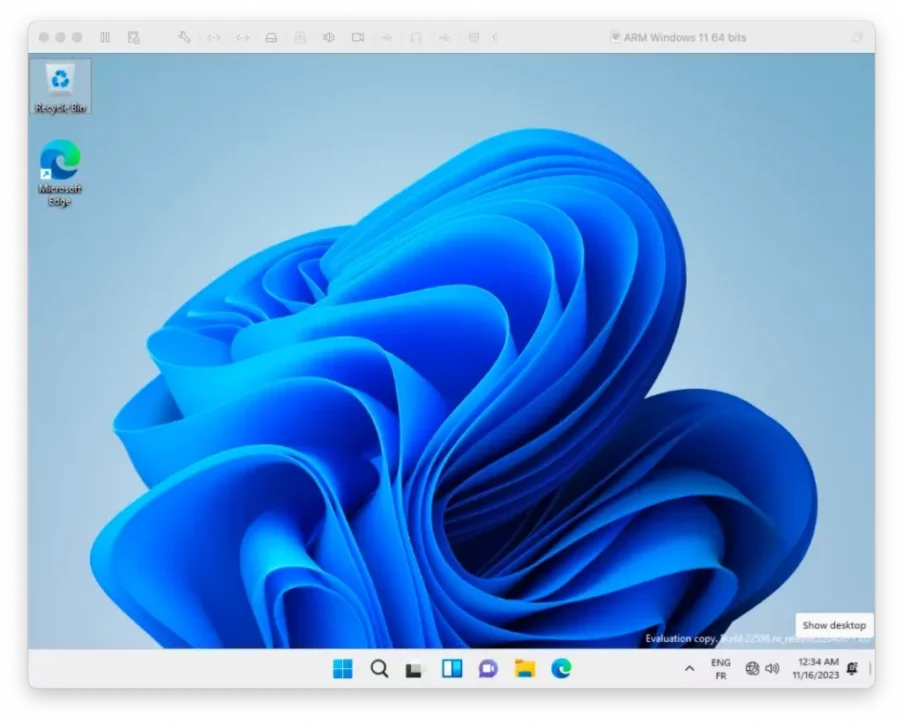
Para resolver também o problema de conexão com a Internet, abra o PowerShell com privilégios de administrador, execute a linha de comando abaixo e pressione “A” para “Yes to All“:
Set-ExecutionPolicy RemoteSigned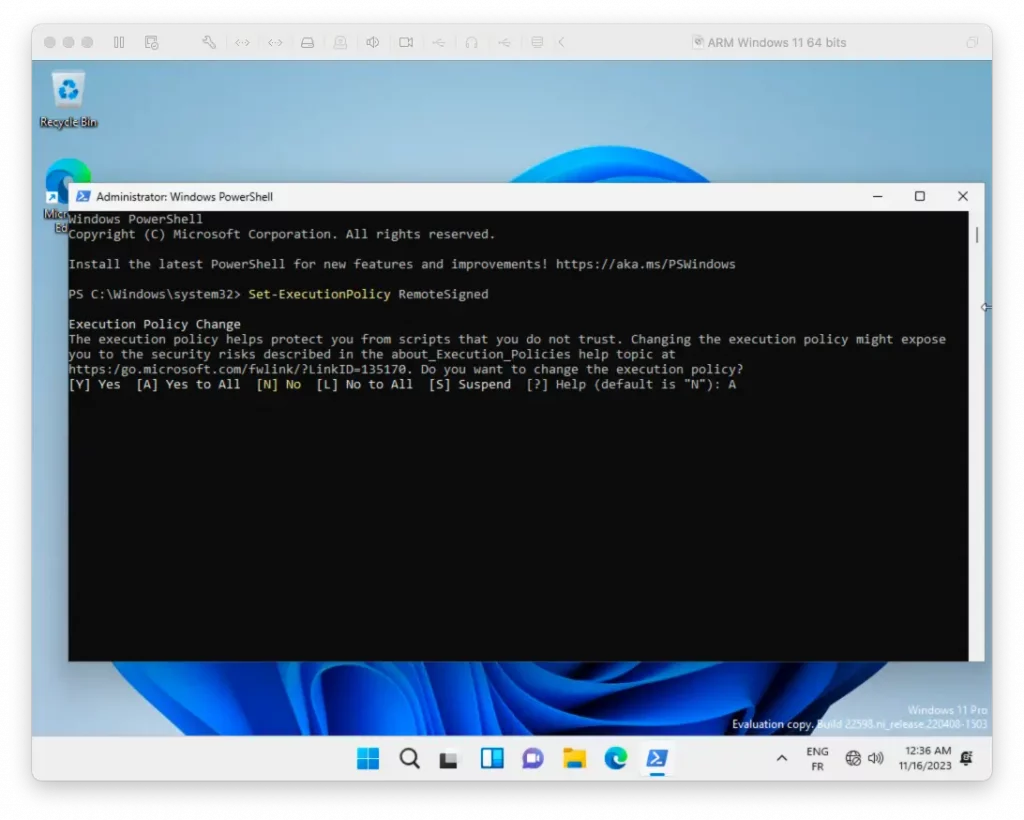
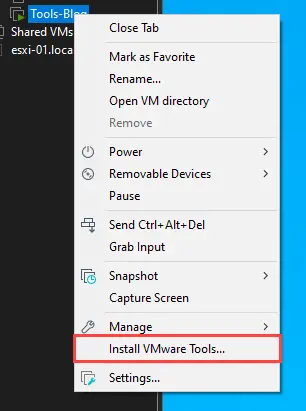
Então tudo que você precisa fazer é instalar “VMware Tools” através do cardápio VMware.
Relacionado: Como instalar o Windows 11 em computadores Mac (Intel) – Não atende aos requisitos mínimos de hardware
Reinicie o sistema operacional Windows para que tudo funcione normalmente. Você terá o Windows 11 no Apple Silicon funcionando perfeitamente.


Você também pode estar interessado em...
