
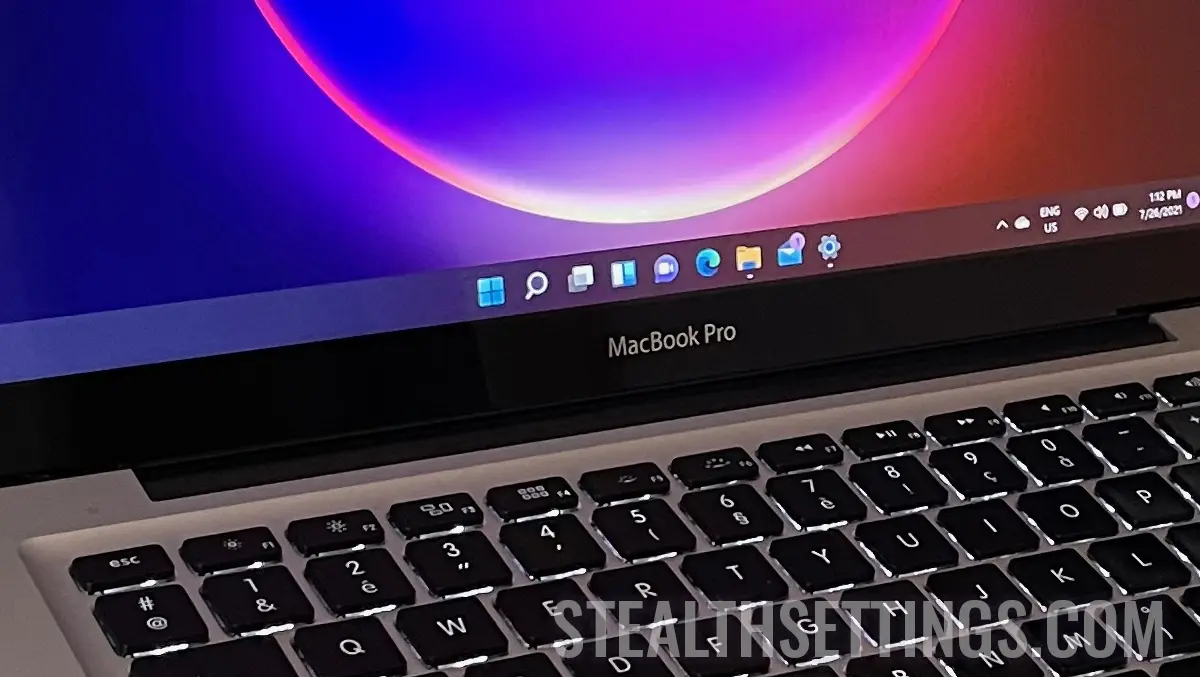

macOS er et meget stabilt operativsystem, der understøtter enhver brugeraktivitet. Men nogle gange er det nødvendigt også at have Windows-operativsystemet ved hånden. I denne vejledning vil du se trin for trin, hvordan du kan installere Windows 11 på Apple Silicon med VMware Fusion.
Så hvis du vil installere Windows 11-operativsystemet på iMac, MacBook-enheder med Apple Silicon-arkitektur, såsom dem, der er udstyret med M1, M2, M3-processorer, vil trinene i vejledningen nedenfor hjælpe dig.
Sådan installeres Windows 11 på Apple Silicon med VMware Fusion
For at komme i gang skal du hente Windows 11 ARM-billedet fra Microsoft. Du vil bemærke, at når du downloader den, får du en VMware-inkompatibel .VHDX (Hyper-V) fil, der kan konverteres ved at køre kommandolinjen nedenfor i terminalen:
/Applications/VMware\ Fusion.app/Contents/Library/vmware-vdiskmanager -r ./Windows11_InsiderPreview_Client_ARM64_en-us_22598.VHDX -t 0 ./Windows11.vmdkSom nævnt bruges VMwares vdiskmanager-værktøj til konverteringen.
Denne kommandolinje vil konvertere VHDX til en VMDK (et format du også kan åbne i VirtualBox) ved hjælp af vdiskmanager-værktøjet.
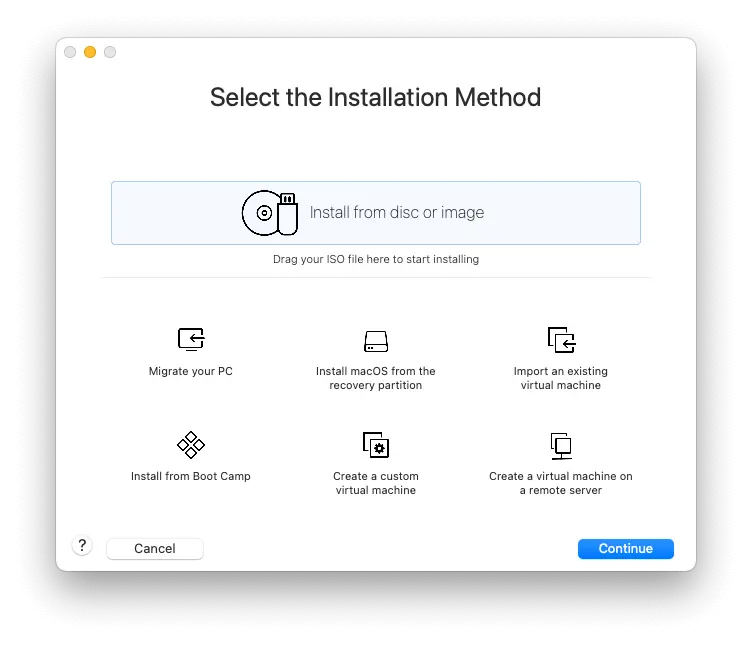
Når denne proces er fuldført, skal du starte VMware og derefter oprette en ny virtuel maskine (VM). Vælg derefter “Create Custom Virtual Machine“.
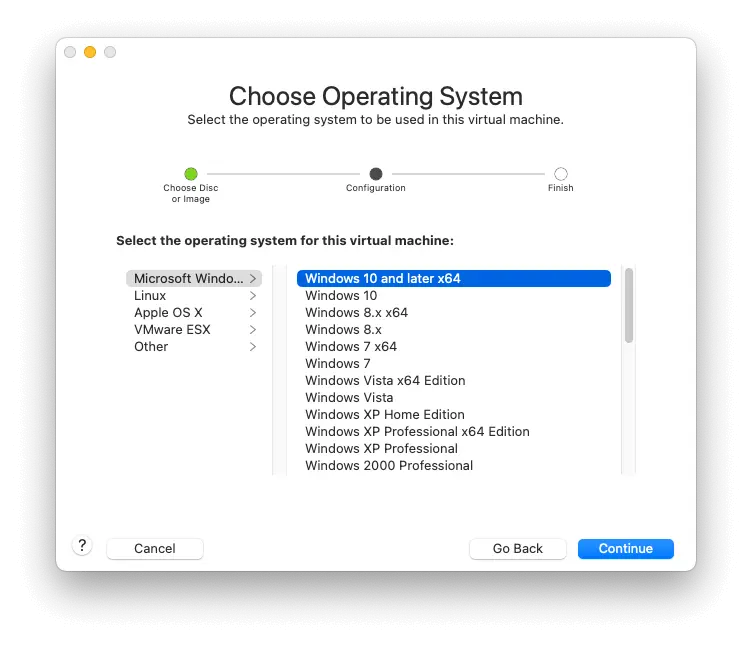
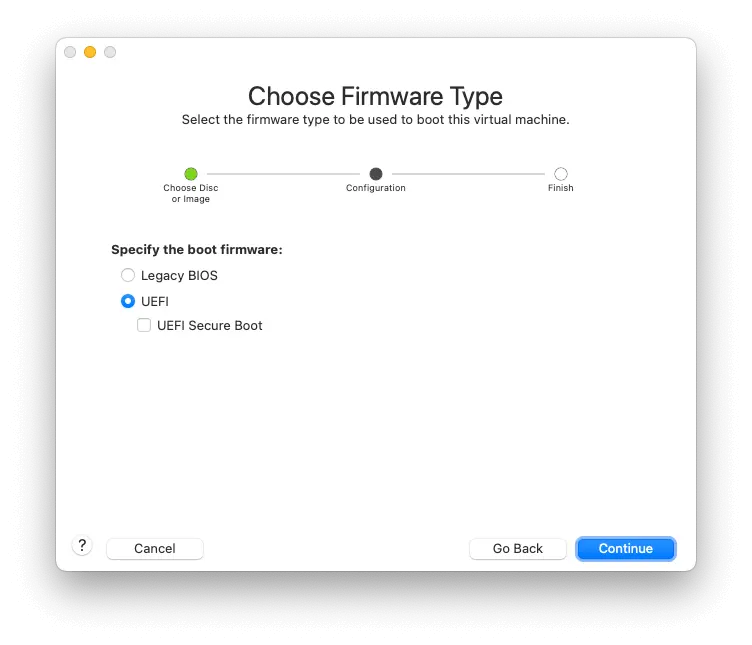
Vælge Windows 11 ARM som dit operativsystem, så glem ikke at markere afkrydsningsfeltet “UEFI Secure Boot“.
Indstil en adgangskode, og tag derefter billedet VMDK ca disk virtuel (Virtual Disk).
Husk at vælge, når du vælger “Make a separate copy of the virtual diskDette vil kopiere den virtuelle disk til den placering, der blev valgt på tidspunktet for dens oprettelse for at undgå fejl eller andre gener.
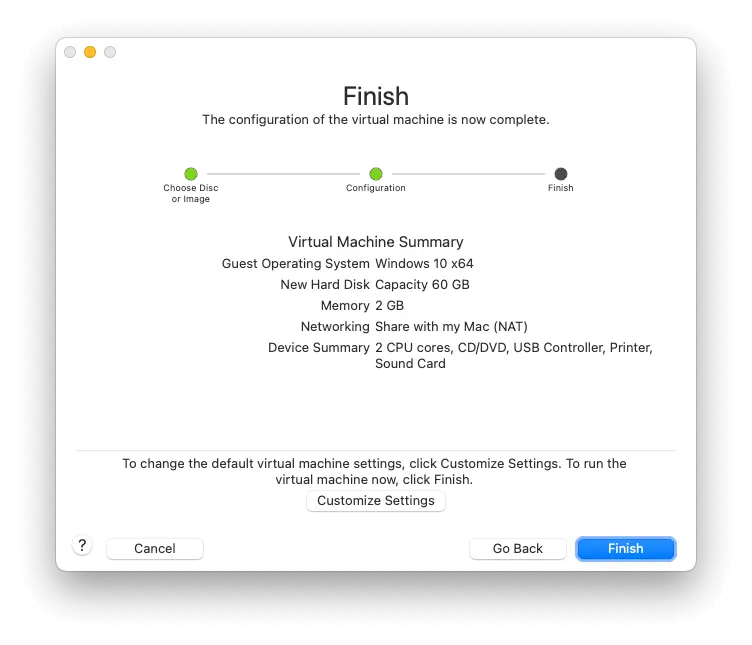
Fuldfør operationen og åbn VM (Virtuel maskine) med Windows 11 ARM tændt Mac Silicon.
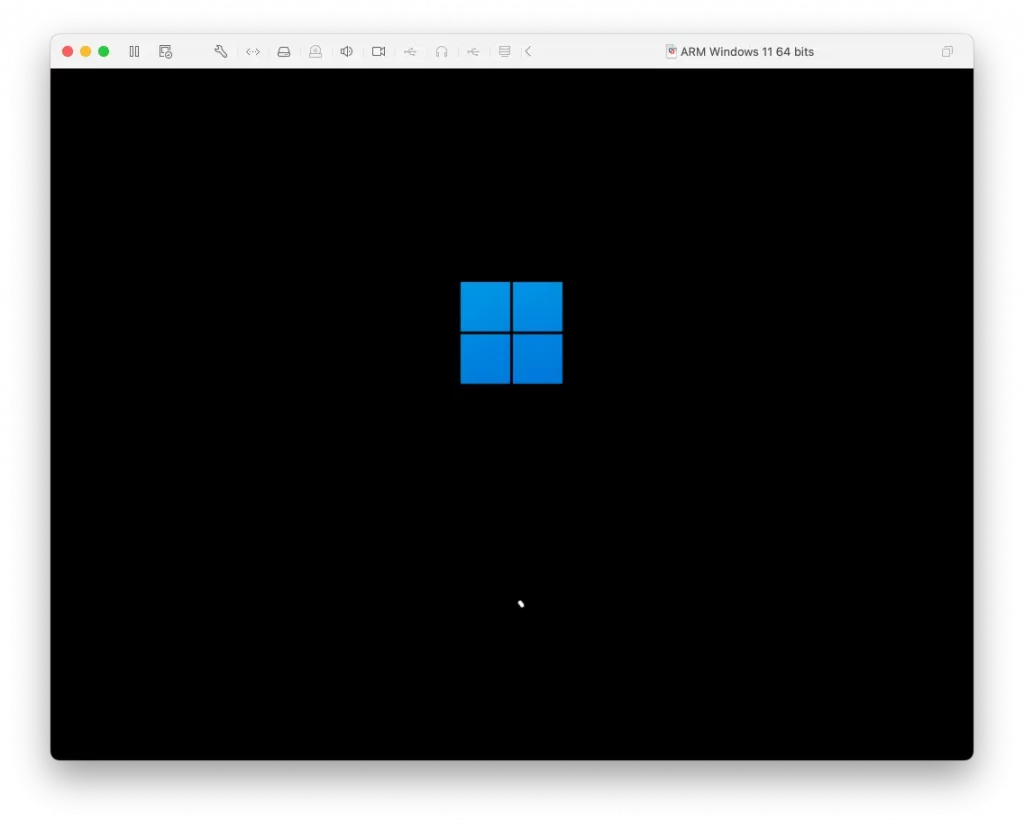
Problemet er, at VMware ikke har nogen netværksunderstøttelse i dette billede. Så du bliver nødt til at installere Windows uden netværksunderstøttelse. Når du er på dette trin (eller før), skal du trykke på tastekombinationen SHIFT + F10 (hvis du har et Mac-tastatur, skal du trykke på Fn + F10). Dette åbner en terminal, hvor du indtaster linjen nedenfor:
OOBE\BYPASSNRODette gør det muligt at installere Windows 11 uden netværksunderstøttelse og genstarte installationen.
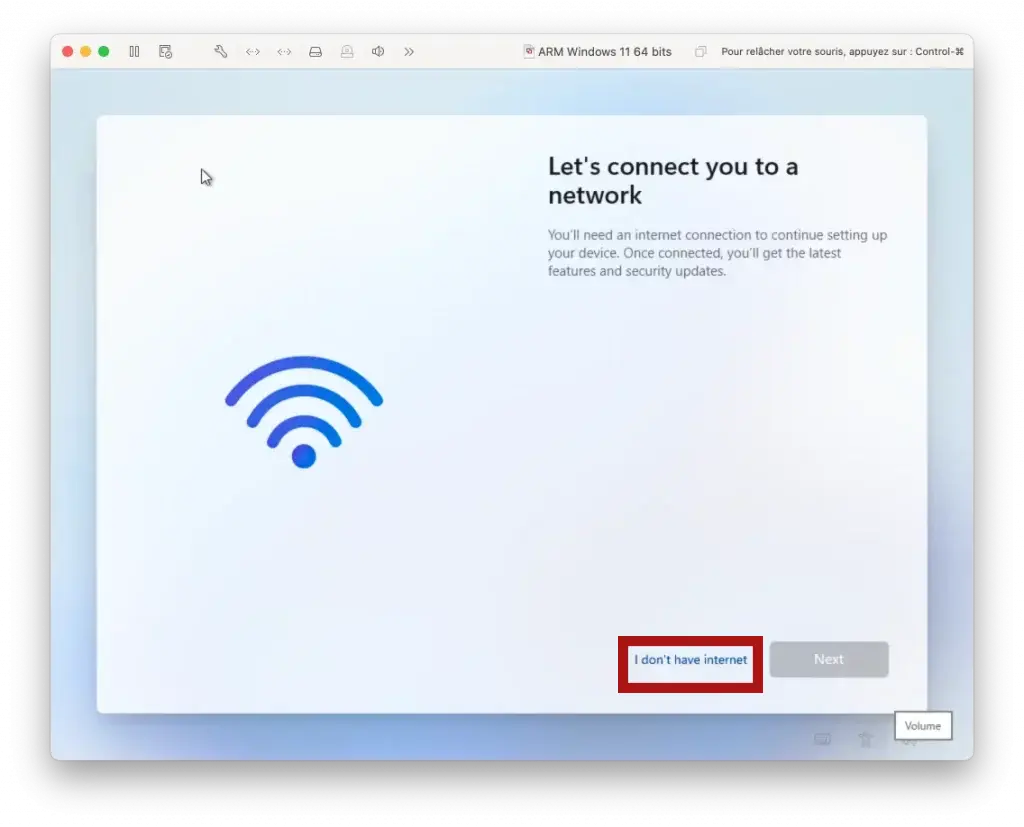
Klik på pe “I don’t have Internet“.
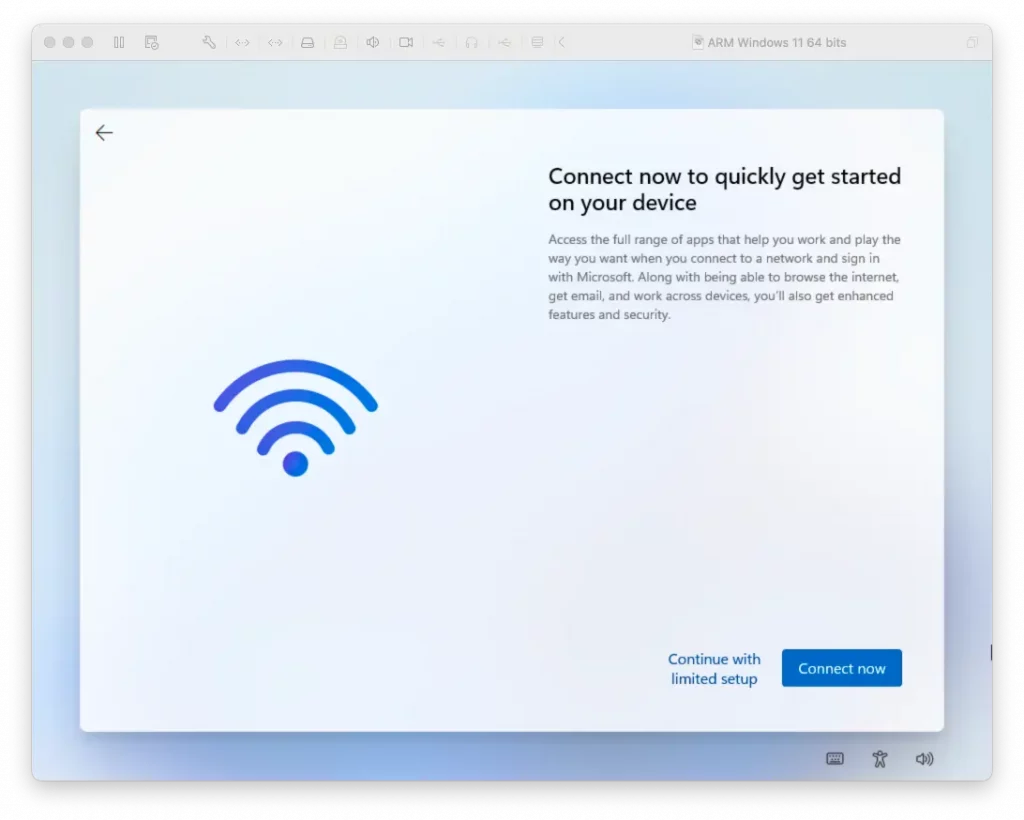
Klik på pe “Continue With Limited Setup“.
Dernæst, når du har formået at følge trinene for at installere Windows 11 på Apple Silicon med VMware Fusion, vil du have operativsystemet, men uden internetforbindelse.
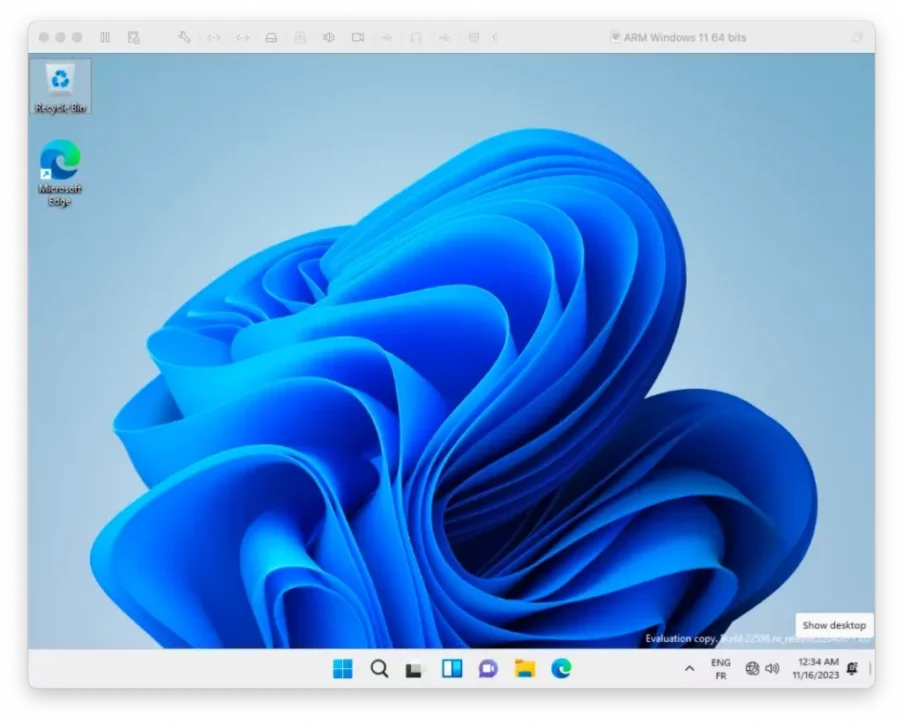
For også at løse problemet med internetforbindelsen skal du åbne PowerShell med administratorrettigheder, derefter køre kommandolinjen nedenfor og trykke på “A” for “Yes to All“:
Set-ExecutionPolicy RemoteSigned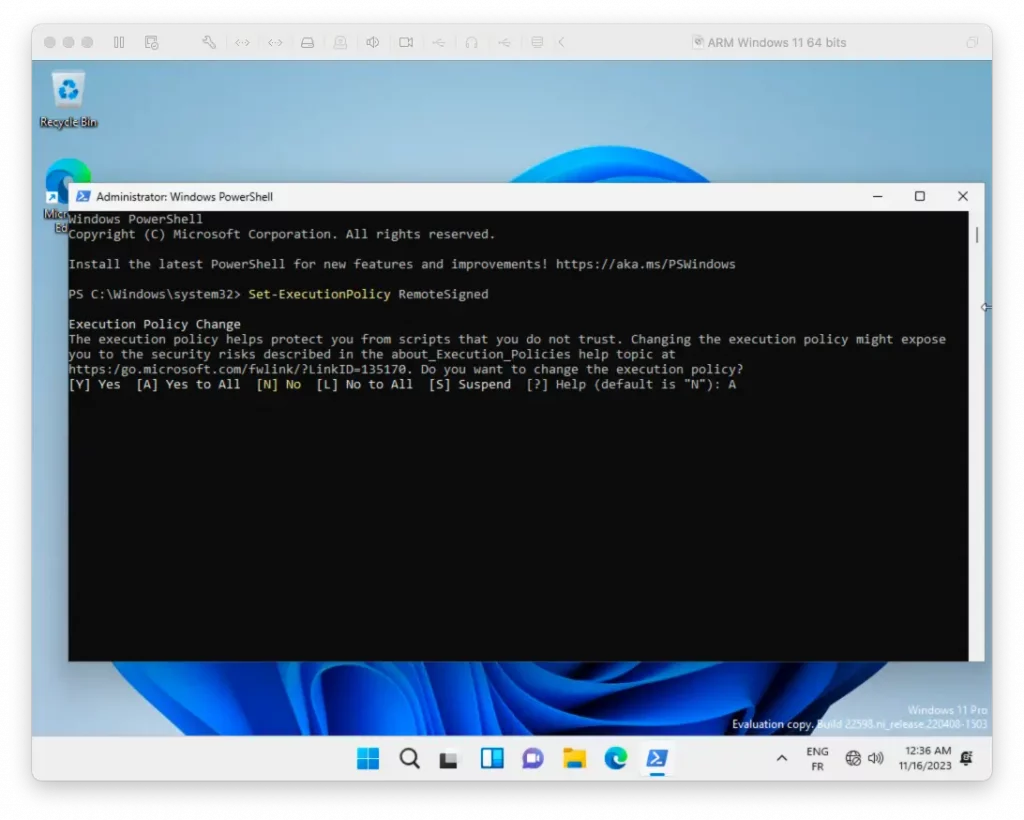
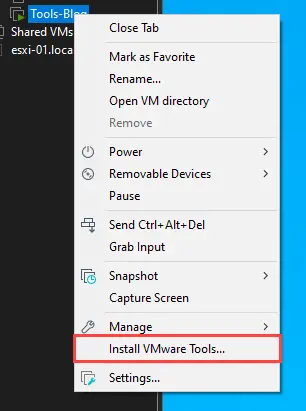
Så skal du bare installere “VMware Tools” gennem menuen VMware.
Relateret: Sådan installeres Windows 11 på Mac-computere (Intel) – Ikke opfylde de minimale hardwarekrav
Genstart dit Windows-operativsystem for at alt fungerer normalt. Du vil have Windows 11 på Apple Silicon, der fungerer perfekt.


Du kan også være interesseret i...
