


Ftp-ul (Dateiübertragungsprotokoll) ist ein unverzichtbarer Dienst für einen Site-Administrator, einen Blogger, einen Designer oder einen Benutzer, der Dateien auf eine hoch- oder herunterladen muss Server auf Distanz.
Die meisten, die es benutzen Ftp, ich verwende verschiedene Login-Clients (FTP-Client), Flasfxp, SmartFTP, Dateizilla, usw.
Mit dem Start des Betriebssystems Windows Vista, Microsoft Sie führten eine neue Option ein. Direkte Verbindung zu FTP, mit „Fügen Sie einen Netzwerkstandort hinzuMit dieser neuen Option können Benutzer eine Verbindung zu FTP herstellen, Dateien übertragen, chmod festlegen usw.
So richten Sie ein FTP-Konto in Windows Vista ein & Windows 7.
1. gehen Sie zu "Computer“, klicken Sie mit der rechten Maustaste auf eine beliebige Stelle im freien Bereich und klicken Sie auf „Netzwerkstandort hinzufügen“.
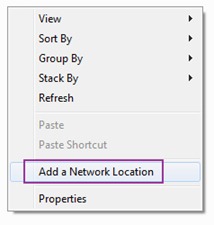
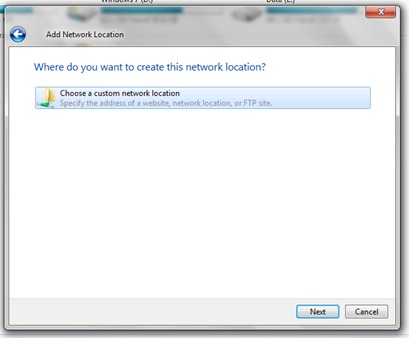
2. Im Panel „Willkommen beim Assistenten zum Hinzufügen eines Netzwerkstandorts“, klicken Sie auf die Schaltfläche „Nächste”.
3. Doppelklicken Sie auf „Wählen Sie einen benutzerdefinierten Netzwerkstandort” oder wählen Sie aus und klicken Sie auf „Weiter“.
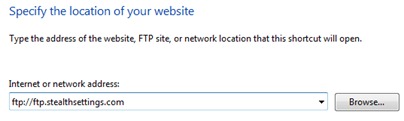
4. Geben Sie die FTP-Adresse des Servers ein, z. ftp://ftp.adresasite.com und klicken Sie dann auf die Schaltfläche „Weiter“.
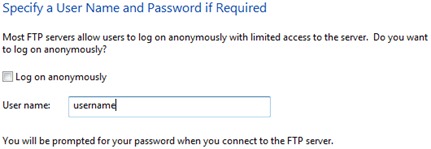
5. Von diesem Schritt aus gibt es zwei Möglichkeiten. Melden Sie sich als anonymer Benutzer an (für Server). Ftp Wer akzeptiert Anonymer Login) und melden Sie sich mit Benutzer und Passwort an.
Diejenigen, die verwenden Benutzer-Ja-Wort Für FTP müssen Sie das Kontrollkästchen neben „Anonym anmelden“ deaktivieren und den FTP-Zugangsbenutzer eingeben. Nächste. :) :)
6. Wenn Sie nicht den Standardnamen für das neue Netzwerk verwenden möchten (ftp.numesite.com), können Sie einen beliebigen Namen wählen. Nächste.
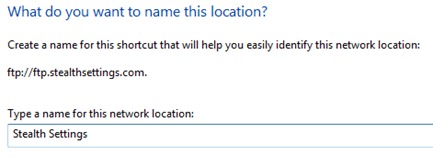
7. Herzlichen Glückwunsch! Sie haben den Zugriff auf ein FTP-Konto unter Windows Vista erfolgreich eingerichtet – Windows 7.
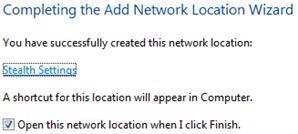
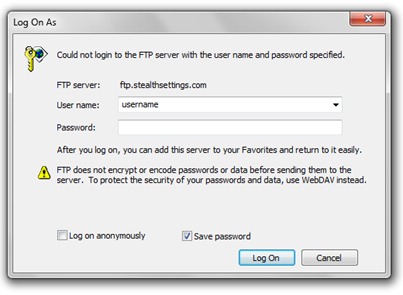
8. Sobald Sie auf die Schaltfläche „Fertig stellen“ geklickt haben, können Sie eine Verbindung zu FTP herstellen. Es öffnet sich ein „Anmeldefeld“, in das Sie das Passwort des FTP-Kontos eingeben müssen, mit dem Sie sich verbinden möchten.
Jetzt können Sie jederzeit auf die Dateien und Ordner Ihrer Site zugreifen. Unter „Computer“ erscheint das FTP-Konto als Ordner unter „Netzwerkstandort“.
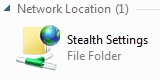
Doppelklicken Sie auf und …Machen Sie weiter so :) Jetzt können Sie alles aufgeben FTP-Client. Sie haben wie auf jeden anderen Ordner auf Ihrer Festplatte Zugriff auf die Ordner auf dem Server.


Vielleicht interessieren Sie sich auch für...

7 Gedanken zu “So stellen Sie über den Netzwerkstandort eine Verbindung zu FTP her [Setup Windows 7 & [Windows Vista]”