


Ftp-ul (Protokół przesyłania plików) to niezbędna usługa dla administratora serwisu, blogera, projektanta lub użytkownika, który potrzebuje przesłać lub pobrać pliki na serwer na odległość.
Większość tych, którzy korzystają Ftp, używam różnych klientów logowania (Klient FTP), Flashfxp, Inteligentny FTP, FileZillaitd.
Wraz z uruchomieniem systemu operacyjnego Windows Vista, Microsoft wprowadzili nową opcję. Bezpośrednie połączenie z FTP, używając "Dodaj lokalizację sieciowąTa nowa opcja umożliwia użytkownikom łączenie się z FTP, przesyłanie plików, ustawianie chmod itp.
Jak skonfigurować konto FTP w systemie Windows Vista & Windows 7.
1. Przejdź do „Komputer”, kliknij prawym przyciskiem myszy w dowolnym miejscu wolnego miejsca i kliknij Dodaj lokalizację sieciową.
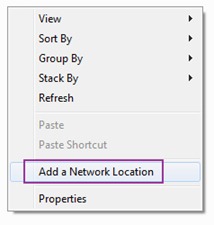
2. W panelu „Witamy w Kreatorze dodawania lokalizacji sieciowej”, kliknij przycisk „Następny”.
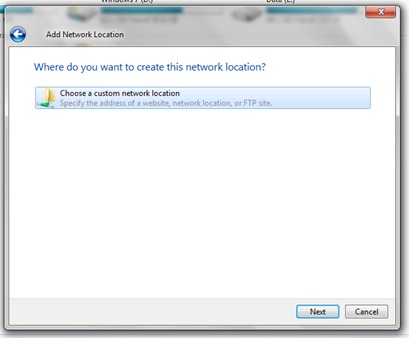
3. Kliknij dwukrotnie „Wybierz niestandardową lokalizację sieciową” lub wybierz i kliknij „Dalej”.
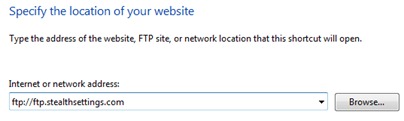
4. Wpisz adres FTP serwera, np. ftp://ftp.adresasite.com, a następnie naciśnij przycisk „Dalej”.
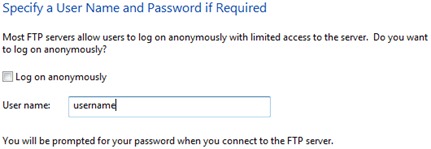
5. Na tym etapie są dwie możliwości. Zaloguj się jako użytkownik anonimowy (dla serwerów Ftp kto akceptuje Logowanie anonimowe) i zaloguj się podając użytkownika i hasło.
Ci, którzy korzystają użytkownik tak, słowo w przypadku FTP należy odznaczyć pole obok „Zaloguj się anonimowo” i wprowadzić użytkownika uzyskującego dostęp do FTP. Następny. :)
6. Jeśli nie chcesz używać domyślnej nazwy nowej sieci (ftp.numesite.com), możesz wybrać dowolną nazwę. Następny.
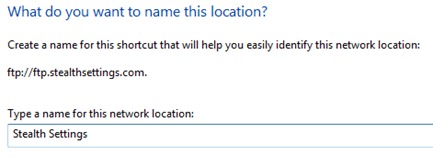
7. Gratulacje! Pomyślnie skonfigurowałeś dostęp do konta FTP w systemie Windows Vista – Windows 7.
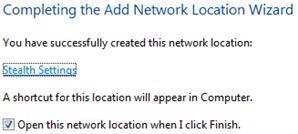
8. Po naciśnięciu przycisku „Zakończ” możesz połączyć się z FTP. Otworzy się „okno logowania”, w którym będziesz musiał wprowadzić hasło do konta FTP, z którym chcesz się połączyć.
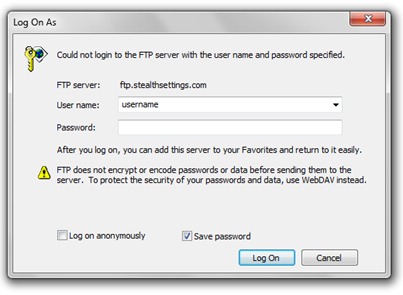
Teraz możesz uzyskać dostęp do plików i folderów swojej witryny w dowolnym momencie. W „Komputer” konto FTP pojawi się jako folder w „Lokalizacji sieciowej”.
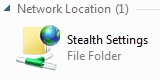
Kliknij dwukrotnie i …tak trzymaj :) Teraz możesz rzucić wszystko Klient FTP. Masz dostęp do folderów na serwerze, tak jak do każdego innego folderu na dysku twardym.


Może zainteresują Cię także...

7 przemyśleń na temat “Jak połączyć się z FTP przy użyciu lokalizacji sieciowej [Konfiguracja systemu Windows 7 & Windows Vista]”